功能說明
在已核准的預算下直接發放數位企業卡,不需再送卡片申請單。發卡金額會計入預算的已使用額度,並可設定使用頻率、交易次數、額度與允許的商家類型,控管卡片用途。
適用情境
- 單次採購:一次性的設備或工具購買。
- 期間內零用金:活動或出差期間的餐費、交通費。
- 訂閱制服務:軟體授權、雲端服務等每月定期扣款。
操作步驟
※ 本功能適用角色:預算發卡者(需於管理權限設定開啟「部門預算發卡」,Admin、Finance 亦同)。
Step 1:開啟發卡設定
操作路徑
預算管理 > 預算管理
說明
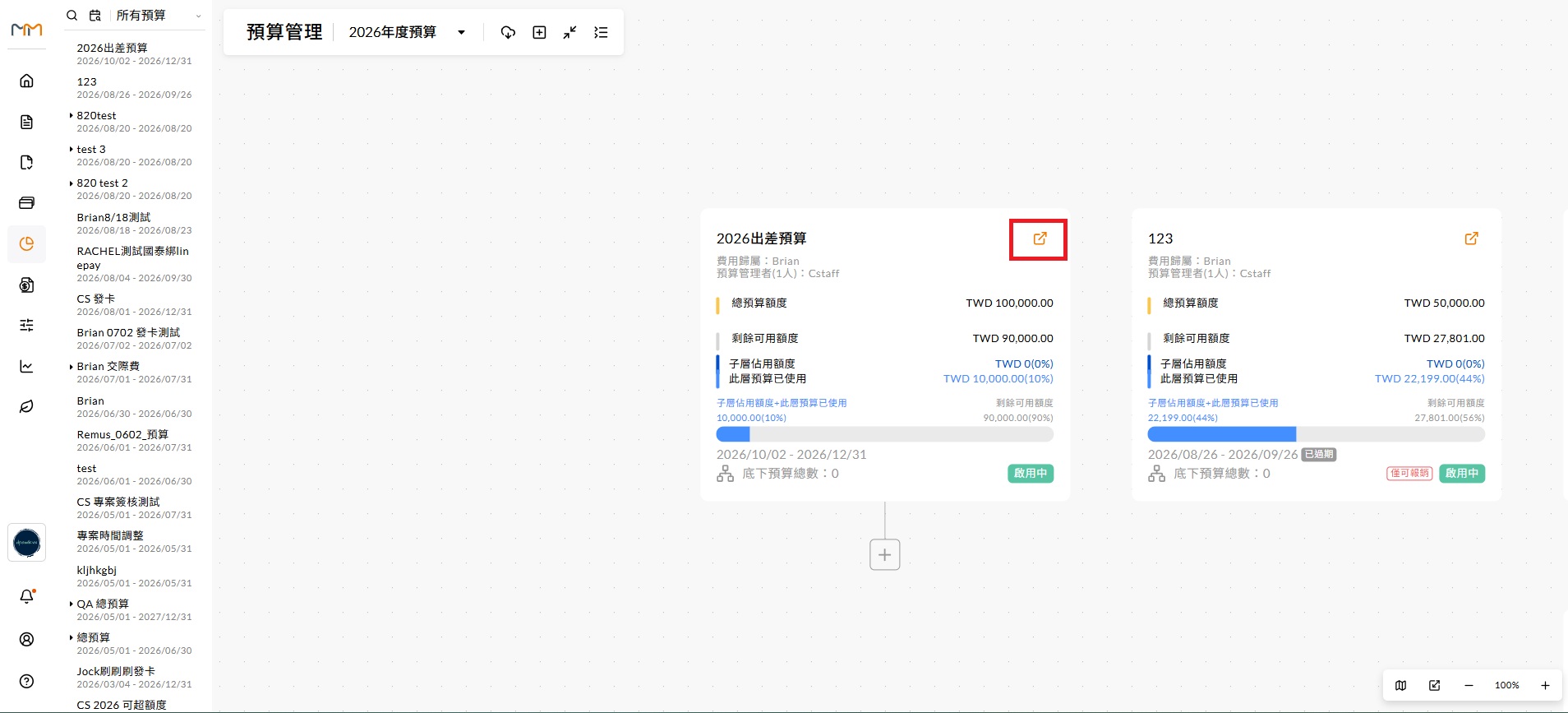
於階層模式找到要發卡的預算,點擊卡片右上角的開啟圖示(↗),進入預算總覽。
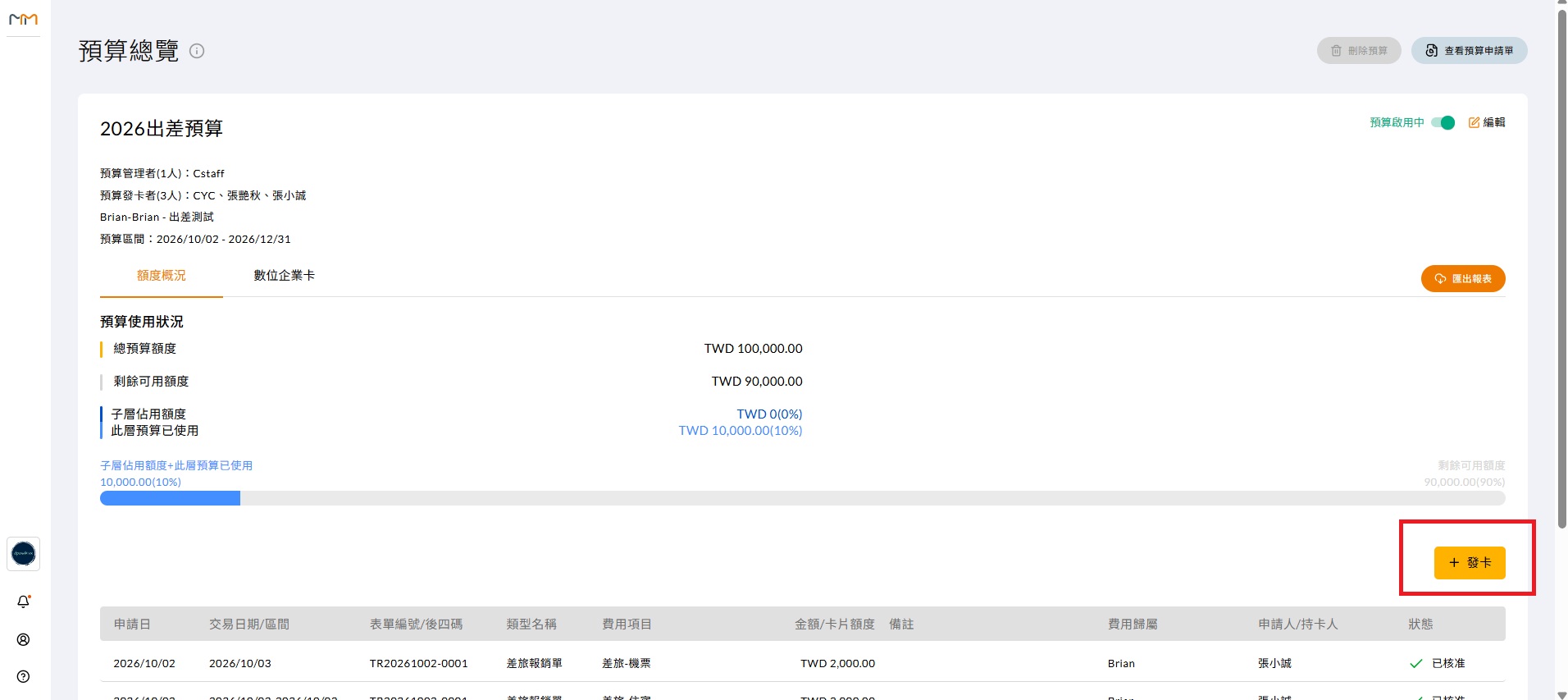
預算總覽上方會列出預算發卡者有哪些人;在「額度概況」的預算使用狀況下方、明細清單上方,點擊右側的「+ 發卡」即可開啟「發卡設定」的設定視窗。預算若已發出卡片,上方會多一個「數位企業卡」頁籤,可查看這筆預算發出的所有卡片。
💡 提醒:站台需同時啟用預算與數位企業卡功能。發卡權限由 Admin 於【進階管理】>【管理權限設定】>【部門權限】開啟「部門預算發卡」,有權限的人員會顯示為該預算的「預算發卡者」。
Step 2:設定使用頻率、期間與額度
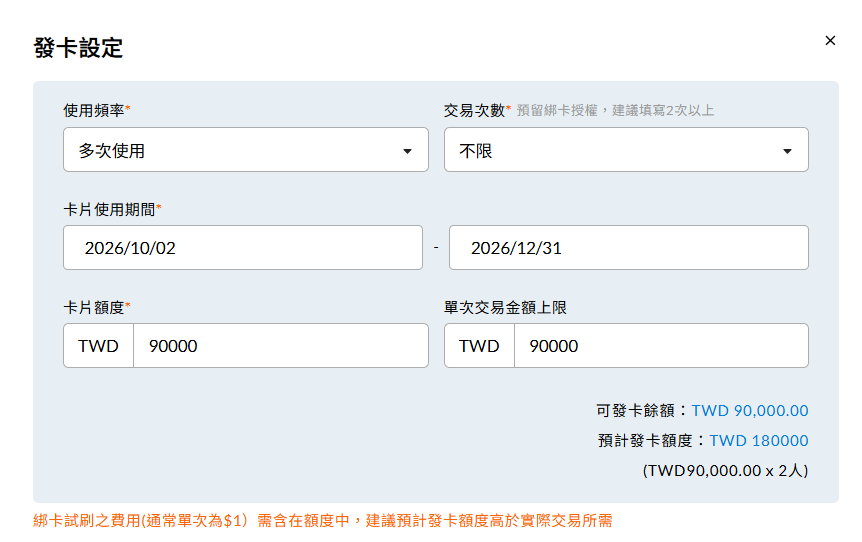
- 使用頻率與交易次數:
- 單次使用:適合單一採購,交易次數可選 1 或 2 次。
- 多次使用:適合期間內多次消費,交易次數可選 1~10 次或不限。
- 每月重複:適合定期扣款,交易次數可選 1~10 次或不限,額度每月重新計算。
交易次數欄位旁已提示「預留綁卡授權,建議填寫 2 次以上」。
- 卡片使用期間:設定卡片起迄日,起迄區間最多 1,094 天,超過的日期無法選擇。
- 卡片額度:輸入每張卡的額度;可另設單次交易金額上限(選填,不可大於卡片額度)。
- 確認右下方的「可發卡餘額」與「預計發卡額度」。預計發卡額度會以卡片額度乘上發卡人數試算並顯示人數,不可超過可發卡餘額,超過時無法送出。
💡 試刷提醒:畫面下方已標示「綁卡試刷之費用(通常單次為 $1)需含在額度中,建議預計發卡額度高於實際交易所需」。線上平台綁卡時常會試刷,試刷的金額與次數都會計入卡片,請預留。
⚠️ 注意:卡片發出後無法調升額度,請確認金額足夠再發卡。
Step 3:選擇發卡對象
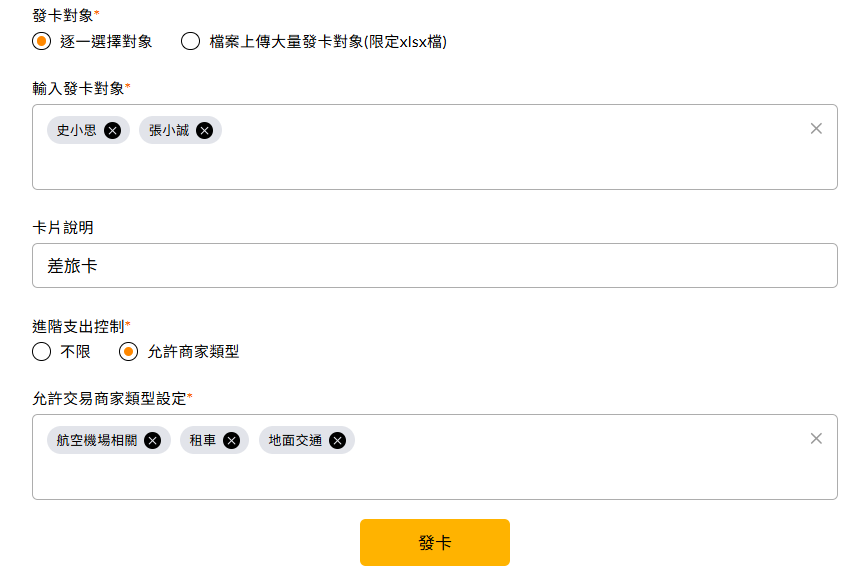
設定視窗往下捲動,於「發卡對象」選擇發放方式:
- 逐一選擇對象:於「輸入發卡對象」搜尋並選擇持卡同仁,可複選,系統會為每位同仁各發一張卡,Step 2 的預計發卡額度也會跟著人數變動。
- 檔案上傳大量發卡對象(限定 xlsx 檔):依格式填寫持卡同仁後上傳,一次發放多張卡片。
下方的卡片說明為選填,會顯示在卡片資訊與發卡通知信中,建議填寫用途以便日後辨識(例如:差旅卡)。
Step 4:設定商家類型並發卡
- 於「進階支出控制」選擇:
- 不限:可於任何商家刷卡。
- 允許商家類型:選擇後需於「允許交易商家類型設定」勾選允許的類型(如航空機場相關、租車、地面交通),卡片只能在這些類型的商家刷卡,其他商家會交易失敗。
- 確認無誤後點擊「發卡」完成。
📌 範例:「年度教育訓練預算」發卡給管理部同仁購買線上課程
➔ 多次使用、交易次數 5 次、卡片額度 20,000、單次交易金額上限 5,000
➔ 允許商家類型:僅勾選教育相關類型
➔ 多次使用、交易次數 5 次、卡片額度 20,000、單次交易金額上限 5,000
➔ 允許商家類型:僅勾選教育相關類型
注意事項
- 刷卡後仍需報銷:預算發卡不會自動產生報銷單,持卡人刷卡後需於報銷單「新增卡片交易」帶入,詳見 操作手冊 C.07 數位企業卡 – 卡片報銷。
- 預算停用會停卡:預算停用後,此預算發出的卡片會停卡,卡片剩餘額度返還預算,詳見 操作手冊 I.03 預算管理 – 查看預算。
- 已過期的預算不可發卡:超過有效期間的預算會標示「已過期」,無法再發卡。
📖 延伸閱讀:
- 👉 發卡後的鎖卡、查看卡號等管理:操作手冊 C.05 數位企業卡 – 卡片管理
- 👉 卡片交易的查詢與報銷提醒:操作手冊 C.06 數位企業卡 – 交易管理
- 👉 建立可供發卡的預算:操作手冊 I.01 預算管理 – 新增預算