功能說明
企業導入費用系統後最常遇到的落差,是系統產出的傳票與內部會計原則對不上:日期基準不同、稅額科目沒有拆開、匯出格式不符合 ERP 規格,導致財務每次關帳都要再手動調整一次檔案。
會計系統就是消除這些落差的設定區,一次決定會計傳票下載格式、傳票日期的認定基準、會計科目是否拆分製推管研,以及進項稅額對應的科目與稅率;已開通 ERP 串接的站台,另有串接 ERP 區塊可設定拋轉方式與資料範圍。
適用情境
- 導入初期建置:一次設定好日期基準、稅額科目與匯出格式,避免日後大量回頭調整。
- 會計原則調整:公司改變入帳基準時,於此同步更新傳票日期規則。
- 同一費用要分科目:相同的費用項目需依部門對應到不同會計科目時,需先啟用製推管研拆分。
- ERP 串接前置:已洽談開通串接的公司,依採用的方式設定對應的連動條件。
操作步驟
- Step 1:選擇會計傳票下載格式
- Step 2:設定會計傳票日期的認定基準
- Step 3:決定會計科目是否拆分製推管研
- Step 4:設定預先付款單的預付會計科目
- Step 5:設定進項稅額的會計科目與稅率
- Step 6:設定串接 ERP(客製化功能)
※ 本功能適用角色:Admin、Finance。Step 6 屬客製化功能,需另行洽談開通。本頁不包含會計科目本身的建立,請見費用及科目設定。
設定路徑
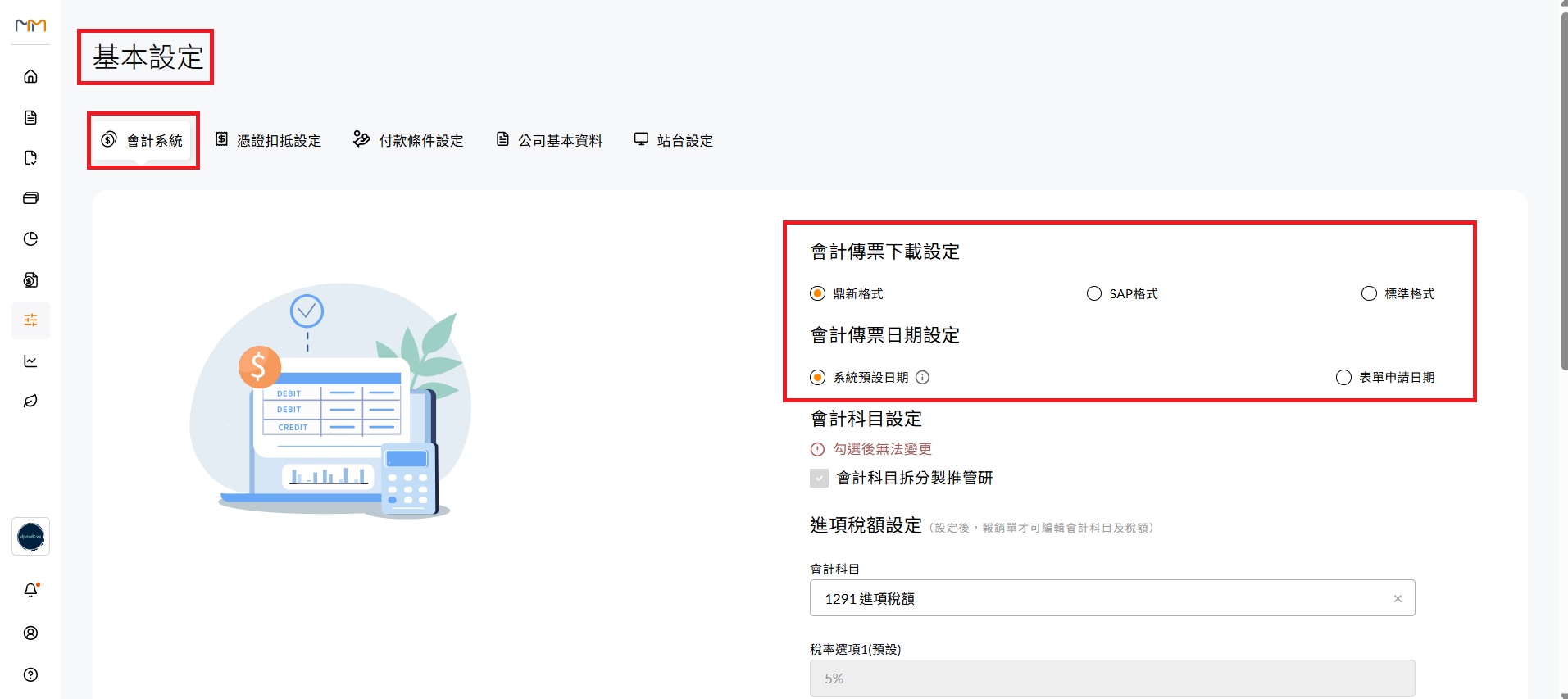
進階管理 > 基本設定 > 會計系統
同一個頁面包含會計傳票下載設定、會計傳票日期設定、會計科目設定、預先付款單會計科目設定與進項稅額設定,全部設定完成後,點擊頁面右下角的「更新」一併儲存。
Step 1:選擇會計傳票下載格式
決定財務下載會計傳票匯入檔時,系統要輸出哪一種欄位格式,三選一:鼎新格式、SAP 格式、標準格式。選定後,之後從系統下載的傳票檔即依此格式排列欄位。
Step 2:設定會計傳票日期的認定基準
各家企業入帳採用的傳票日期基準並不相同:有的以費用實際發生的交易日入帳,有的統一以表單申請日入帳。此設定決定各類表單產生傳票時採用的日期,設定後系統自動帶入,全站表單一體適用,財務不需要在匯出後再逐筆調整。兩種規則擇一:
- 系統預設日期:依表單類型分別認定,貼近費用實際發生的時點,適合以交易日或行程日入帳的公司。欄位旁的說明圖示可查看各表單的認定規則。
- 表單申請日期:所有表單採用同一基準,即單號上所顯示的申請日期,適合以申請日統一入帳的公司。
- 費用報銷單/預先付款報銷單:取首筆代墊費用項目的交易日期。單上若有多筆不同日期的費用,仍以第一筆為準。
- 預先付款單:取表單送出日期。
- 企業用車報銷單:取送出日期,與實際乘車日期不同,對帳時請留意。
- 差旅報銷單:取差旅行程的迄日(結束日),非起始日。
Step 3:決定會計科目是否拆分製推管研
勾選「會計科目拆分製推管研」後,系統會啟用會科類別機制,讓同一個費用項目依部門對應到不同的會計科目。
勾選後,需另外完成三處設定才會生效:
- 部門:於部門與專案設定各部門屬於哪一個會科類別(勾選後此欄位為必填)。
- 會計科目:於費用及科目設定,為每個會計科目指定所屬的會科類別。
- 費用項目:可對應多個會計科目,但同一個會科類別只能對應一個會計科目。
若公司沒有拆分需求(會計帳完全委外,或不需要區分製推管研),則不必勾選,直接在費用及科目設定建立會計科目與費用項目、並讓費用項目對應會計科目即可。
Step 4:設定預先付款單的預付會計科目
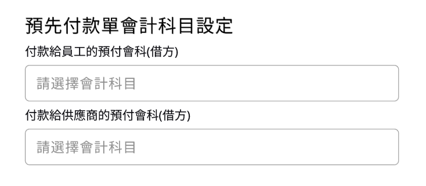
於「預先付款單會計科目設定」區塊,依付款對象分別指定預付款入帳的借方會計科目:
- 付款給員工的預付會科(借方)
- 付款給供應商的預付會科(借方)
設定後,預先付款單的會計傳票資訊會依付款對象預設帶入對應的會計科目,金額顯示費用項目的原幣金額;與其他表單相同,財務仍可在單據上手動調整。下拉選單的選項為已建立的會計科目,請先於 操作手冊 G.01 會計科目設定 建立。
Step 5:設定進項稅額的會計科目與稅率
設定進項稅額要入到哪一個會計科目,以及可選用的稅率,系統產生傳票時才能正確分列稅額。區塊標題旁已註明「設定後,報銷單才可編輯會計科目及稅額」——這是財務能在報銷單的會計傳票資訊中維護科目與稅額的前提。
- 先建立科目:至費用及科目設定新增一個用於紀錄進項稅額的會計科目(例如「1291 進項稅額」)。此欄位的選項來源即為已建立的會計科目。
- 選擇會計科目:回到本頁,於進項稅額設定的會計科目欄位選入該科目。
- 稅率選項:「稅率選項 1(預設)」固定為 5% 且不可編輯;若公司有其他稅率需求,點擊「新增稅率選項」另外加上,不需要時可點右側的「×」移除。
Step 6:設定串接 ERP(客製化功能)
此區塊主要針對客製化開發串接 ERP 的各項需求而設計,已開通的站台才會在會計系統頁面下方看到,並有自己的「更新」按鈕。設定三個欄位:串接方式(同步 ERP 或檔案匯入)、串接系統(公司使用的 ERP)、串接資料(表單資料/傳票資料)。
注意事項
- 製推管研拆分不可逆:「會計科目拆分製推管研」勾選並儲存後無法取消,是本頁唯一不可還原的設定。
- 進項稅額未設定,報銷單就不能編輯:沒有指定進項稅額的會計科目,財務就無法在報銷單的會計傳票資訊中編輯會計科目與稅額。
- 預設稅率固定為 5%:稅率選項 1 不可修改,其他稅率請用「新增稅率選項」另外建立。
- 串接 ERP 為客製化功能:需另行洽談開通,未開通的站台不會顯示此區塊。
- 會計科目本身不在本頁建立:科目的新增與維護請至費用及科目設定。
📖 延伸閱讀:
- 👉 建立會計科目與會科類別:操作手冊 G.01 會計科目設定
- 👉 下載與查詢已產生的傳票資料:操作手冊 J.06 財務管理 – 會計資訊紀錄
- 👉 設定憑證的扣抵與稅務規則:操作手冊 J.02 憑證扣抵設定