功能說明
使用數位企業卡消費後,持卡人需在「費用報銷單」中透過「新增卡片交易」帶入刷卡紀錄,補上費用項目與憑證後送出簽核,完成報銷。交易日期、商店名稱與台幣金額會由系統自動帶入,減少手動輸入與對帳錯誤。
適用情境
- 卡片申請單發出的卡片:訂閱軟體、廣告投放、線上採購等刷卡後的報銷。
- 預算發卡的卡片:由預算直接發出的卡片,刷卡後同樣需自行建立報銷單,系統不會自動產生。
- 多筆交易合併報銷:同一費用歸屬的多筆刷卡,可於一張報銷單內一次帶入。
操作步驟
※ 本功能適用角色:持卡人(數位企業卡使用者)。
Step 1:新增費用報銷單
操作路徑
表單申請 > 費用報銷
說明
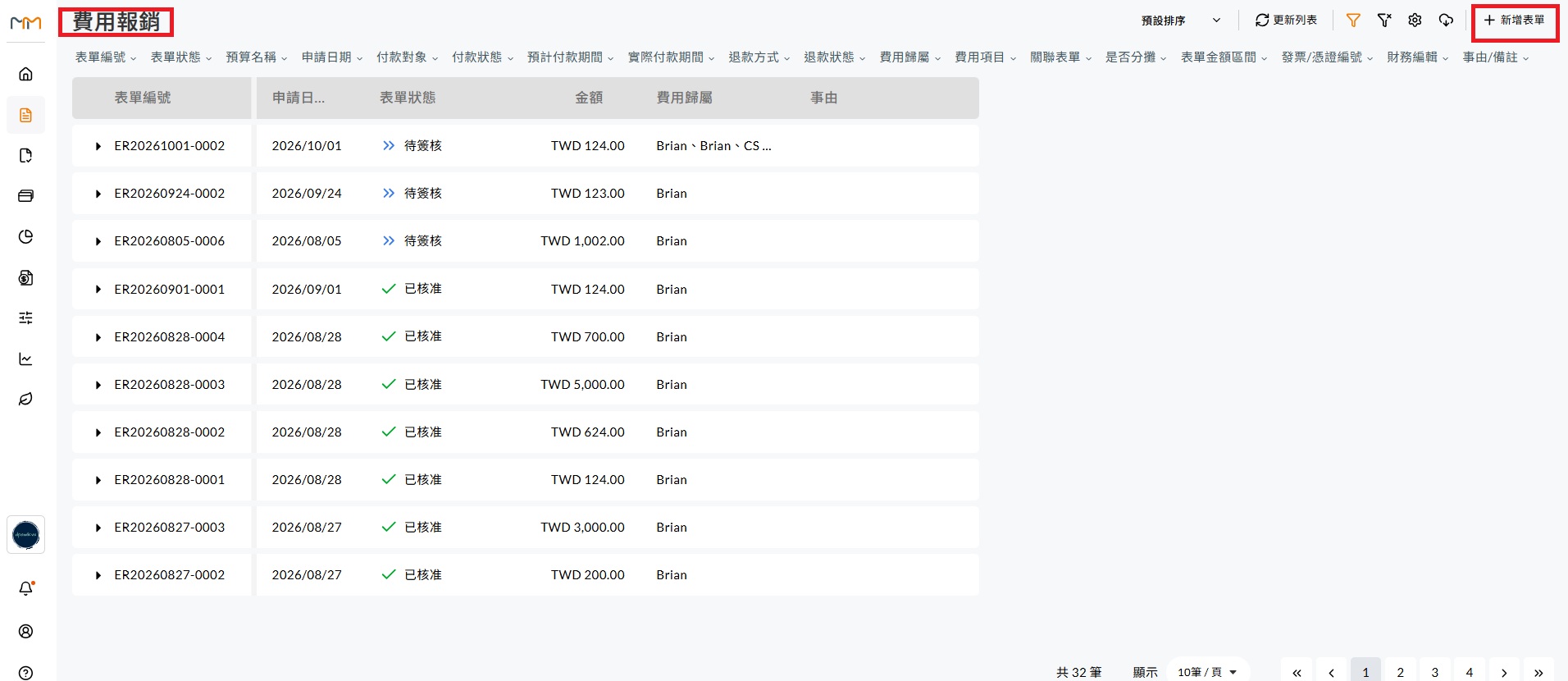
- 點擊左側選單「表單申請」>「費用報銷」,進入費用報銷列表。
- 點擊右上角「+ 新增表單」(尚無任何報銷單時,畫面中央會顯示新增按鈕)。
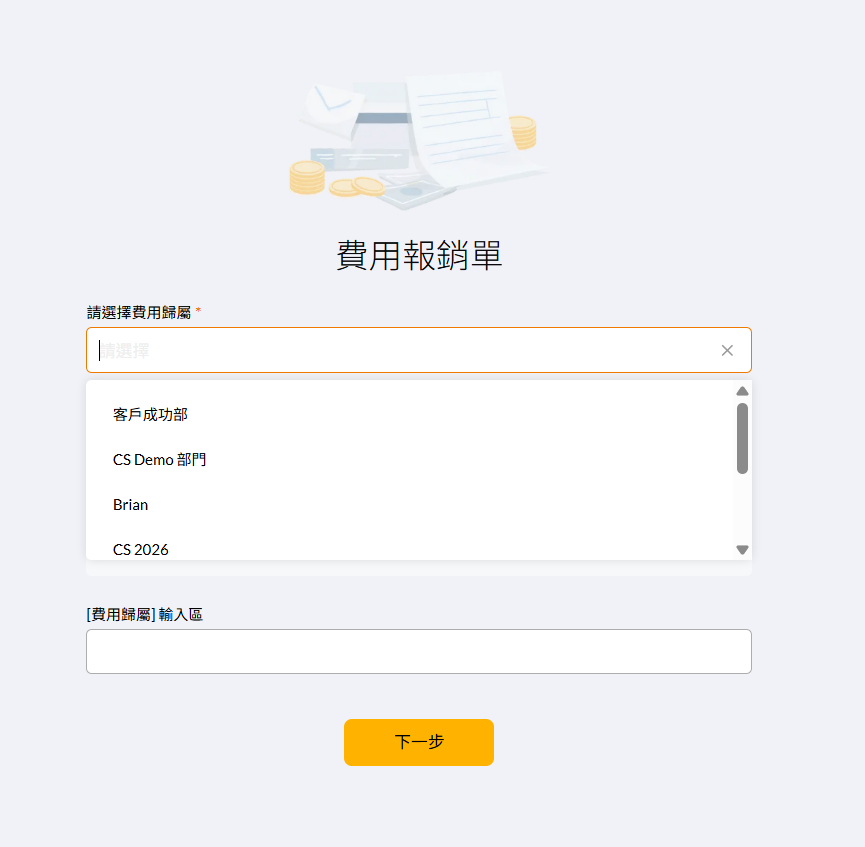
Step 2:選擇費用歸屬
- 請選擇費用歸屬:於下拉選單選擇此筆費用所屬的部門或專案,建議與卡片申請時的費用歸屬一致。
- 指定所屬預算(視公司設定顯示):開啟後,可從依所選部門/專案自動產生的預算清單中選擇。
- 點擊「下一步」進入報銷單編輯頁。
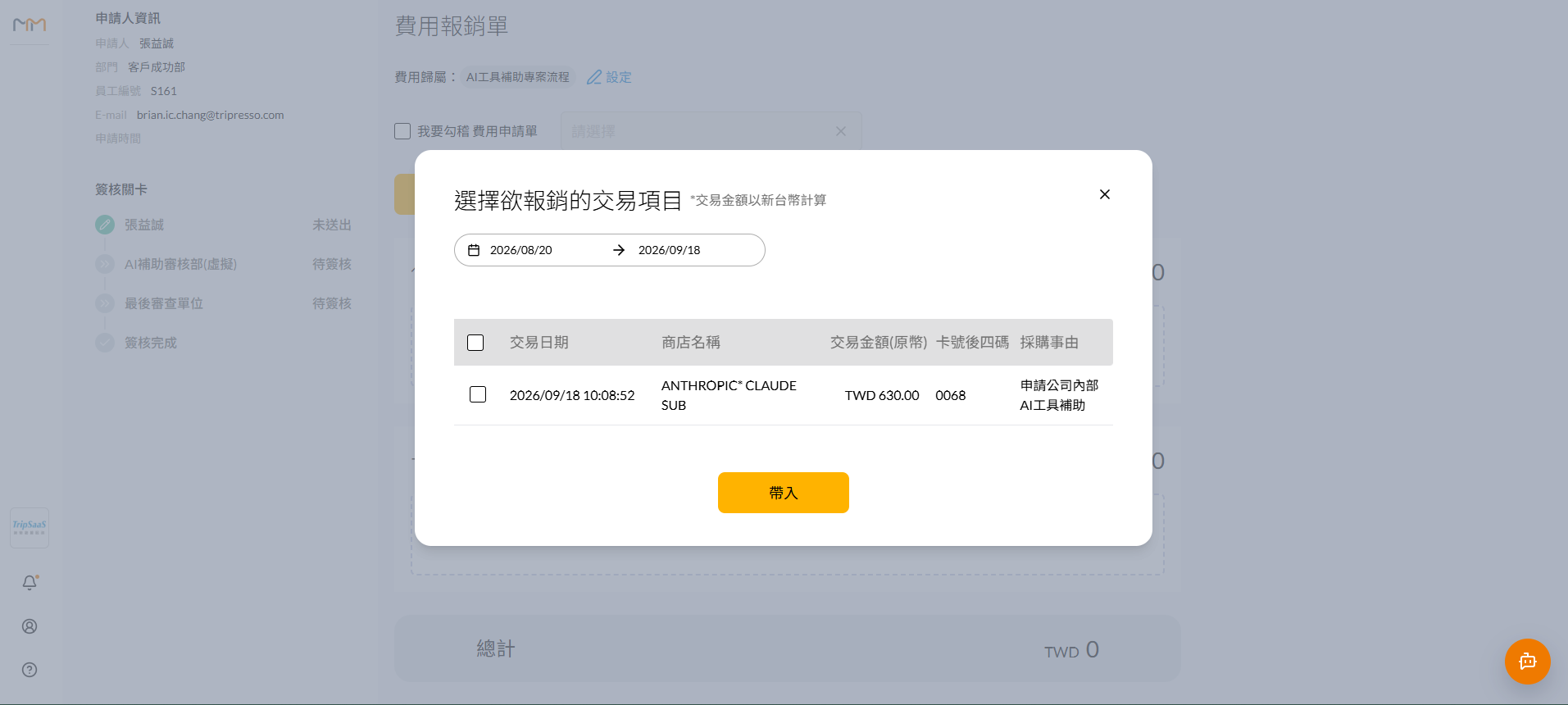
Step 3:新增卡片交易並帶入
- 於編輯頁點擊「新增卡片交易」,開啟「選擇欲報銷的交易項目」視窗。
- 視需要調整上方的交易日期區間,列表會顯示交易日期、商店名稱、交易金額(原幣)、卡號後四碼與採購事由。
- 勾選欲報銷的交易,點表頭的核取方塊可全選。
- 點擊「帶入」,所選交易會出現在報銷單的「卡片交易」區塊。
💡 提醒:視窗標題旁註明「交易金額以新台幣計算」,帶入報銷單後的金額為台幣金額。列表僅顯示交易成功且尚未報銷的交易,綁卡試刷與金額為 0 的交易不會出現;找不到交易時,詳見 FAQ B.01 使用數位企業卡交易完成後,要怎麼進行報銷?。
Step 4:補齊交易明細與憑證
點選帶入的交易,於明細中確認或填寫以下欄位,完成後點擊「更新」:
- 費用項目:選擇此筆消費對應的費用項目。
- 交易日期:系統自動帶入刷卡交易日期。
- 上傳附件:上傳發票或收據,系統會以 OCR 辨識憑證日期與金額供確認。
- 備註:預設帶入商店名稱,可自行補充說明。
- 金額:預設帶入交易的台幣金額,可依實際報銷金額調整。
點擊明細上方的「檢視卡片申請單與交易明細」,可開啟側邊欄查看卡片明細(表單編號、使用期間、交易金額上限、卡片總額度、採購事由等)與交易明細(商店名稱、原幣/台幣金額、卡號後四碼、交易 ID)。
⚠️ 注意:若憑證的日期或金額與刷卡交易不同,系統會顯示「資訊不一致」提醒,請於備註說明原因並上傳相關證明,詳見 FAQ C.18 發生刷卡金額與發票金額不同時,該如何報銷?。
Step 5:填寫事由並送出
- 確認下方總計金額,並填寫事由。
- 點擊「送出」進入簽核;尚未完成可先點擊「儲存」保留草稿。
- 送出後,表單會依費用歸屬的簽核流程進行審核,可於左側「簽核關卡」查看目前進度。
注意事項
- 卡片交易與代墊可同單報銷:同一張報銷單可再點擊「新增費用」加入個人代墊項目。
- 差旅刷卡:出差期間的刷卡交易,也可於「差旅報銷單」中以「新增卡片交易」帶入。
- 刪除報銷單:報銷單刪除後,已帶入的交易會回到「未報銷」狀態,可重新帶入其他報銷單。
- 未報銷提醒:若管理者開啟未報銷自動通知,交易逾期未報銷時,系統會寄信提醒持卡人。
📖 延伸閱讀:
- 👉 費用報銷單完整功能(分攤、代墊、簽核流程):操作手冊 B.03 表單申請 – 費用報銷單
- 👉 查看全站刷卡明細與報銷狀態:操作手冊 C.06 數位企業卡 – 交易管理