功能說明
以「會計科目」或「部門」檢視某年度的預算數與實際數,並自動計算預算完成率與同期增長率,協助財會人員檢核各部門、各科目的花費狀況。
📌 先分清楚三個地方:預算設定、費用預算表、預算管理
這三個功能名字相近,但各自管的事情完全不同,用一句話記:預算設定是「填目標」,費用預算表是「看成績」,預算管理才是「真的卡你錢」。
這三個功能名字相近,但各自管的事情完全不同,用一句話記:預算設定是「填目標」,費用預算表是「看成績」,預算管理才是「真的卡你錢」。
- 預算設定(填目標):財會在年初輸入「今年管理部的交際費打算花 50 萬」這類數字。這些數字只是公司訂下的目標,同仁報銷時完全不會被它擋住。
- 費用預算表(看成績):就是本篇。把上面訂的目標,跟系統裡實際報銷的金額擺在一起比對,算出花了幾成、比去年多花多少。只是一張報表,不會影響任何人送單。
- 預算管理(真的卡錢):另外建立、要跑簽核的預算。同仁填單時選到它,額度不夠就送不出去,這才是會實際限制花費的機制。
因為統計方式不同(一邊依會計科目與部門,一邊依個別預算的已使用額度),費用預算表的實際數與預算管理的已使用額度不一定會相同,這是正常的。
適用情境
- 年度預算控管:財會人員編列年度預算後,定期檢視各部門的花費是否超出預算。
- 跨年比較:比較今年與去年同期的實際花費,掌握費用增長趨勢。
操作步驟
※ 本功能適用角色:Admin、Finance。
Step 1:選擇年度與檢視方式
操作路徑
預算管理 > 費用預算表
說明
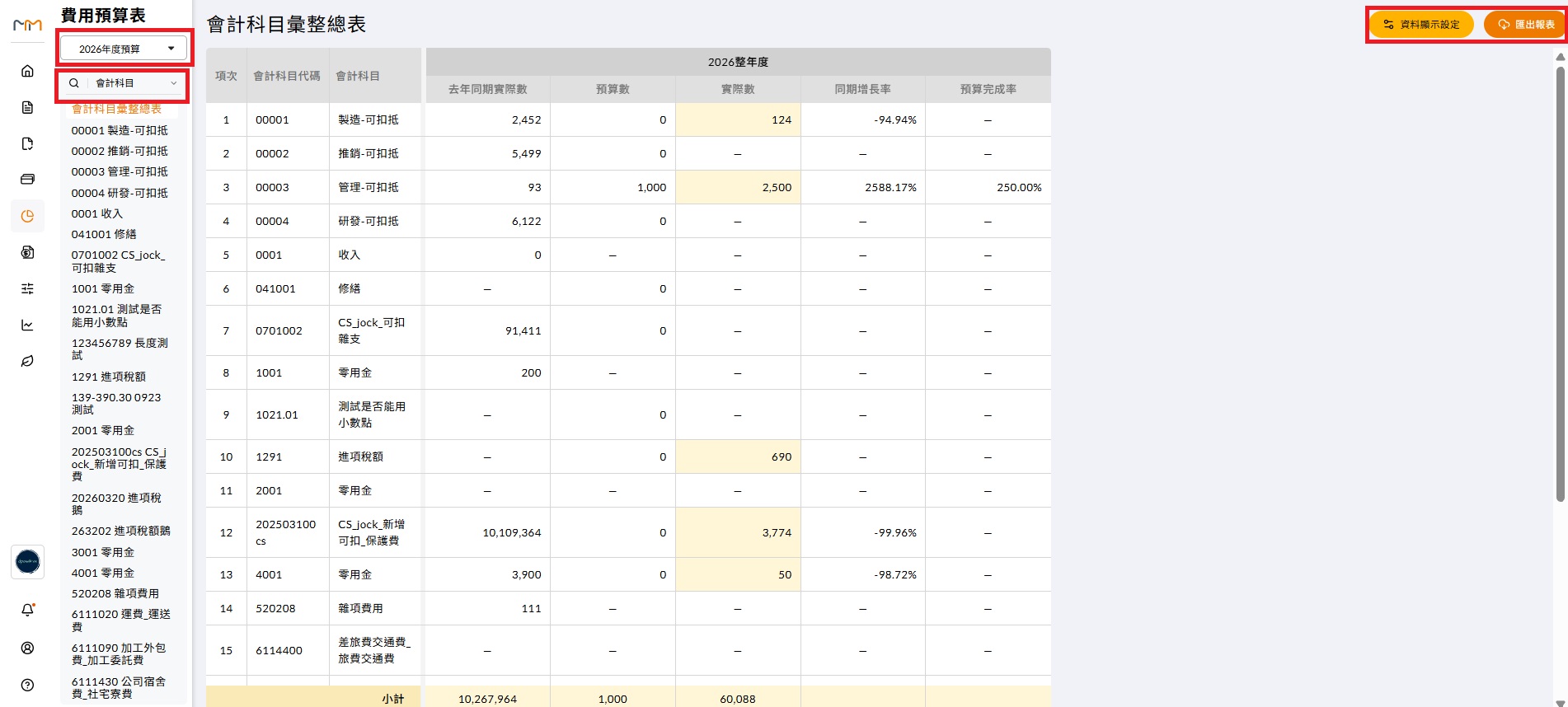
- 於左上角選擇年度,頁面預設顯示當年度(年度選項依預算設定的年度選單範圍)。
- 於年度下方的下拉選單選擇檢視方式:
- 會計科目:左側清單列出所有會計科目,點擊後展開適用此科目的各部門數據。
- 部門:左側清單列出所有部門,點擊後展開該部門適用的各會計科目數據。
- 左側清單最上方為彙整總表(例如「會計科目彙整總表」),一次呈現所有科目的合計與小計,適合先看全貌再往下鑽。
💡 提醒:預算數需先於【預算設定】>【預算數設定】編列,未編列的欄位會顯示「—」,詳見 操作手冊 I.05 預算管理 – 預算設定。
Step 2:看懂統計欄位
表格由左至右依序為:
- 去年同期實際數:去年同一期間的報銷單金額。
- 預算數:於預算數設定編列的金額。
- 實際數:該期間的報銷單金額,會計科目依報銷單的會計傳票資訊歸類。實際數大於預算數時,該欄位會變色警示。
- 同期增長率:實際數相對於去年同期實際數的增減幅度。
- 預算完成率:實際數佔預算數的百分比。
表格最下方的小計會加總目前顯示的所有列。
⚠️ 注意:實際數只計算費用歸屬為「部門」的金額(含費用分攤)。若費用歸屬或分攤對象為「專案」,金額會計入申請人所屬部門。
Step 3:資料顯示設定
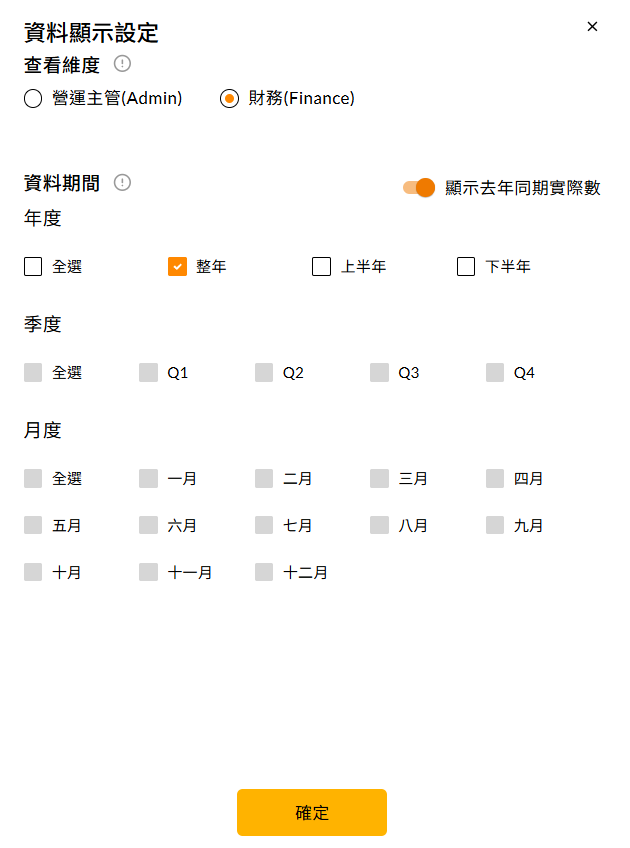
點擊右上角「資料顯示設定」,調整實際數的計算基準與顯示期間,設定完成後點擊「確定」:
- 查看維度:
- 營運主管(Admin):依報銷單的申請日期計算(含預先付款報銷單)。
- 財務(Finance):依報銷單的傳票日期計算,沒有傳票日期的報銷單不會計入。
- 顯示去年同期實際數:開關關閉時,表格不會顯示去年同期實際數與同期增長率兩個欄位。
- 資料期間:分為年度(整年/上半年/下半年)、季度(Q1~Q4)、月度(一月~十二月)三組,擇一組使用;選定其中一組後,其餘兩組會變為不可選。會計年度若為非曆年制,期間會從設定的起始月開始計算。
📌 範例:一張報銷單申請日期 2025/12/28,傳票日期 2026/01/05
➔ 營運主管(Admin):計入 2025 年度
➔ 財務(Finance):計入 2026 年度
➔ 營運主管(Admin):計入 2025 年度
➔ 財務(Finance):計入 2026 年度
💡 提醒:查看結果可點擊右上角「匯出報表」下載。
注意事項
- 實際數與預期不符:先確認「資料顯示設定」的查看維度;選擇財務(Finance)維度時,尚未填寫傳票日期的報銷單不會計入。
- 科目沒有出現在清單:費用預算表依會計科目展開,若會計科目尚未與費用項目完成對應設定,相關資料不會顯示,詳見 操作手冊 G.02 費用項目設定。
- 與預算管理的差異:費用預算表依會計科目與部門統計,與「預算管理」中個別預算的已使用額度是不同的計算方式,兩者金額不一定相同,詳見 操作手冊 I.03 預算管理 – 查看預算。
📖 延伸閱讀:
- 👉 建立會實際卡控額度的預算:操作手冊 I.01 預算管理 – 新增預算