功能說明
【表單設定】是站台的表單總開關。管理者在這裡決定公司要開放哪些單種給同仁使用,並逐一調整每張單上的欄位要不要顯示、是否必填,以及欄位旁要掛什麼使用說明。另有「預付報銷規則設定」頁籤,統一規範預先付款單的沖抵方式與多退少補的退補款欄位。
適用情境
- 站台建置:先啟用公司實際會用到的單種,同仁在【表單申請】才看得到該表單入口。
- 簡化填單:把公司用不到的欄位隱藏,減少同仁的填寫負擔。
- 強制留下關鍵資訊:把採購事由、憑證附件等欄位設為必填,避免事後補件。
- 降低填錯率:在欄位旁掛上使用說明,讓同仁填單當下就看得到公司的規定。
- 規範預付款報銷:決定一張預先付款單能不能分批報銷,以及退款時要請同仁提供哪些資料。
操作步驟
※ 本功能適用角色:Admin、Finance。
Step 1:啟用需要的單種
操作路徑
進階管理 > 表單設定
說明
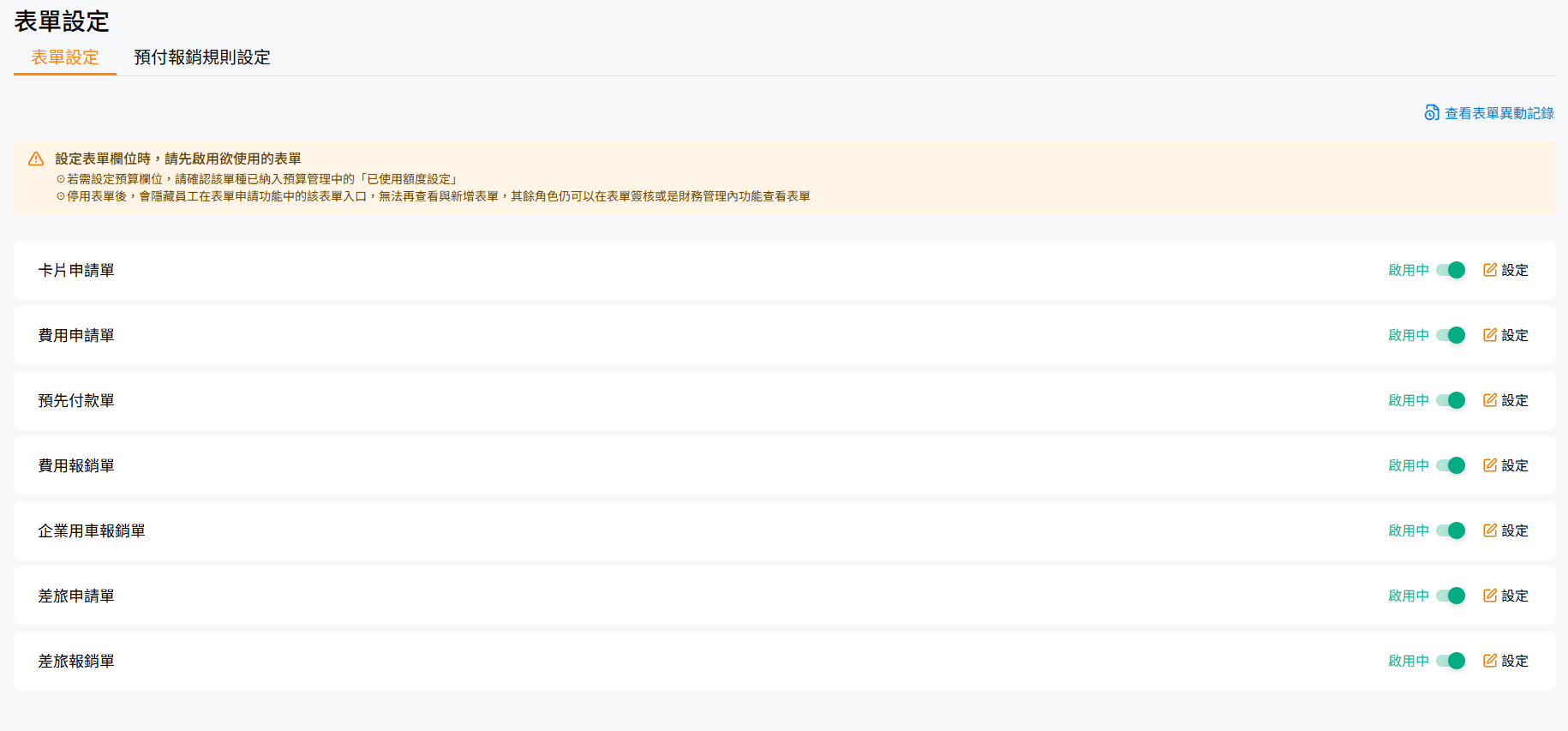
進入後預設停留在「表單設定」頁籤,列表會顯示站台的七種單據,每一列右側都有啟用開關與【設定】:
- 卡片申請單
- 費用申請單
- 預先付款單
- 費用報銷單
- 企業用車報銷單
- 差旅申請單
- 差旅報銷單
點擊開關即可啟用或停用該單種。請先啟用要使用的表單,再進行欄位設定。
停用後會隱藏同仁在【表單申請】中的該表單入口,同仁無法再查看與新增該單種的表單;其餘角色仍可於【表單簽核】或【財務管理】內的功能查看既有表單。
點擊停用時,系統會跳出確認視窗:「停用後該表單的所有相關設定將會清除(含簽核流程與自訂欄位)」。
也就是說,該單種的簽核流程與表單自訂欄位會一併被清除,日後重新啟用時必須重新設定,並不是暫時關閉而已。
停用前請務必確認兩件事:該單種沒有進行中的流程;以及你接受該單的簽核流程與自訂欄位設定一併消失。若只是短期內不希望同仁送這張單,建議先評估是否有其他控管方式,或至少先把現有的簽核流程與自訂欄位設定記錄下來,以便日後復原。
※ 差旅申請單與差旅報銷單屬加購模組;企業用車報銷單需先完成車隊串接,單據才會由系統自動建立。
Step 2:設定各單種的欄位
操作路徑
進階管理 > 表單設定 > 於目標單種點擊【設定】
說明
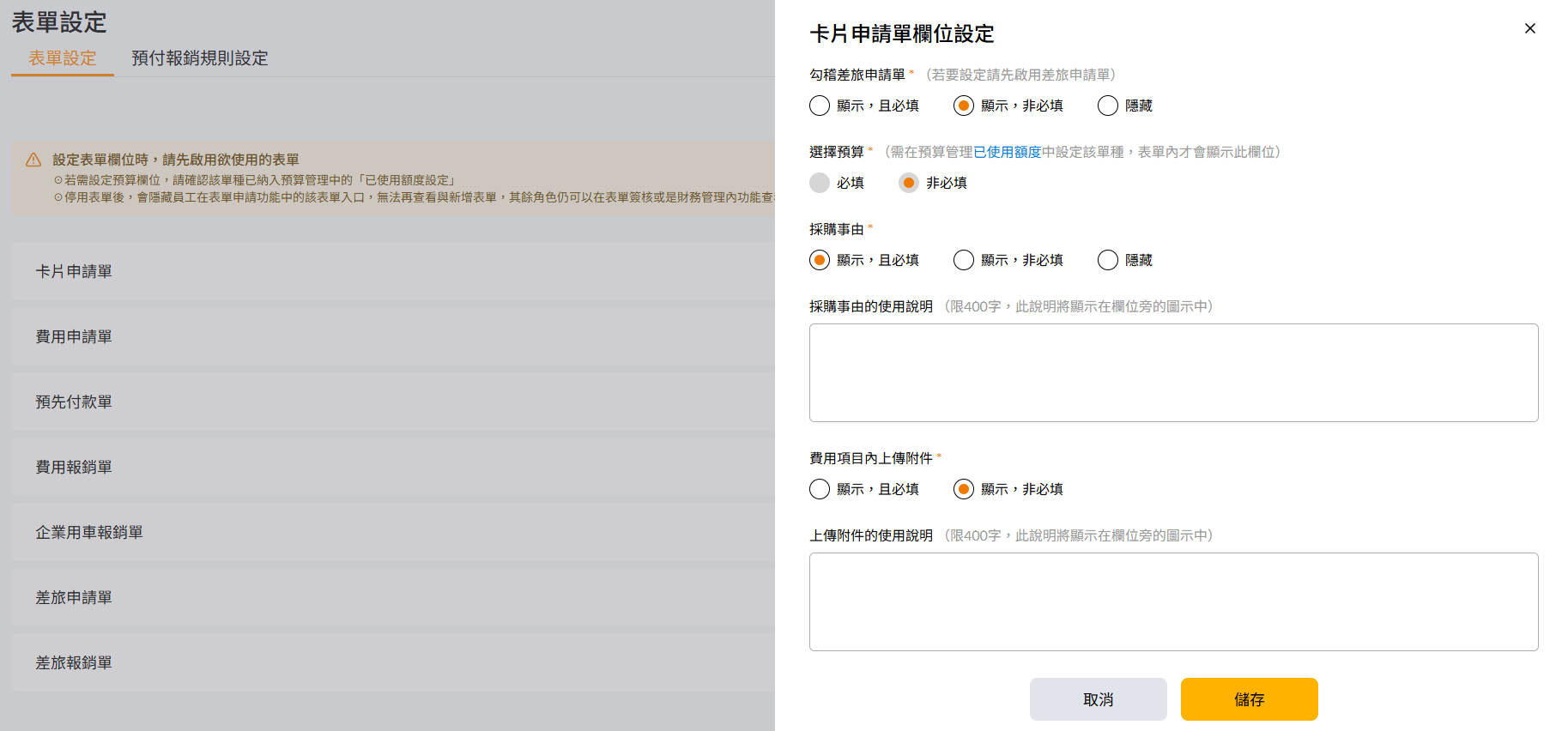
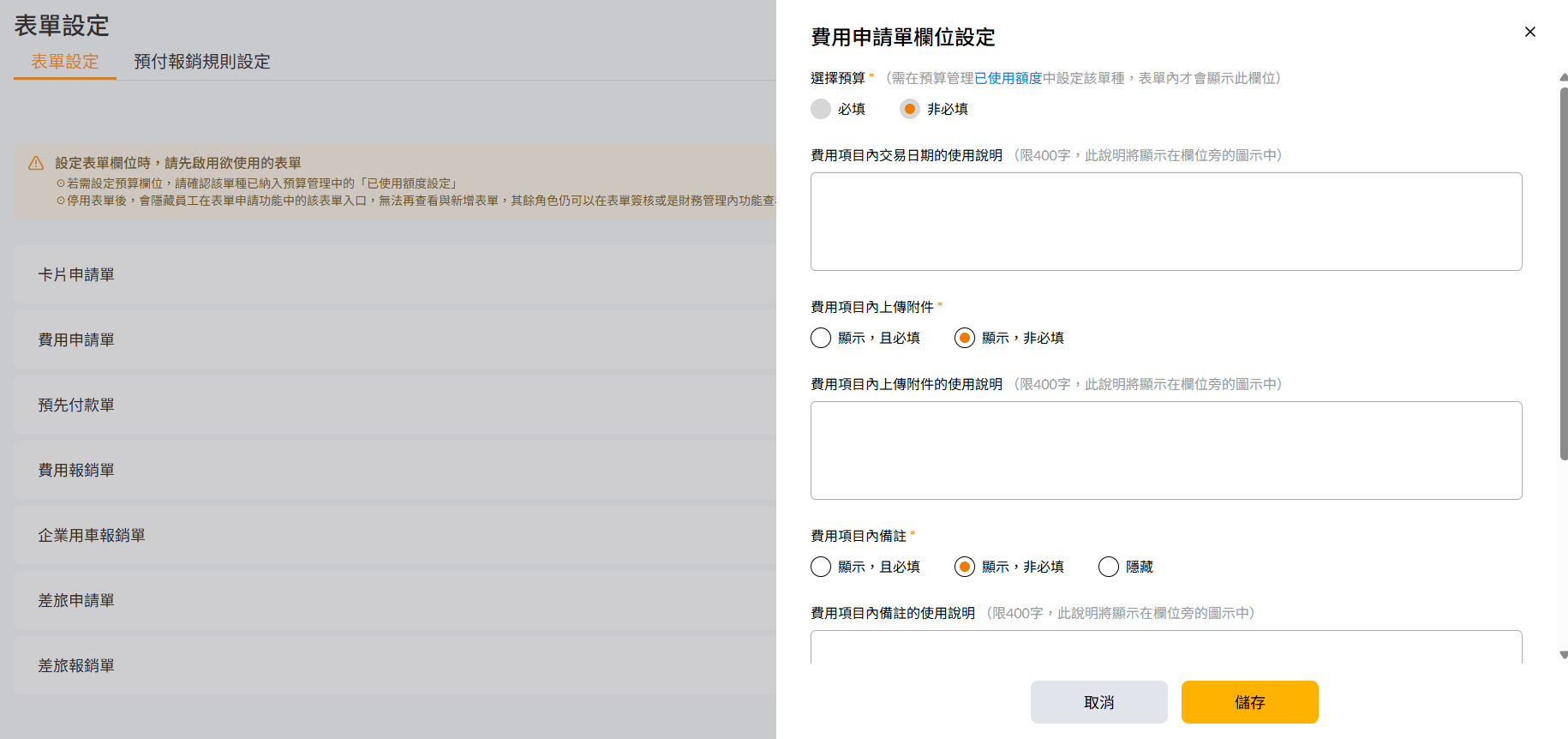
點擊該單右側的【設定】開啟設定視窗,即可逐一調整這張單上的欄位。欄位的顯示方式分為兩類:
- 三選一:顯示,且必填/顯示,非必填/隱藏。
- 二選一:必填/非必填,適用於不可隱藏的欄位。
多數欄位下方都有「使用說明」欄位,填寫後會顯示在同仁填單時該欄位旁的圖示中,可用來寫公司的填寫規定或範例。設定完成後點擊「儲存」。
各單種可設定的欄位不同,請於各單的設定視窗查看。以下列出兩張單作為範例:
| 單種 | 可設定的欄位(範例) |
|---|---|
| 卡片申請單 | 勾稽差旅申請單、選擇預算、採購事由、費用項目內上傳附件 |
| 費用申請單 | 選擇預算、費用項目內交易日期、費用項目內上傳附件、費用項目內備註 |
「選擇預算」需先在【預算管理】>【已使用額度設定】把該單種納入,表單內才會顯示此欄位,設定方式詳見 操作手冊 I.04 預算管理 – 已使用額度設定。
「勾稽差旅申請單」需先啟用差旅申請單才能設定。
※ 企業用車報銷單的自動化送單也在此設定,操作方式詳見 操作手冊 D.03 企業用車報銷單自動送出。
Step 3:設定預付報銷規則
操作路徑
進階管理 > 表單設定 > 預付報銷規則設定
說明
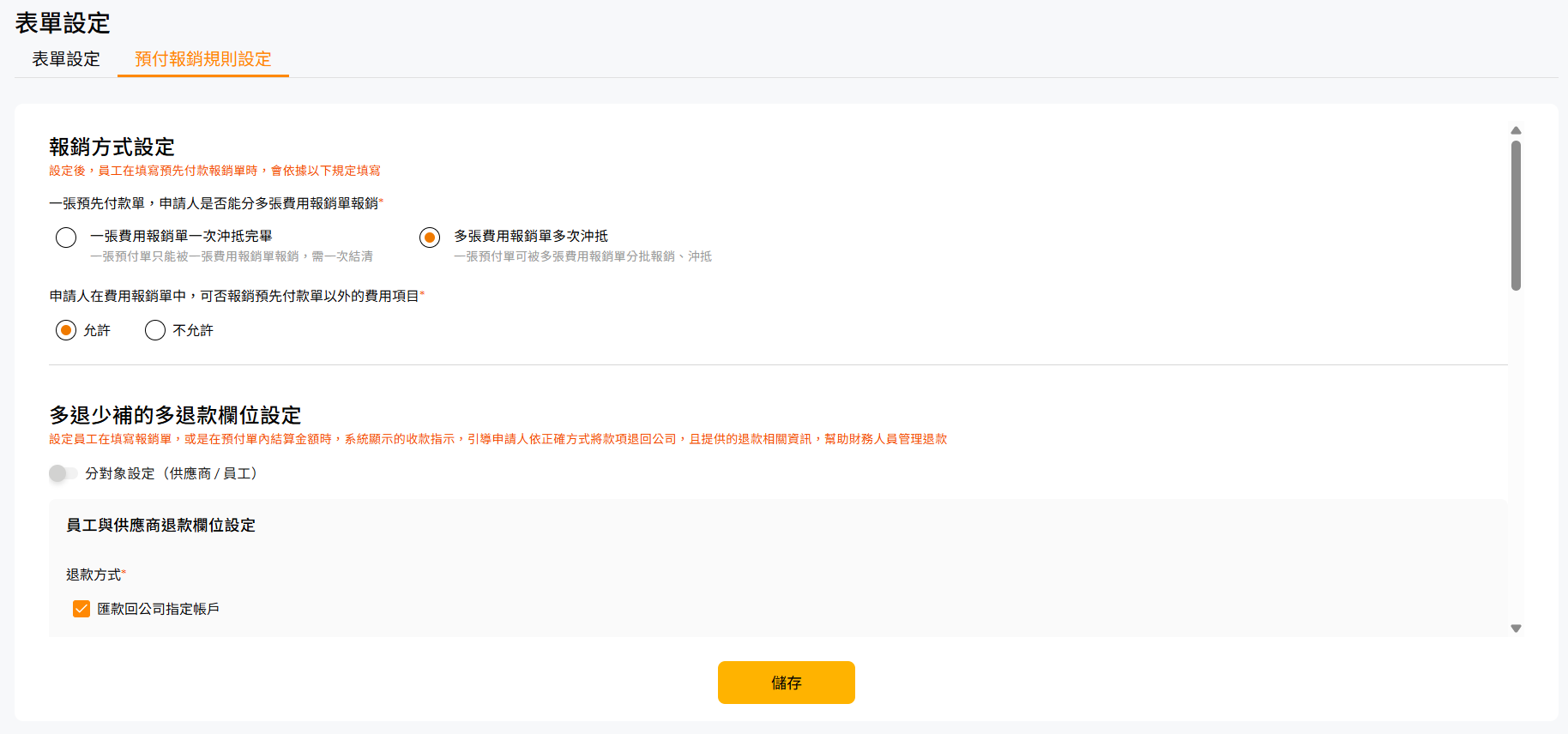
切換至「預付報銷規則設定」頁籤,此處的設定會影響同仁填寫預先付款報銷單與結算金額時的流程,分為三個區塊。有使用預先付款單的站台才需要設定。
一、報銷方式設定
- 一張預先付款單,申請人是否能分多張費用報銷單報銷:
- 一張費用報銷單一次沖抵完畢:一張預付單只能被一張費用報銷單報銷,需一次結清。
- 多張費用報銷單多次沖抵:一張預付單可被多張費用報銷單分批報銷、沖抵。
- 申請人在費用報銷單中,可否報銷預先付款單以外的費用項目:允許/不允許。
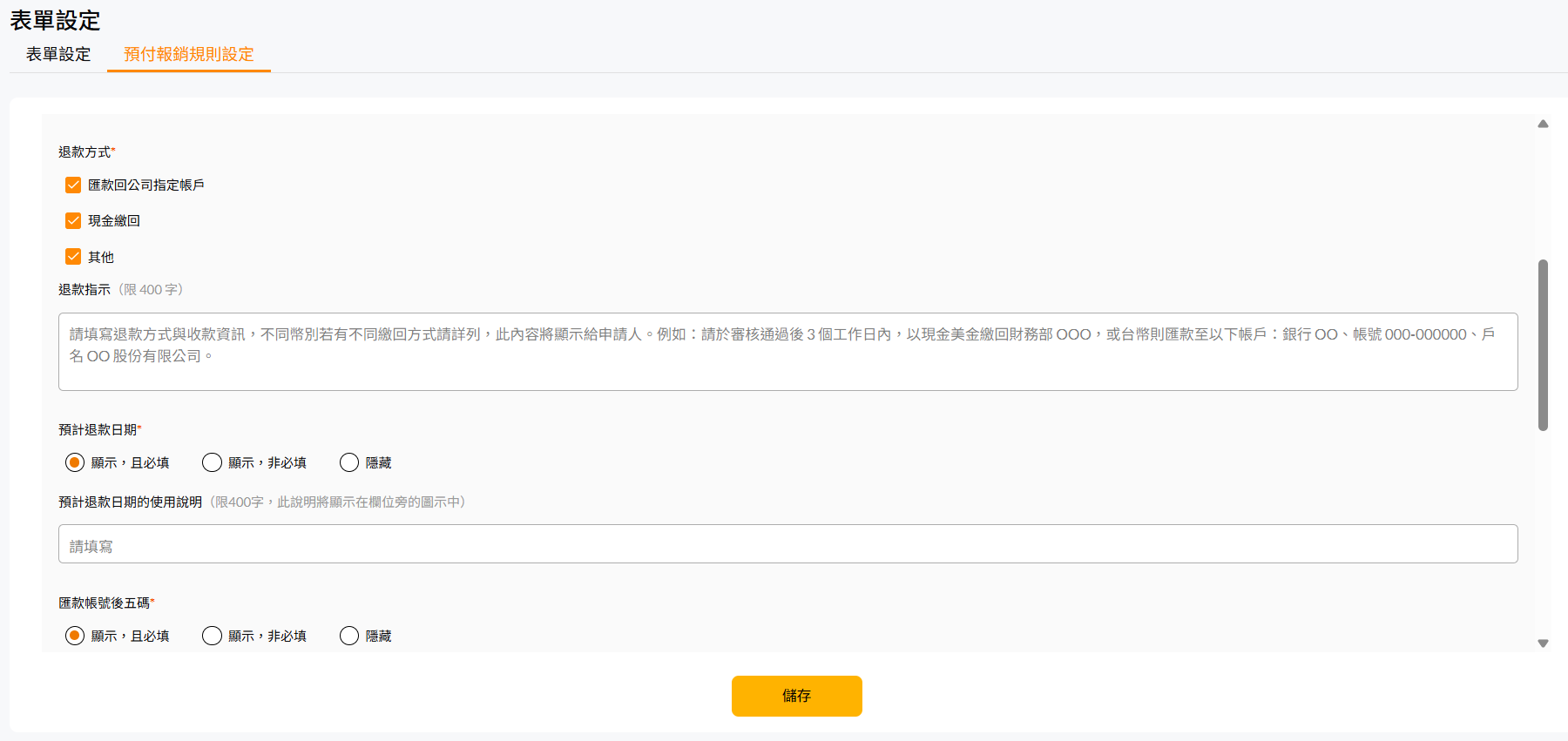
二、多退少補的多退款欄位設定
這一區決定同仁退款時看到的收款指示,以及需要填寫哪些資料,方便財務核對款項。同仁在預先付款報銷單內填寫退款資訊,或於預付單點擊「結算金額」時,都會套用這裡的設定。
- 分對象設定(供應商/員工):開啟後可分別設定供應商與同仁的退款欄位;關閉則兩者共用同一組設定。
- 退款方式:可複選匯款回公司指定帳戶、現金繳回、其他。
- 退款指示:填寫退款方式與收款資訊,此內容會顯示給申請人。不同幣別若有不同繳回方式,建議一併寫明。
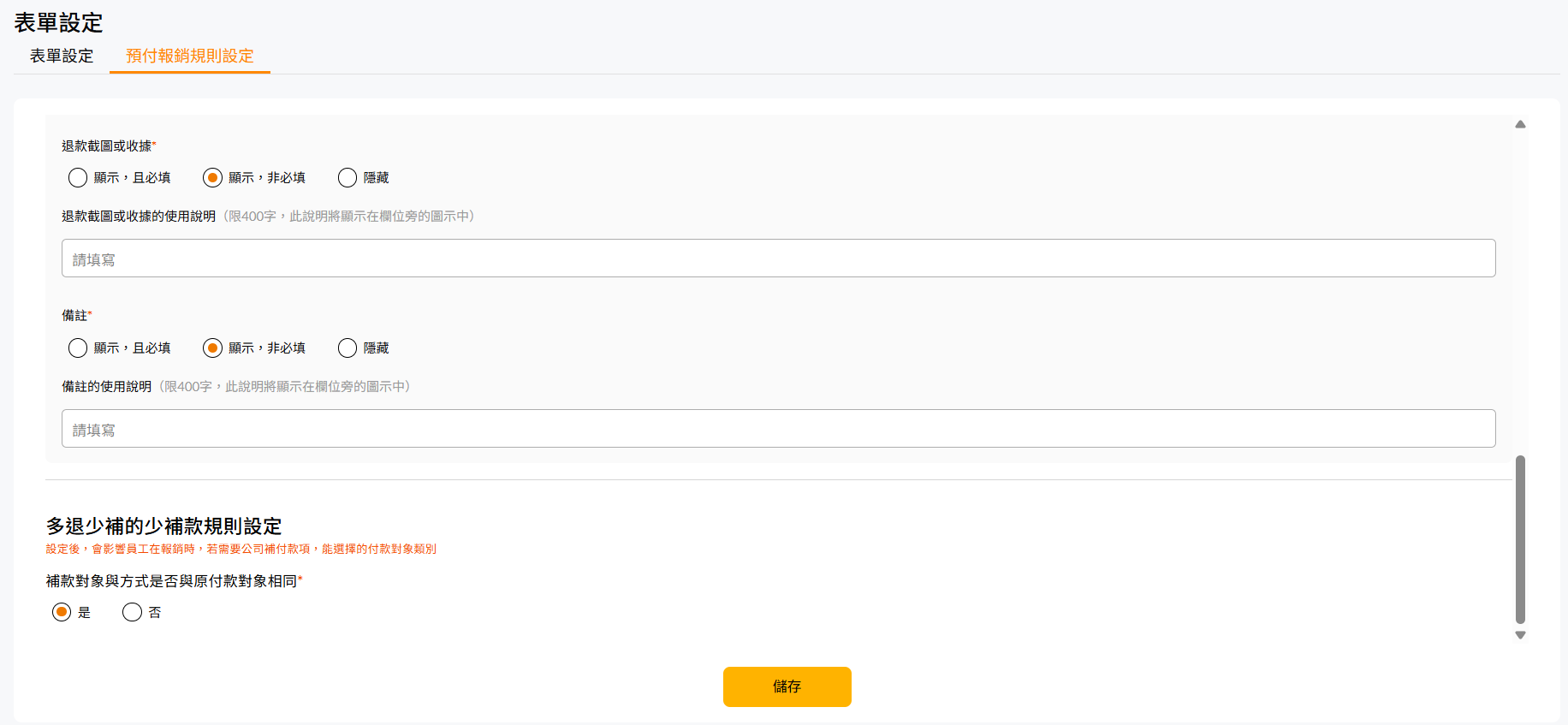
- 預計退款日期、匯款帳號後五碼、退款截圖或收據、備註:各自可設為顯示且必填/顯示非必填/隱藏,並可加上使用說明。
三、多退少補的少補款規則設定
- 補款對象與方式是否與原付款對象相同:選擇「是」或「否」。此設定會影響同仁報銷時,若需要公司補付款項,能選擇的付款對象類別。
Step 4:查看表單異動記錄
操作路徑
進階管理 > 表單設定 > 查看表單異動記錄
說明
點擊頁面右上角的【查看表單異動記錄】,可查閱表單設定的異動紀錄,用於追溯設定是何時被調整的。當同仁反映「表單上的欄位不見了」或「突然變成必填」時,可由此確認。
注意事項
- 先啟用,再設欄位:單種未啟用時不應進行欄位設定,請依 Step 1 → Step 2 的順序操作。
- 停用會清除該表單的所有相關設定:系統在停用時會提示「停用後該表單的所有相關設定將會清除(含簽核流程與自訂欄位)」。既有的表單資料仍然存在,其餘角色可於【表單簽核】或【財務管理】內查看,但該單種的簽核流程與自訂欄位設定會被清除,重新啟用後需重新設定。停用前請確認該單種沒有進行中的流程,並視需要先記錄現有設定。
- 預算欄位有依賴關係:若「選擇預算」設為顯示卻沒有在【已使用額度設定】納入該單種,表單內仍不會出現此欄位。
- 使用說明會顯示給同仁:填入的使用說明會出現在填單畫面的欄位旁,請以同仁看得懂的措辭撰寫公司規定。
📖 延伸閱讀:
- 👉 多退少補的試算邏輯與卡關排查:FAQ B.07 預先付款單多退少補:常見觀念、試算邏輯與卡關排查總覽