功能說明
數位企業卡是 COMMEET 提供的虛擬企業信用卡服務。員工可透過「卡片申請單」線上申請專屬卡片,經部門主管與財務審核後即時發卡,並依照申請時設定的使用頻率、交易次數與額度進行支付;刷卡後系統自動推送交易通知,持卡人可直接帶入交易明細完成報銷,財務端則能在同一個系統內完成卡片控管、交易追蹤、銀行帳單對帳與付款註記。
整個流程不需要實體卡片、不需要事後找單據核對,卡片額度與商家類型可在發卡當下就已被限制,達到事前控管、事中掌握、事後對帳的一體化管理。
適用情境
過去公司採購常見的做法,是員工先以個人信用卡代墊、事後再回公司請款,財務不但無法事前控管單筆金額與用途,月底還必須逐筆比對信用卡帳單與報銷單,作業冗長且容易漏帳;若是統一使用一張公司實體卡,則會出現卡片外借、額度無法分辨歸屬、交易來源難以追查等風險。
導入數位企業卡後,適用於以下情境:
- 一次性採購:設定單次使用卡片,用完即止,降低卡號外流風險。
- 出差與專案活動:設定多次使用卡片,一張卡涵蓋整趟行程的多筆支出。
- SaaS 訂閱與廣告費:設定每月重複卡片,額度按月自動回補,免去每月重辦。
- 外部合作夥伴付款:透過卡片範本控制發卡對象與可交易的商家類型。
操作步驟
一、卡片申請與報銷流程
二、數位企業卡功能管理
三、數位企業卡對帳管理
※ Step 1~3 為一般使用者(申請人)操作;Step 4~6 依角色開放不同檢視範圍;Step 7~8 限 財會 / 超級管理者 使用。
交易檢視視角
一般員工
- 僅能查看自己所持有的卡片
- 僅能查看自己的交易紀錄與報銷進度
財會 / 超級管理者
- 可查看公司內所有卡片
- 可查看全公司交易與報銷狀態,並批次提醒報銷
一、卡片申請與報銷流程
Step 1:填寫卡片申請單並送出審核
操作路徑
登入 COMMEET 系統 > 表單申請 > 卡片申請 > 新增卡片申請
說明
員工需要以企業卡支付時,先透過「卡片申請單」提出申請,於表單中選擇卡片設定與採購事由,讓主管與財務在發卡前即完成用途與額度的確認。各欄位的填寫說明與必填規則,詳見 操作手冊 C.04 表單申請 – 卡片申請單。
- 點擊「新增卡片申請」建立表單。
- 填寫卡片設定(使用頻率、交易次數、卡片額度、使用期間)與採購事由、費用歸屬。
- 確認內容後送出表單。
- 表單依序由部門主管與財務人員審核;審核通過後即自動進入發卡流程。
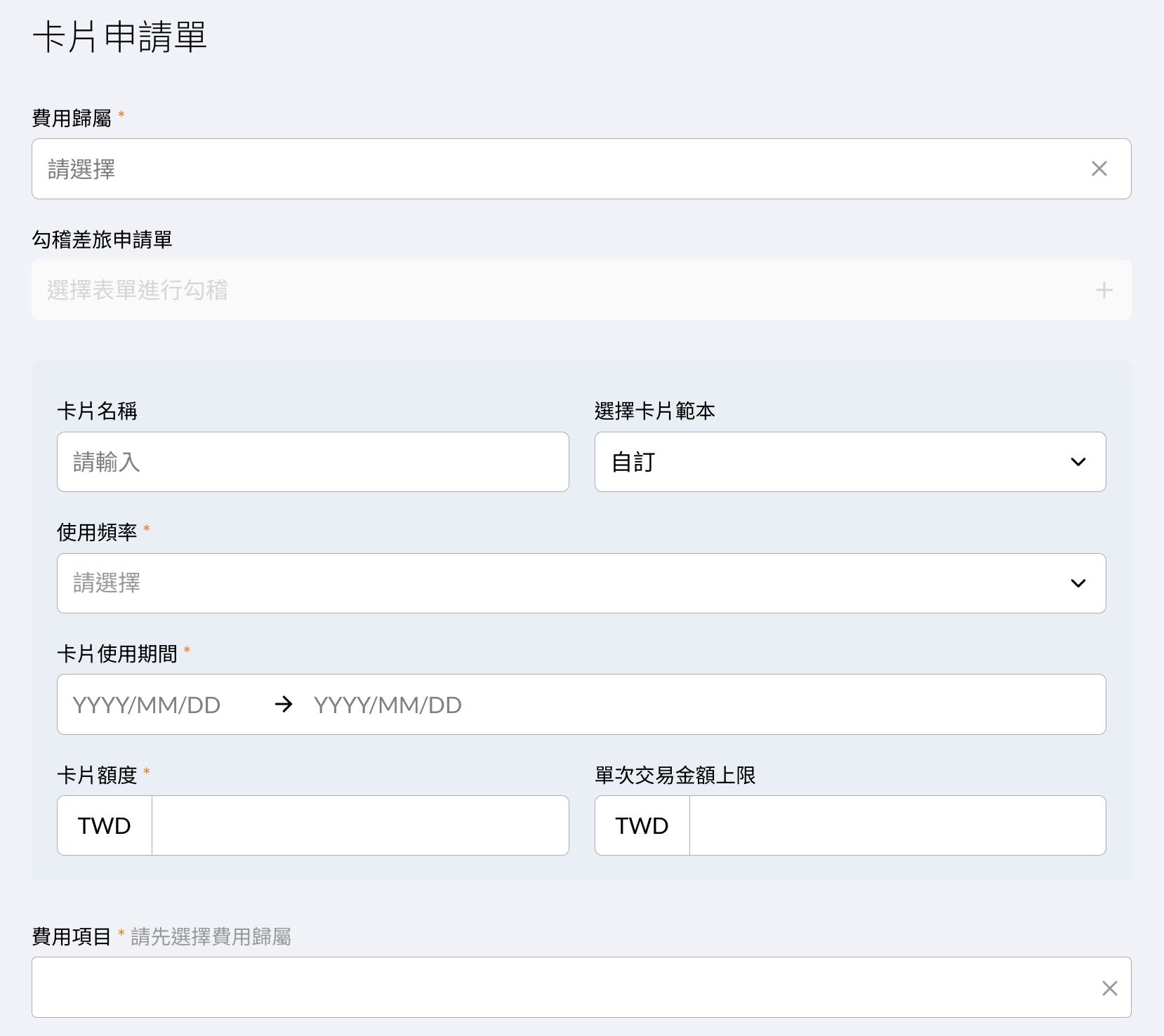
卡片設定對照表:三種使用頻率怎麼選
| 卡片使用頻率 | 交易次數設定範圍 | 卡片額度 | 適用刷卡情境 |
|---|---|---|---|
| 單次使用 | 僅 1~2 次 | 一次性總額度 | 一次性採購 |
| 多次使用 | 1~10 次或「不限制」 | 一次性總額度 | 出差、專案活動 |
| 每月重複 | 1~10 次或「不限制」,每月循環次數 | 每月循環額度 | SaaS 服務、廣告費 |
✅ 單次使用 vs 多次使用(差異點:交易次數)
- 單次使用:最多可設定 2 次交易,適合一次性採購或金額較高的單筆支出,交易安全性較高。
- 多次使用:可設定 10 次以下或不限次數,適合出差、短期多筆支出,交易彈性較高。
🔁 每月重複 vs 多次使用(差異點:額度是否回補)
- 每月重複:額度與交易次數每月自動回補(按卡片期間月份加乘),適合 SaaS 訂閱等長期固定支付。
- 多次使用:為一次性總額度與總次數,用畢不回補,適合差旅、臨時付款等非週期性支出。
Step 2:接收卡片資訊信件(開卡)
操作路徑
申請人電子信箱(系統自動寄送)
說明
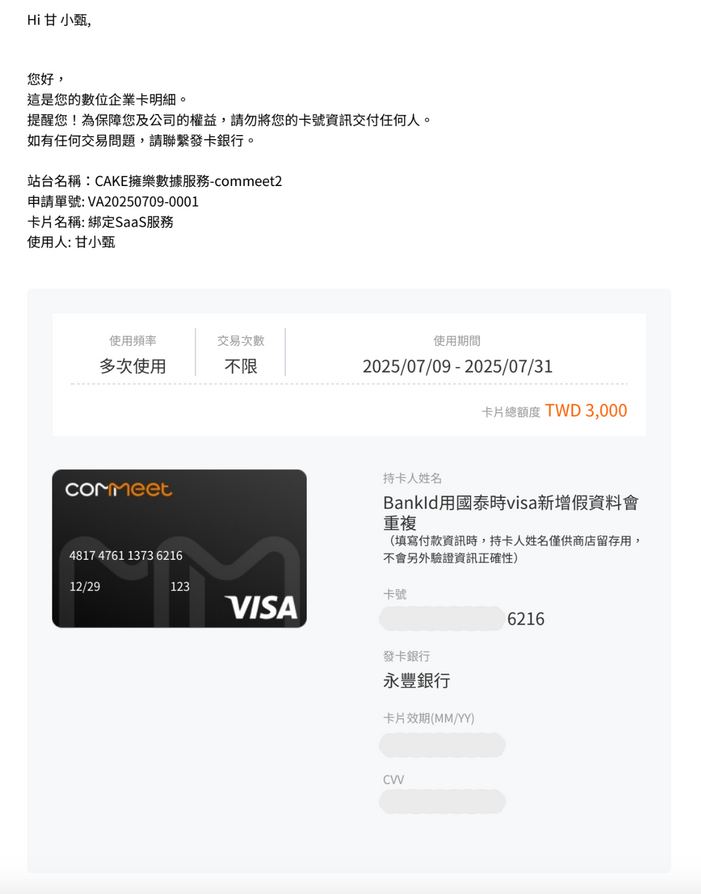
卡片申請單審核通過後,系統會自動將子卡資訊寄送至申請人信箱。卡號等敏感資訊以加密附件形式提供,需以信件中提示的密碼開啟。
- 至申請時所填的信箱收取系統寄送的卡片通知信。
- 依信件說明輸入密碼,開啟加密附件。
- 核對卡片資訊:卡片設定(使用頻率、交易次數、使用期間、卡片總額度)、卡號、卡片效期、安全碼(CVV)、持卡人姓名與發卡銀行。
- 於線上商家結帳時,輸入上述卡片資訊即可完成付款。
Step 3:完成卡片交易的費用報銷
操作路徑
登入 COMMEET 系統 > 表單申請 > 報銷 > 新增卡片交易
說明
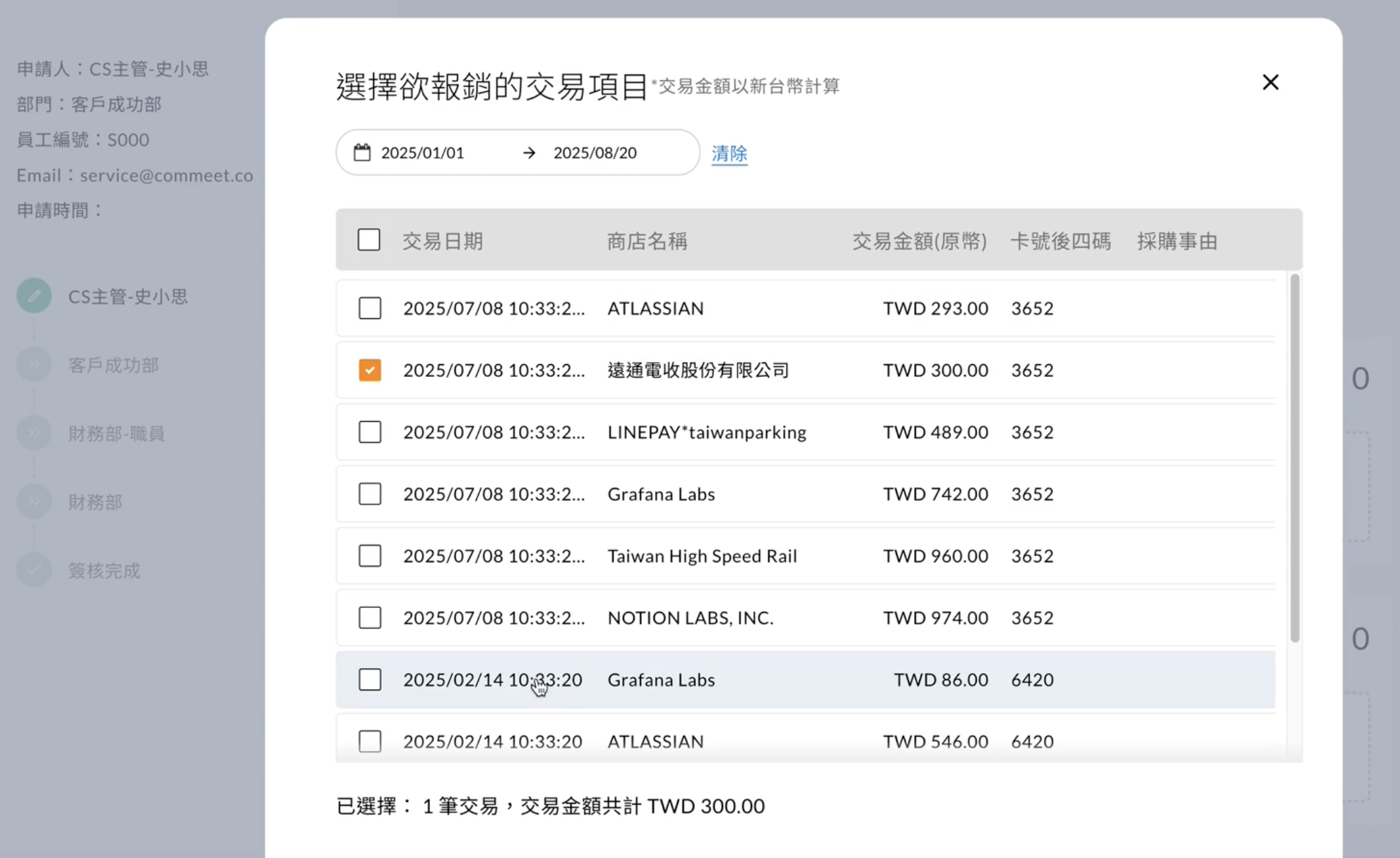
刷卡完成後約 5~10 分鐘,系統會自動寄送交易通知,提醒持卡人完成報銷。持卡人不需自行輸入金額,直接勾選系統帶入的交易明細即可建立報銷單,避免手動輸入產生的誤差。完整的報銷填寫步驟詳見 操作手冊 C.07 數位企業卡 – 卡片報銷。
- 收到交易通知後,建立費用報銷單,點擊「新增卡片交易」。
- 從清單中選擇欲報銷的交易明細。
- 填寫費用項目、費用歸屬,並上傳發票或收據。
- 送出後由部門主管與財務人員審核;審核者可同步檢視當初的卡片申請單與交易明細,確認用途與申請時一致。
二、數位企業卡功能管理
Step 4:於「卡片管理」查看與控管已核發卡片
操作路徑
登入 COMMEET 系統 > 數位企業卡 > 卡片管理
說明
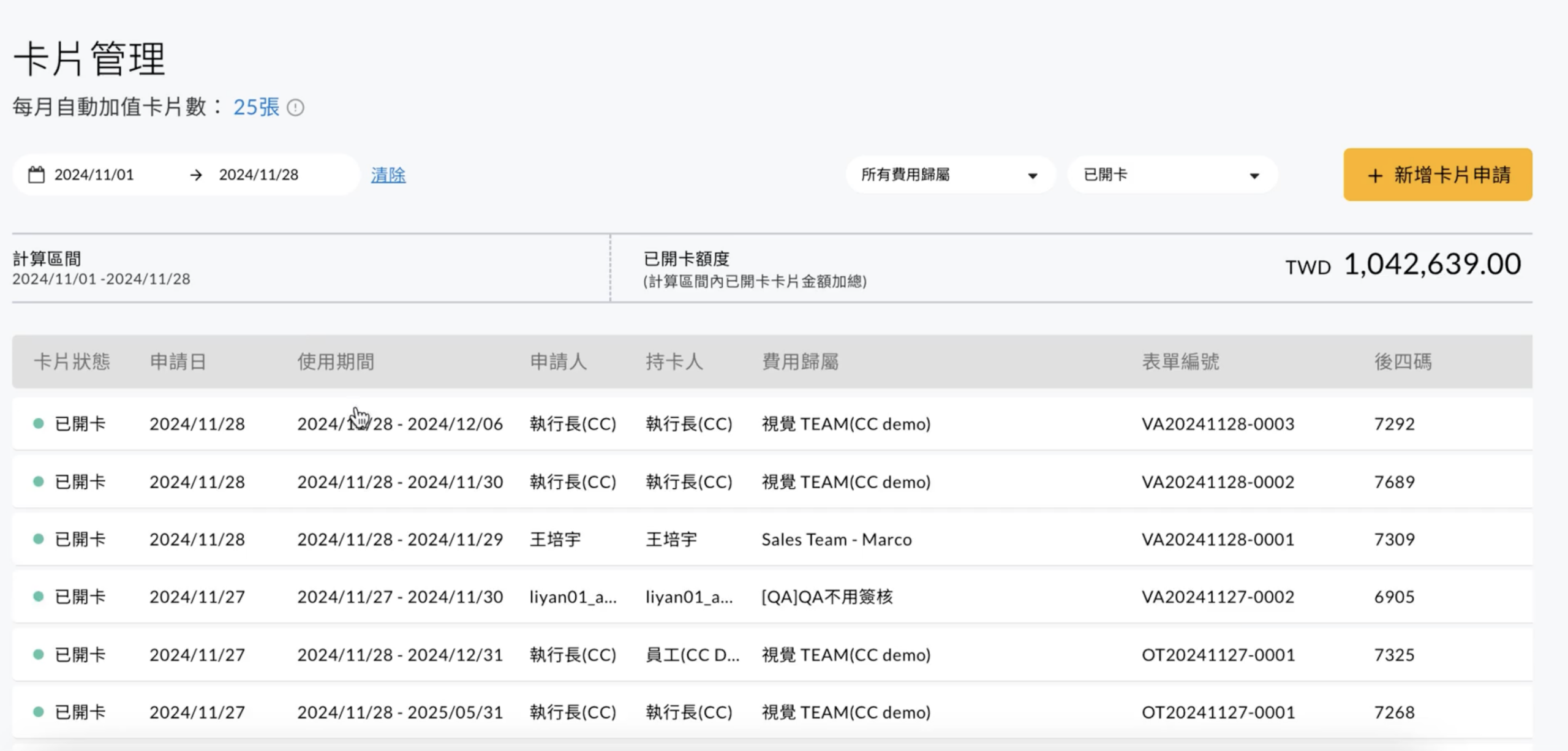
用於查閱已核發卡片的使用狀況與支付設定。員工僅能看到自己持有的卡片;財會與超級管理者可綜覽公司內所有卡片,掌握整體發卡狀況。鎖卡、再次寄送卡號與每月重複卡片的逐月檢視,完整操作詳見 操作手冊 C.05 數位企業卡 – 卡片管理。
- 進入「卡片管理」,瀏覽卡片清單與各卡目前的使用狀態。
- 點擊個別卡片,查看過往交易紀錄與卡片支付設定。
- 如發現異常或卡片已無需使用,可針對特定卡片執行鎖卡。
- 若持卡人需要重新取得卡號,點選「再次寄送卡號」,系統將重新寄出卡片資訊信件。
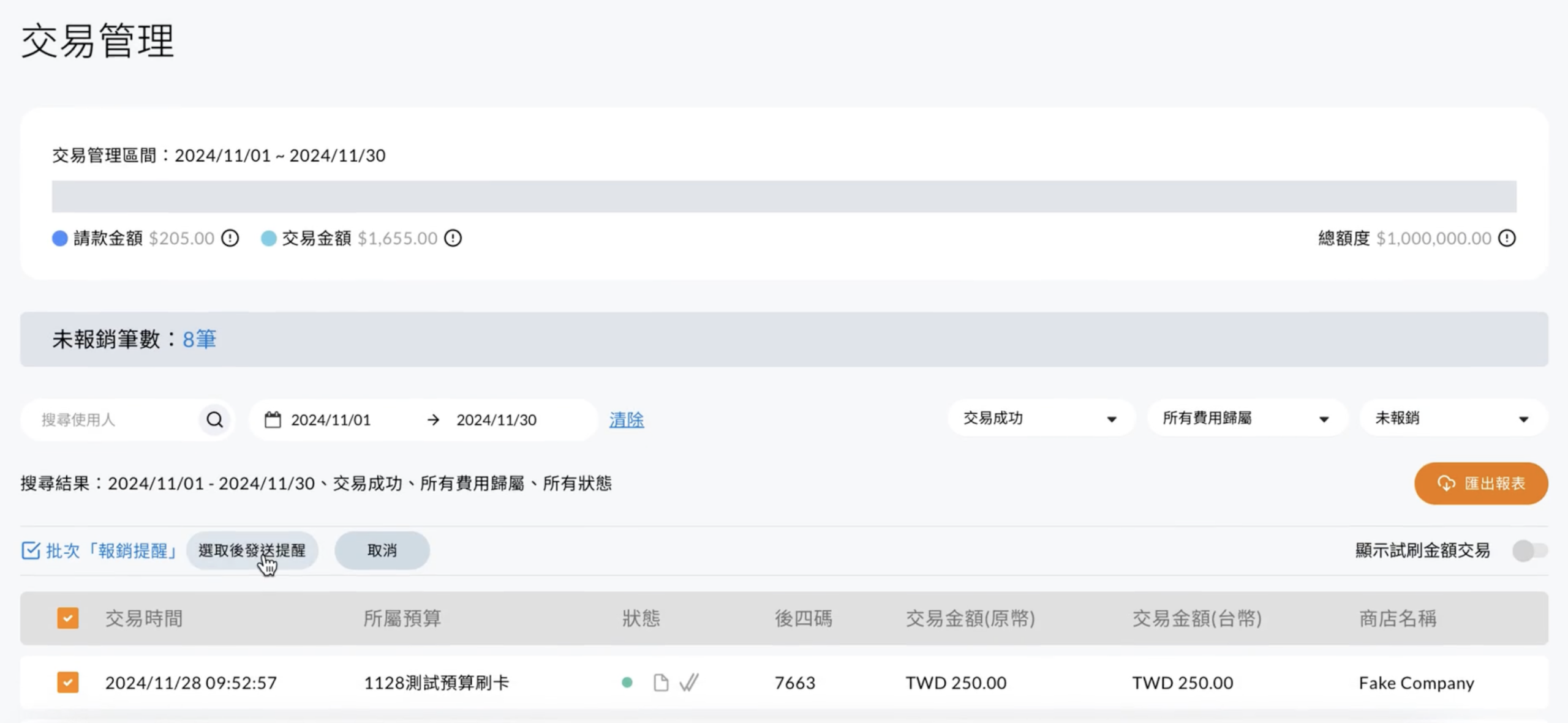
Step 5:於「交易管理」追蹤交易與報銷進度
操作路徑
登入 COMMEET 系統 > 數位企業卡 > 交易管理
說明
提供交易紀錄查詢與報銷狀態追蹤。員工可查看自己的交易與報銷進度;財會與超級管理者可查看全公司所有交易,並針對尚未報銷的交易主動催辦。交易明細的各項欄位與異常通報的完整說明,詳見 操作手冊 C.06 數位企業卡 – 交易管理。
- 進入「交易管理」。
- 以日期區間、交易狀態、報銷狀態篩選出目標交易。
- 財會如需催辦,勾選交易後點擊「批次提醒報銷」,系統將通知持卡人。
- 點擊單筆交易可查看詳細交易明細;若發現非本人或非預期的交易,可即時通報交易異常。
Step 6:建立與使用「卡片範本」
操作路徑
登入 COMMEET 系統 > 數位企業卡 > 卡片範本管理
說明
將公司常用的卡片設定預先建立為範本,員工申請卡片時直接選用,既可加快申請速度,也能確保額度、次數與商家類型的控管規則被一致套用。範本各欄位的設定方式與分享範圍,詳見 操作手冊 C.03 數位企業卡 – 卡片範本管理。
- 進入「卡片範本管理」,點擊建立新範本。
- 填寫範本名稱。
- 設定使用頻率、交易次數、進階支出控制等條件。
- 選擇可使用此範本的部門與人員。
- 儲存後,員工於卡片申請單中即可直接選用該範本。
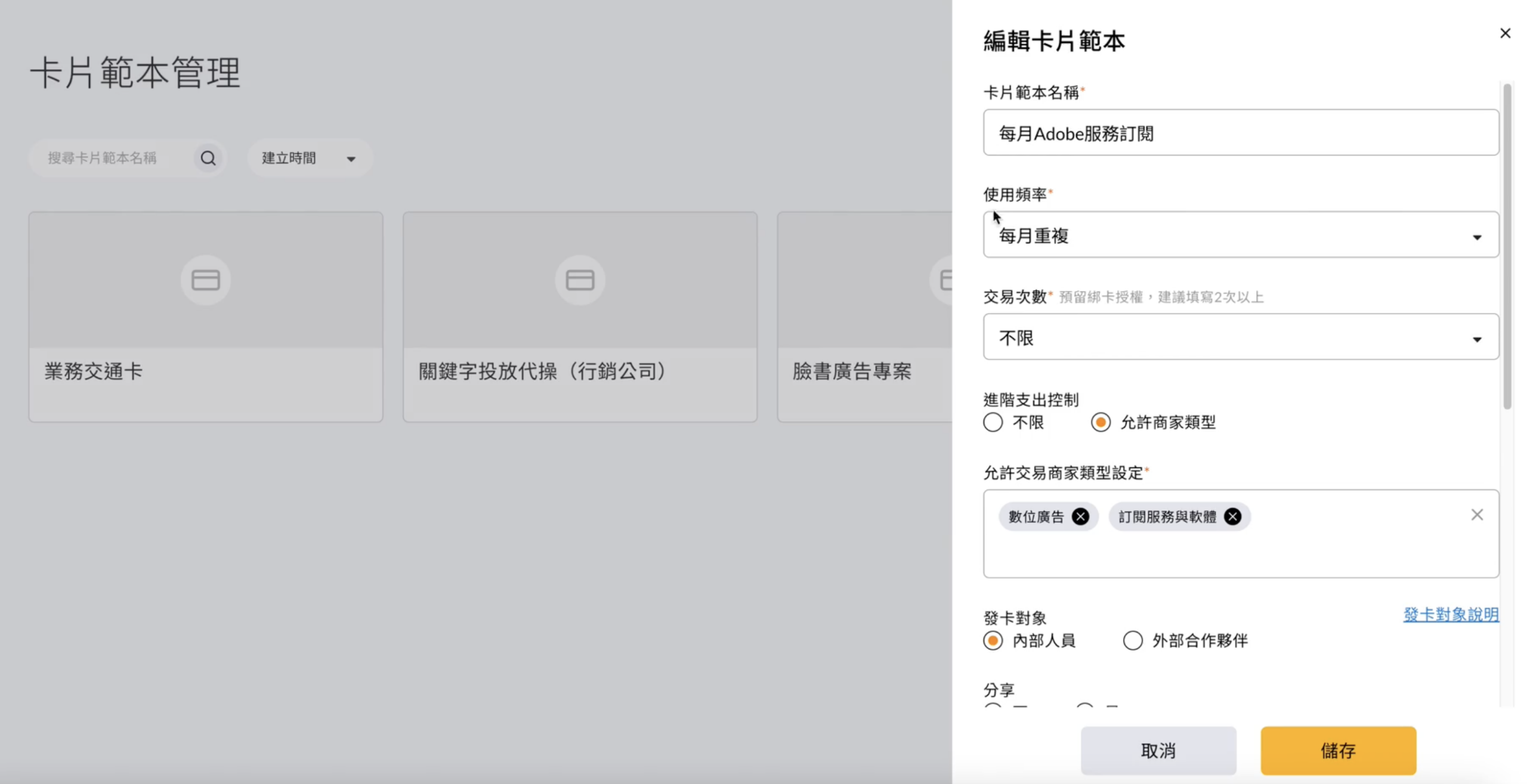
範本欄位設定策略
| 欄位 | 設定目的 | 管理效益 |
|---|---|---|
| 卡片範本名稱 | 方便使用者快速辨識並選擇 | 避免誤用、重複建立範本 |
| 使用頻率 | 限制卡片為一次性或循環性額度 | 依場景靈活設定、落實額度控制 |
| 交易次數 | 限制卡片可交易的次數 | 減少不必要的交易風險 |
| 進階支出控制 | 限制可交易的商家類型 | 提高合規性,降低不當開支風險 |
| 發卡對象 | 區分內部人員使用或發放給外部合作夥伴 | 控制卡片發放範圍,避免誤用或濫用 |
| 分享 | 設定哪些歸屬、人員可選用此範本 | 限制範本可見性,確保正確的人取得合適範本 |
三、數位企業卡對帳管理
Step 7:上傳銀行電子帳單完成對帳
操作路徑
登入 COMMEET 系統 > 財務管理 > 數位企業卡對帳管理
說明
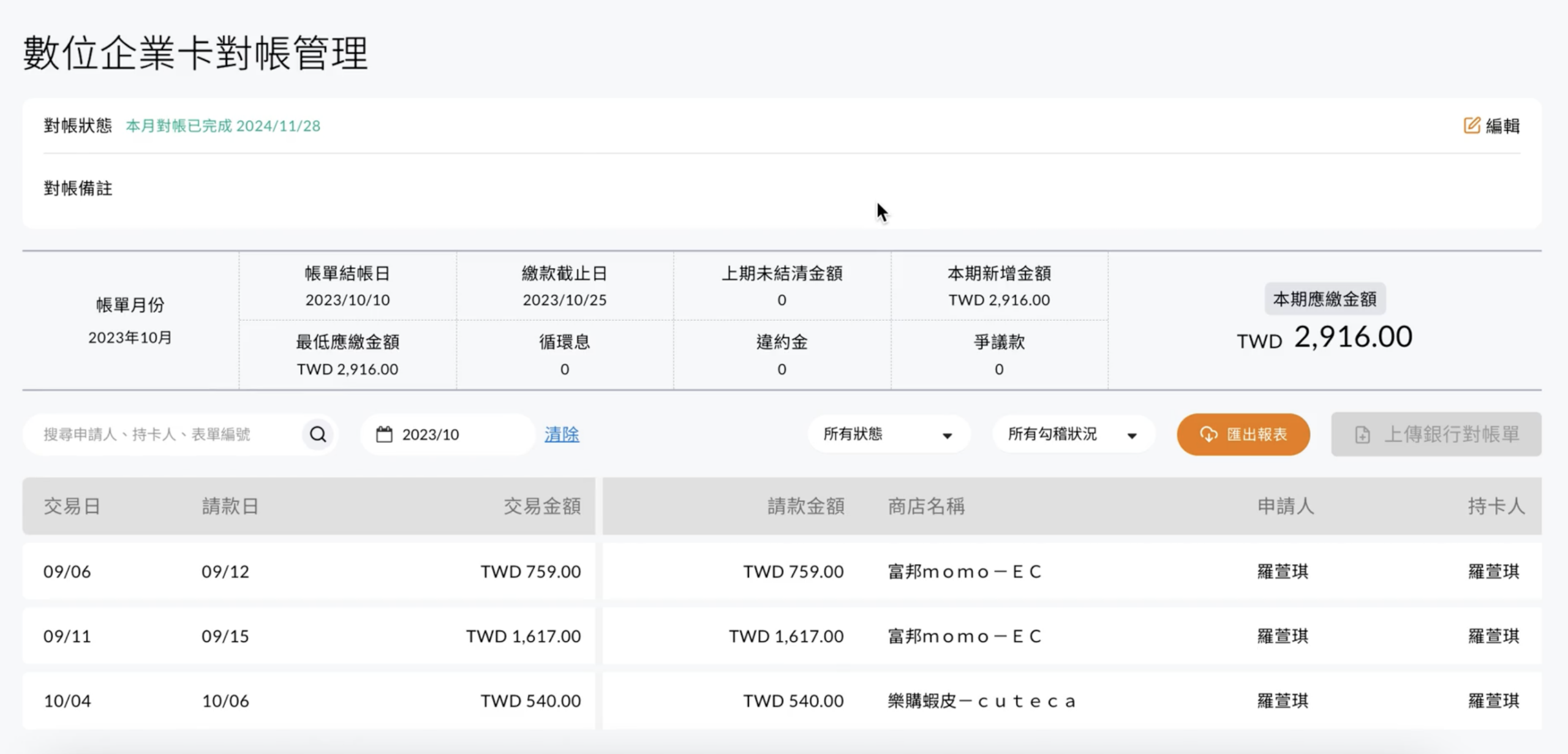
財會可在此查看數位企業卡每月的銀行帳單與明細,由系統自動比對帳單與系統內的交易紀錄,取代人工逐筆核對。各家銀行取得帳單的方式與人工勾稽的 60 天範圍,詳見 操作手冊 J.08 財務管理 – 數位企業卡對帳管理。
- 進入「數位企業卡對帳管理」,選擇欲對帳的月份。
- 點擊「上傳帳單」匯入銀行電子帳單,系統將自動比對交易明細。
- 逐筆確認交易,檢查每筆交易的報銷狀態是否已完成。
- 確認帳單與交易無誤後,切換對帳狀態結案。
Step 8:於付款報表註記實際付款日
操作路徑
登入 COMMEET 系統 > 財務管理 > 付款報表
說明
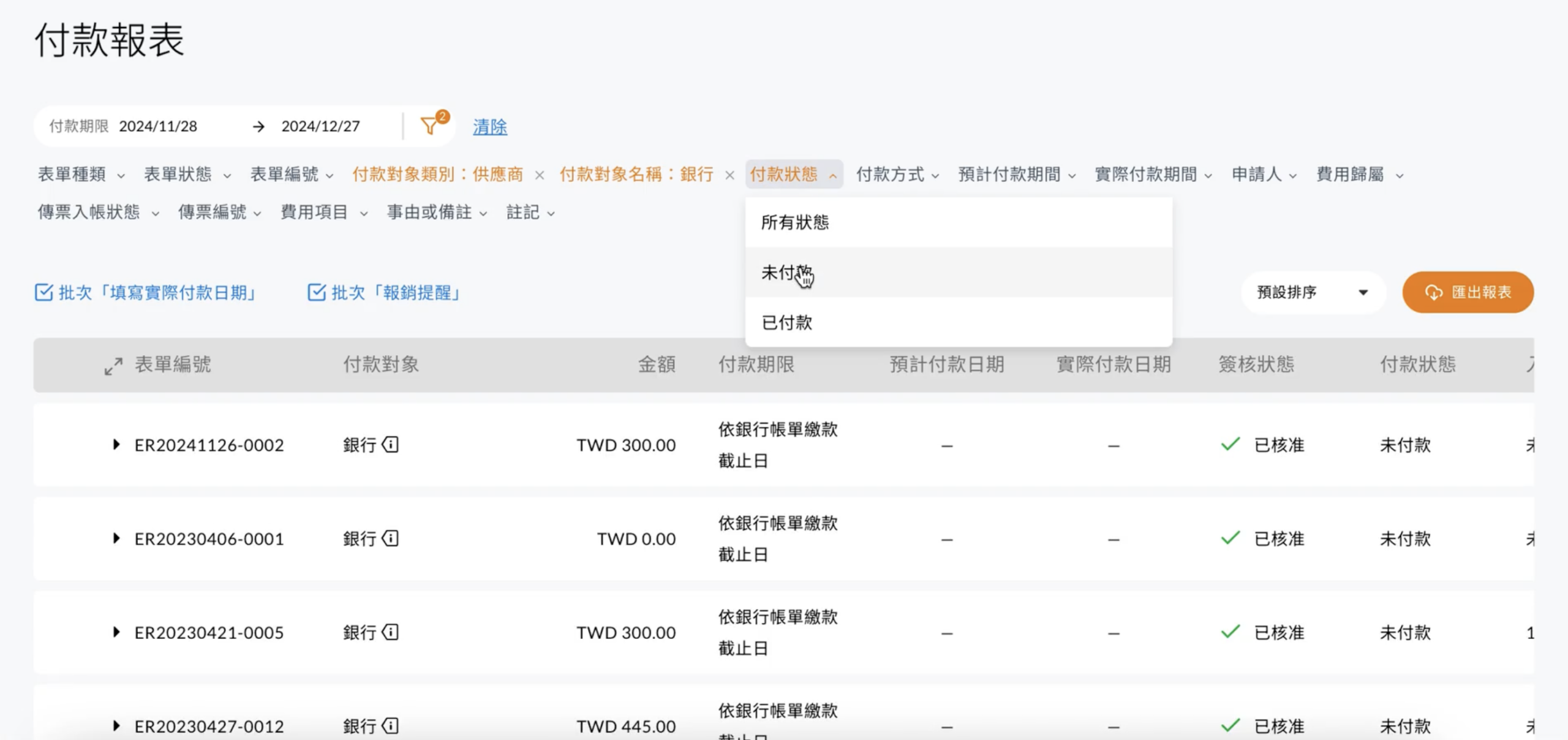
完成銀行帳單付款後,需回到「付款報表」註記實際付款日期,讓每一筆卡片交易報銷單都有完整的付款軌跡,便於後續查詢與稽核。
- 進入「付款報表」。
- 篩選出卡片交易報銷單:付款對象選擇「供應商」、付款對象名稱選擇該發卡銀行、付款狀態選擇「未付款」。
- 於篩選結果中註記實際付款日,完成整趟流程。
注意事項
- 交易通知時間:刷卡後約 5~10 分鐘系統才會寄出交易通知,若未立即收到請稍候再確認。
- 卡片資訊安全:卡號以加密附件寄送,需輸入密碼開啟;請勿轉發卡片資訊給他人。
- 單次使用卡片:最多僅能設定 2 次交易,適合高金額的一次性採購。
- 額度是否回補:「每月重複」的額度與交易次數會依卡片期間按月自動回補;「多次使用」為一次性總額度與總次數,用畢不再回補。
- 進階支出控制:可限制卡片能交易的商家類型,超出範圍的商家將無法完成交易。
- 卡片停用:卡片如需立即停止使用,請於「卡片管理」執行鎖卡。
- 帳單自動帶入:玉山銀行客戶的帳單資料可由系統自動帶入;其他發卡銀行需自行上傳電子帳單。
- 權限管理:一般員工僅能檢視本人卡片與交易;財會 / 超級管理者可檢視全公司卡片與交易,並負責對帳管理與付款報表註記。