功能說明
出差結束後,以差旅報銷單申報日支費、機票、住宿、鐵路與其他費用,並分配代墊款項的付款對象。表單分為三頁,依序填寫差旅基本資料、日支費與行程細節,送出後即進入簽核流程。
適用情境
- 國外出差或國內過夜差旅:需申報日支費、機票、住宿等差旅專屬項目。
- 事先已提出申請:勾稽已核准的差旅申請單,自動帶入行程與金額。
- 已先預支款項:由預先付款單的「進行報銷」產生差旅報銷單,系統自動沖抵預付款。
※ 國內單日差旅若僅有交通費,建議改用費用報銷單即可。
操作步驟
- Step 1:填寫差旅基本資料與勾稽申請單
- Step 2:選擇預算與預設匯率
- Step 3:填寫日支費
- Step 4:新增行程細節
- Step 5:分配付款對象並送出
- Step 6:查看表單內容與差旅報告
※ 本功能適用角色:全站所有同仁(站台需加購差旅模組,並於【表單設定】啟用差旅報銷單)。
Step 1:填寫差旅基本資料與勾稽申請單
操作路徑
表單申請 > 差旅報銷單 > + 新增表單
說明
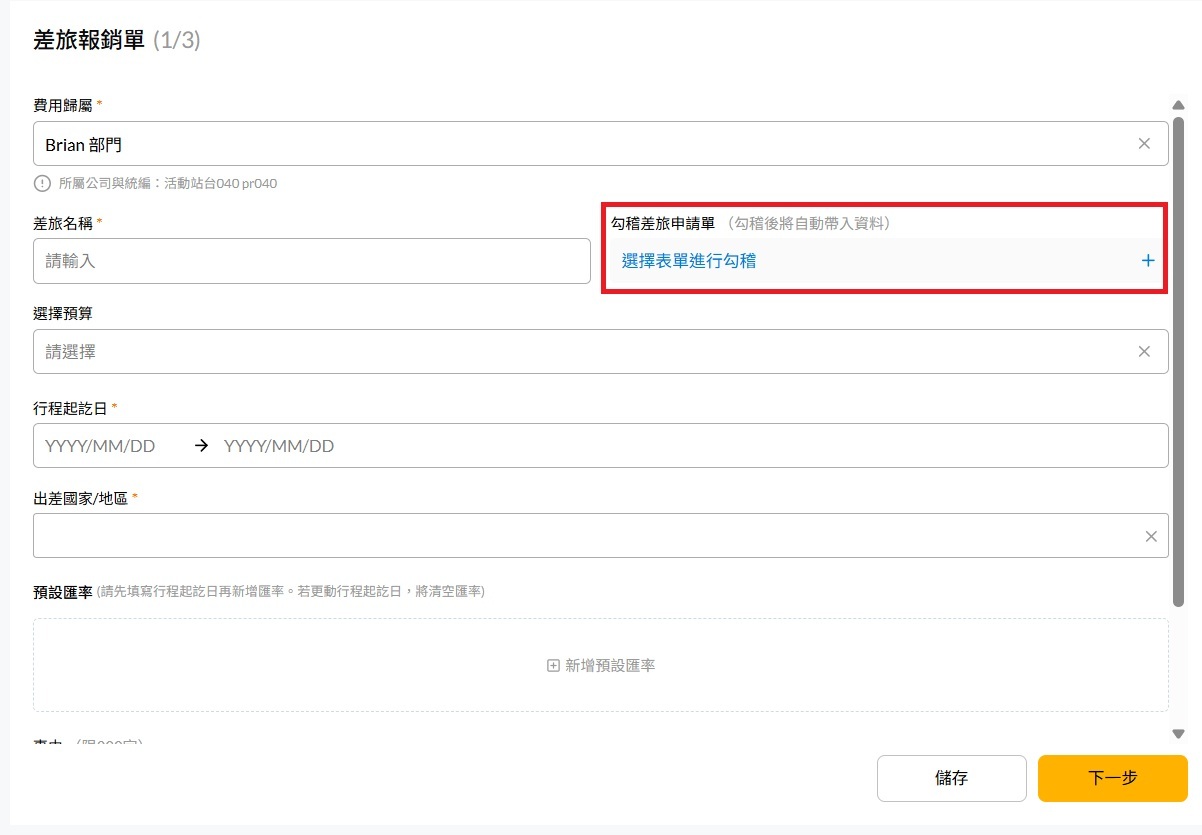
於第一頁(1/3)填寫下列欄位:
- 費用歸屬:此趟差旅費用的歸屬單位,選定後下方會顯示所屬公司與統一編號。
- 差旅名稱:此趟出差的主題。
- 勾稽差旅申請單:若出差前已有核准的差旅申請單,點擊「選擇表單進行勾稽」挑選單號,勾稽後會自動帶入申請單填寫的項目與金額。
- 行程起迄日:此趟出差的期間。
- 出差國家/地區:選項來自【進階管理】>【出差地區設定】已建立的國家,設為「常用」的國家會置頂顯示。此欄位會連動後續日支費與住宿的可選範圍。
- 事由:出差說明。
- 同行人:限同費用歸屬的人員。有填寫同行人時,機票、住宿等項目才會出現「使用人」欄位供選擇。
💡 勾稽視窗的搜尋範圍:可用表單編號或出差國家/地區搜尋,並設定日期區間。若已選費用歸屬,清單只顯示該歸屬底下的申請單;未選歸屬則顯示此申請人可勾稽的所有申請單。差旅申請單的同行人也可以勾稽到該張申請單。
⚠️ 勾稽後的檢查:若申請單沒填寫金額,或有必填未填的項目,頁面最上方會出現提示並在該項目卡片上顯示警示;若帶入了不能與日支費一起報銷的項目,該卡片會以紅框顯示「請刪除此項目」,需刪除後才能送出。
Step 2:選擇預算與預設匯率
這兩個區塊同樣在第一頁,是否出現取決於公司的設定。
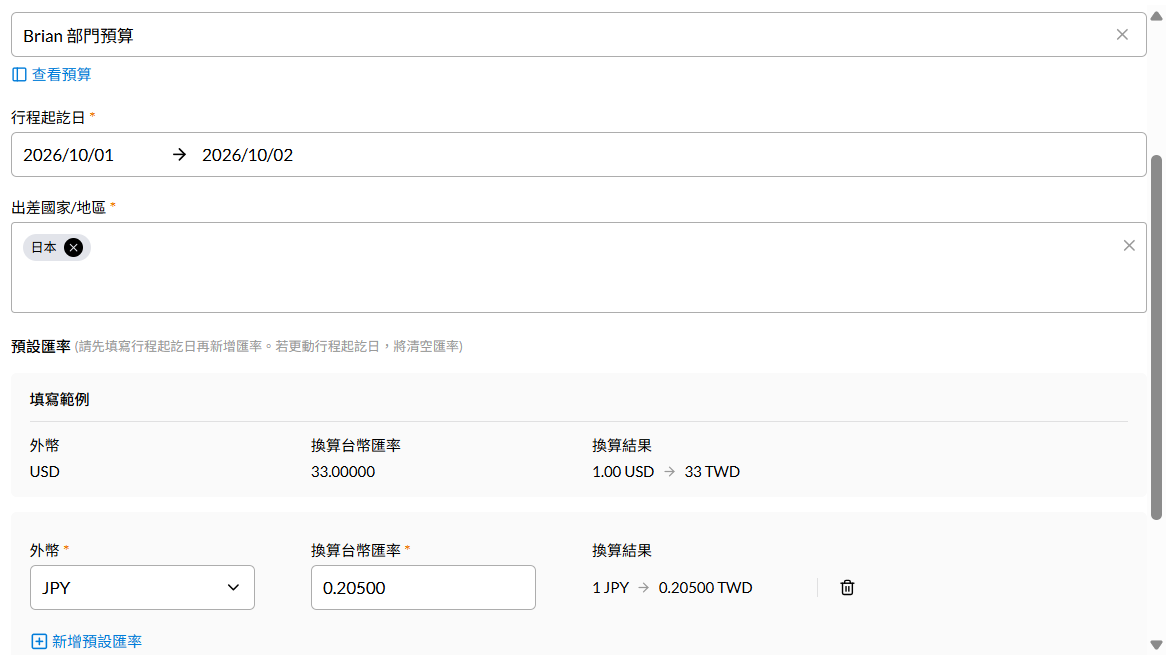
- 選擇預算:當【預算管理】>【已使用額度設定】有勾選差旅報銷單時,選完費用歸屬後即可選擇預算,選定後下方會出現「查看預算」連結。可選的預算會受限制:
- 日支費、機票、住宿、鐵路、其他項目的使用日期,需落在預算的有效期間內。
- 「其他項目」可選的費用項目,會限制在該預算包含的費用項目內。
- 預算的剩餘可用額度,會限制此張表單的總金額。
- 預設匯率:需先填寫行程起迄日才能新增匯率;若之後更動行程起迄日,已填的匯率會被清空,需重新設定。匯率的來源、基準日與能否修改,由管理者於【進階管理】>【外幣匯率管理】>【表單匯率設定】決定:
- 帶入方式:「系統預設帶入幣別匯率」會自動帶出所有已啟用且有匯率的外幣,申請人不得修改;「單筆手動新增幣別匯率」則由申請人逐一加入,系統帶入匯率後仍可修改。
- 匯率基準日:可設為出發前一日、出發日、行程結束日、期間匯率平均或期間匯率最高。
- 能否修改:除了帶入方式,【外幣匯率管理】另有「員工可否修改匯率」的設定,會決定表單內的換算匯率與換算結果是可編輯還是唯讀。若畫面上無法修改,請與貴公司管理者確認設定。
💡 預算隨時可查:第二頁與第三頁的頁首都會固定顯示所屬預算與「查看預算」,右上角同步顯示表單總金額。每次點擊「下一步」時,系統會檢查填寫的金額是否超過預算水位,超過時會出現提示(例如第二頁日支費的金額已超過水位,進入第三頁時即提醒)。
💡 外幣要先啟用:只有在【外幣匯率管理】>【外幣設定】已啟用的幣別才能選取,設為常用的幣別會置頂顯示。外幣金額可輸入的小數位數依各幣別規定而定,換算後的台幣統一為整數。
Step 3:填寫日支費
操作路徑
差旅報銷單(2/3)> 新增日支費
說明
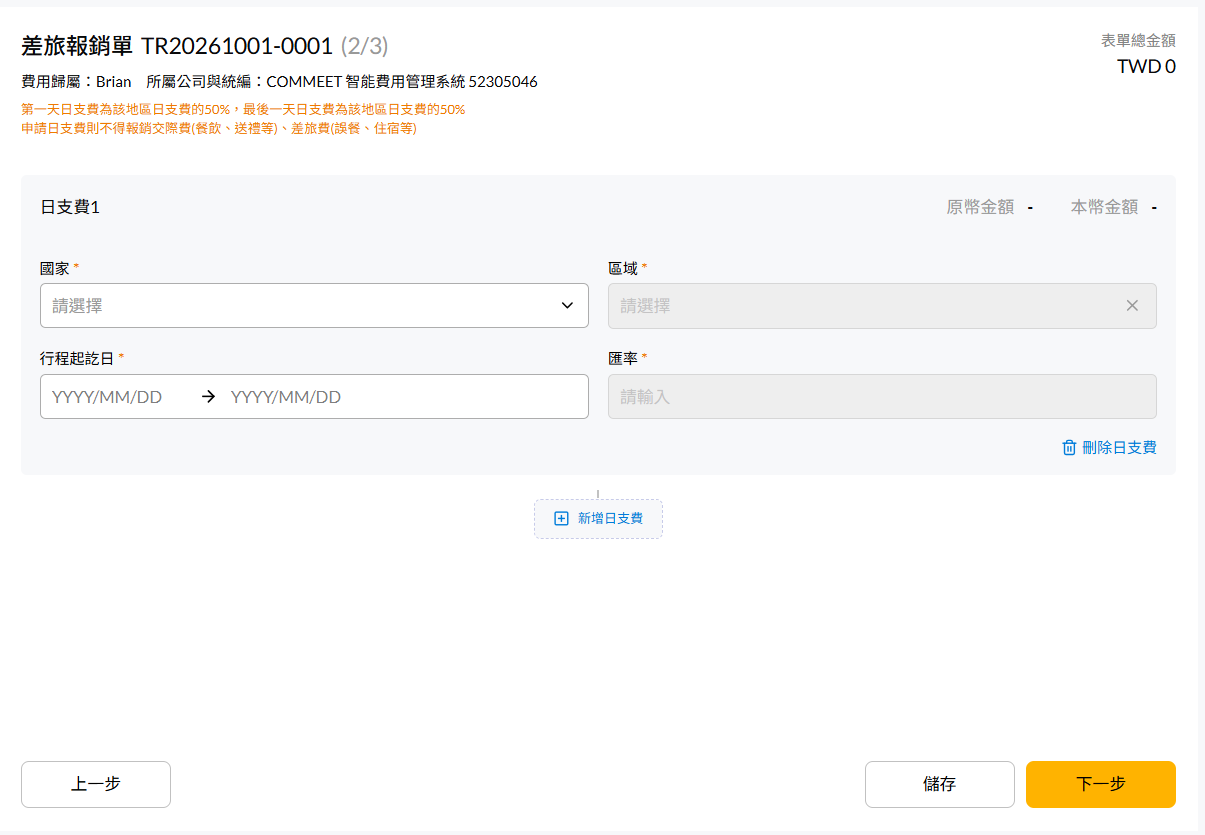
點擊「新增日支費」後填寫下列欄位,同一張單可新增多筆日支費:
- 國家:依第一頁選定的出差國家/地區連動。
- 區域:對應該國家底下的區域。若該國家沒有區分不同區域的日支費額度,此處不需選擇。
- 行程起迄日:此段差旅計算日支費的期間。
- 匯率:該國日支費若以外幣計算,此處顯示換算匯率。匯率由系統依【外幣匯率管理】的設定帶入,多數情況為唯讀。
填寫後,卡片右上角會即時顯示原幣金額與本幣金額;不需要時可點右下角「刪除日支費」移除。
💡 政策提示:頁面上方會以紅字列出貴公司差旅政策的日支費規則,例如第一天與最後一天只計算該區域日支費的一定比例,或申請日支費後不得再報銷餐飲、誤餐等費用。日支費的額度與規則需先由管理者於差旅政策設定。
Step 4:新增行程細節
操作路徑
差旅報銷單(3/3)> 機票、住宿、鐵路、其他項目
說明
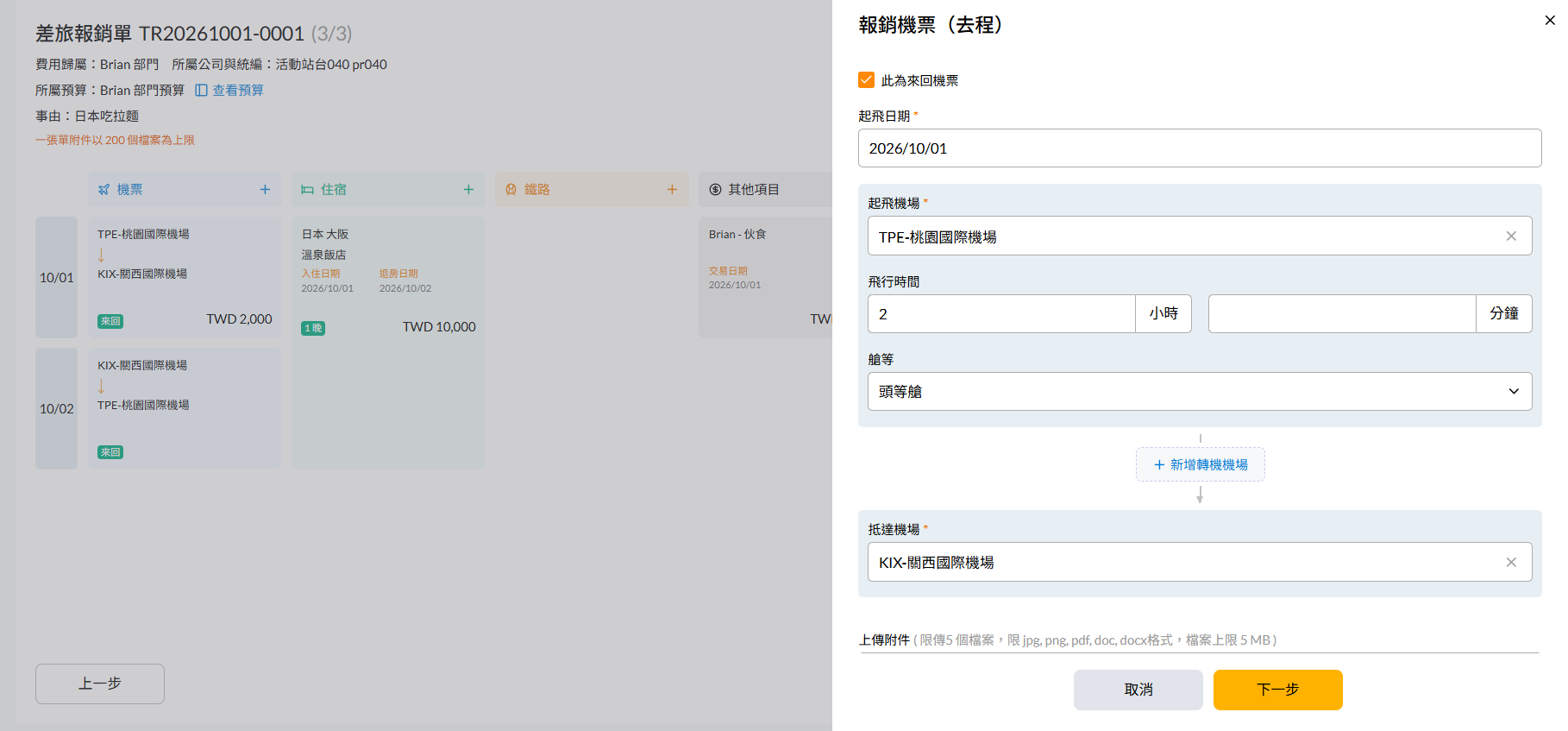
第三頁以行事曆方式依日期與項目排列,點擊各欄位的「+」即可新增:
- 報銷機票:填寫起飛日期、起飛與抵達機場、飛行時間與艙等(經濟艙、豪華經濟艙、商務艙、頭等艙)。勾選「此為來回機票」後,點「下一步」可接著設定回程;「新增轉機機場」最多可新增四個機場。若管理者沒有啟用機票的差旅政策,飛行時間與艙等為非必填。
- 報銷住宿:國家依第一頁的出差國家/地區顯示,區域依選定國家自動帶出,再填寫住宿名稱與入住、退房日期。
- 報銷鐵路:交通方式選台灣高鐵或台灣鐵路時,可從系統內建的車站直接選取;選「其他」則自行輸入交通方式與站名。另需選擇車廂。
- 報銷其他項目:機票、住宿、鐵路以外的費用(例如伴手禮、計程車、保險、網路電信費)都在此新增,選擇費用項目與交易日期即可。若選到油資類的費用項目,可填寫起訖點由系統計算補助金額;有勾稽差旅申請單時,系統會帶入申請單填寫的實際行駛里程,總里程仍可編輯。
每個項目都可上傳附件,金額則有兩種填法:
- 手動輸入金額:自行選擇幣別並輸入總金額,屬個人代墊。
- 帶入卡片交易:以數位企業卡支付時,切換此頁籤後點「新增卡片交易」,於右側側邊欄設定日期區間搜尋自己的交易紀錄並帶入。機票、住宿、鐵路通常會提前訂購,使用日期與刷卡日期不同屬正常情形,系統不會因此提出警示。
💡 使用人欄位:第一頁有填寫同行人時,機票與住宿會出現「使用人」欄位,可選擇這筆費用是給誰、幾個人使用;沒有同行人則不會顯示此欄位。
💡 自訂欄位:管理者可於【表單自訂欄位】為差旅報銷單建立欄位,設定在「事由上方區域」會顯示於第一頁事由上方,設定在「費用項目內區域」則顯示於各項目的填寫視窗下方。
Step 5:分配付款對象並送出
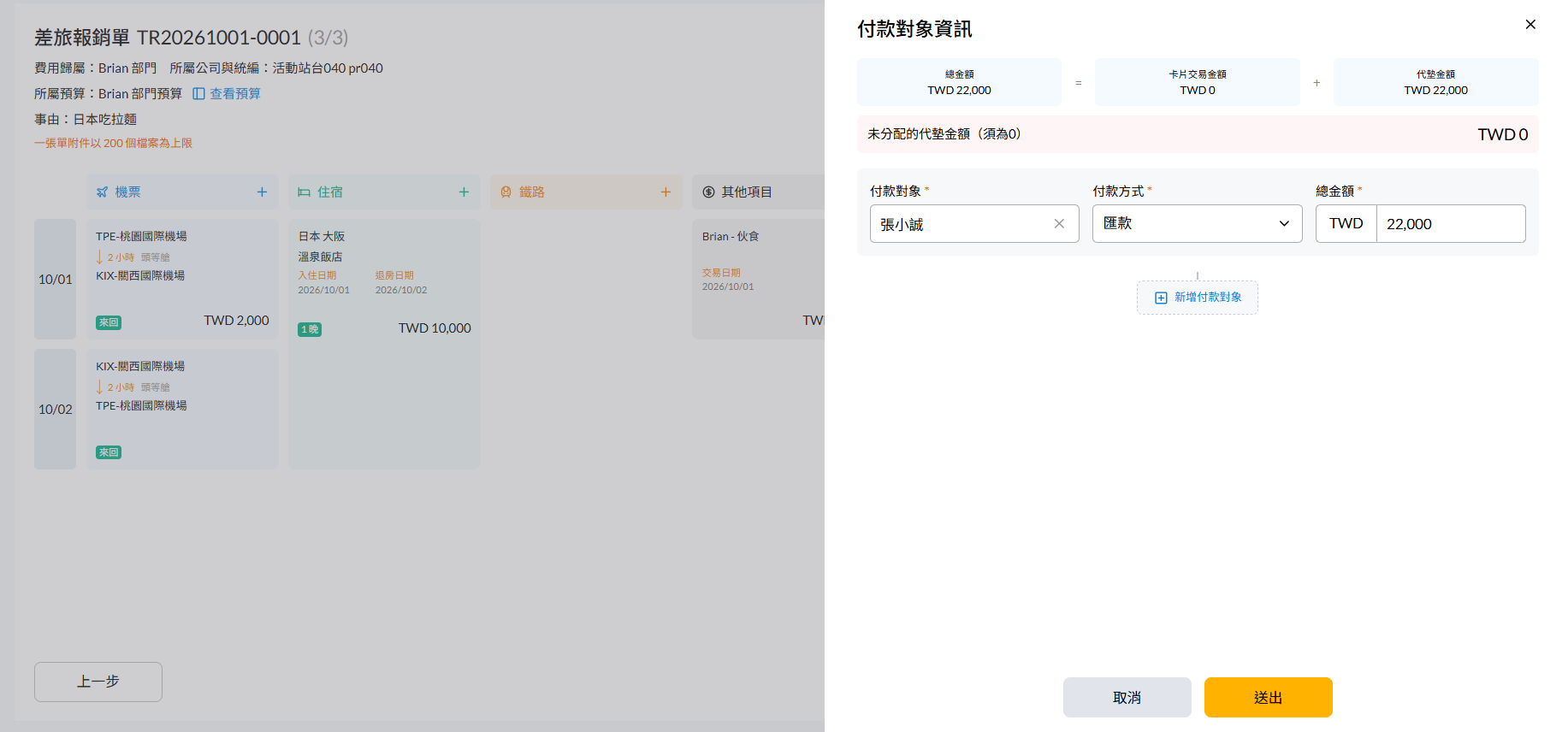
行程填妥後,點擊第三頁右上角的「付款對象資訊」,於右側側邊欄設定這批費用要付給誰、各付多少:
- 上方會顯示總金額=卡片交易金額+代墊金額,系統自動拆分計算。
- 逐列填寫付款對象、付款方式與總金額;需要多人分攤代墊款時,點「新增付款對象」增加列數,填錯可點「刪除付款對象」移除。
- 系統會即時加減平衡,「未分配的代墊金額」必須為 0 才能送出。
- 確認無誤後點擊「送出」,表單即進入簽核流程;尚未完成可先點「儲存」保留草稿。
⚠️ 送出前的檢查:若有費用項目資料不完整,第三頁上方會顯示「N 筆費用項目異常,請重新更新後再送出」,異常的項目卡片會以紅框標示,請點開該卡片補齊後再送出。
Step 6:查看表單內容與差旅報告
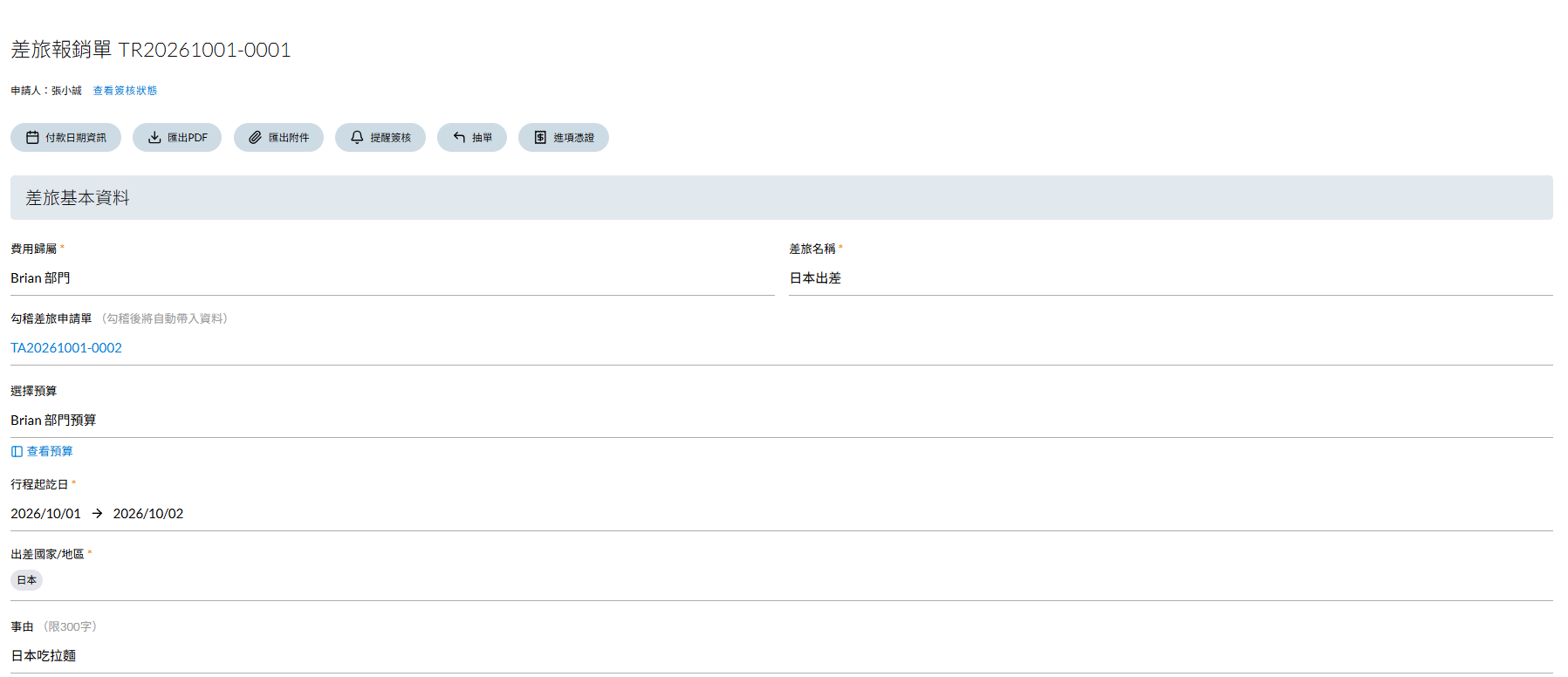
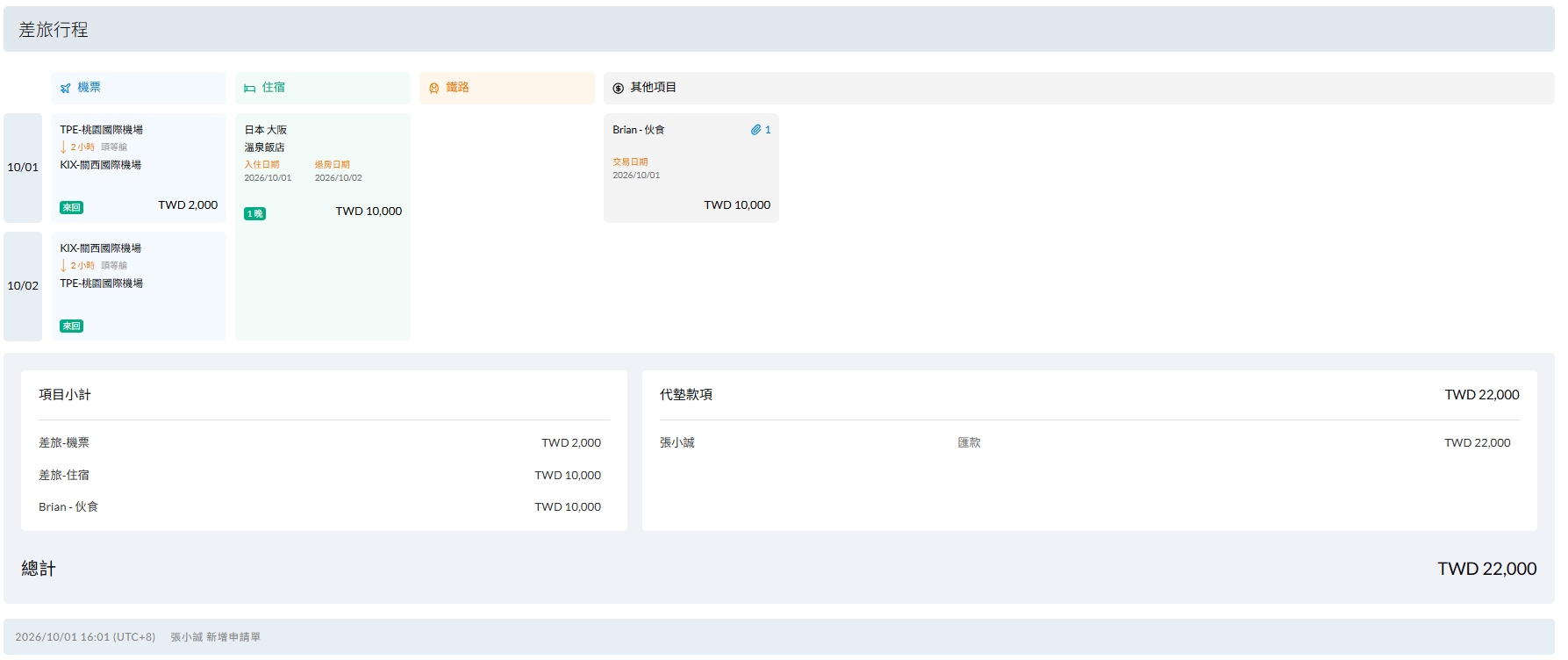
送出後進入表單即可查看簽核狀態與完整內容,頁面依序分為下列區塊:
- 差旅基本資料:含勾稽的差旅申請單單號(可點擊開啟)與所屬預算。
- 日支費:每筆日支費的國家、區域、期間、匯率與原幣、本幣金額。
- 差旅行程:以行事曆呈現機票、住宿、鐵路與其他項目。
- 項目小計與代墊款項:左側依費用項目列出金額,右側列出各付款對象的付款方式與金額。
- 總計與差旅交易類別小計:總計下方的表格依幣別列出原幣金額與台幣金額,各自再拆為單據總額、代墊款項、預付款項與卡片交易。
表單上方提供會計傳票資訊、付款日期資訊、匯出 PDF、匯出附件、提醒簽核與抽單;點擊匯出 PDF 會以表單格式產出差旅日程報告書,匯出附件則會把表單內的圖片與 PDF 附件整合成一個檔案下載。
💡 找不到「匯出附件」?此按鈕為條件顯示,報銷過程中有上傳過附件的表單才會出現。若整張單的費用項目都沒有上傳任何附件,表單上方就不會顯示這個按鈕。
注意事項
- 附件數量:一張差旅報銷單的附件上限為 200 個,超過會有提示並阻擋。
- 簽核順序:完整的關卡順序為費用歸屬的簽核流程 ➔ 費用政策 ➔ 差旅政策 ➔ 最後審查單位;政策的加簽關卡依觸發的費用項目建立順序插入。
- 由預先付款單進行報銷:若預付單的類型選為「差旅預付款」,點「進行報銷」會產生差旅報銷單。填寫的項目(不含日支費)會優先沖抵預付餘額,差旅元件的交易日期以機票起飛日、住宿入住日、鐵路出發日認定;付款對象頁的總金額會再加上預付金額,並顯示預付還款明細,送出後另有預付結算資料,PDF 也會顯示預付還款資訊。
- 財務編輯:管理者可於【成員管理】開啟成員修改差旅報銷單的權限。可修改差旅基本資料(勾稽的差旅申請單、差旅名稱、事由、自訂欄位)與既有費用項目(機票、住宿、鐵路、其他項目的日期、使用人、附件、金額、自訂欄位,不含日支費),但不得新增或刪除項目。金額異動後,系統會跳出付款對象資訊要求重新分配。表單申請的列表可用「財務編輯」篩選找出這類表單。
- 預設的差旅費用項目:系統預設四項差旅專屬費用項目(差旅-機票、差旅-住宿、差旅-日支費、差旅-鐵路),不可刪除,但可自行設定對應的會計科目與適用部門。
- 欄位依公司設定而異:【表單設定】可調整差旅報銷單的欄位,例如同行人是否顯示、勾稽申請單是否顯示與必填、事由是否顯示與必填、費用項目的附件與備註是否必填,以及各欄位的使用說明。
- 關聯表單:卡片申請單也可以勾稽差旅申請單;在表單簽核的待處理/已處理頁,可用「關聯表單」條件輸入差旅申請單或預先付款單單號,找出有勾稽的差旅報銷單。
📖 延伸閱讀:
- 👉 出差前如何提出差旅申請:操作手冊 B.05 表單申請 – 差旅申請單 (加購模組)
- 👉 先預支款項時的沖抵與多退少補:操作手冊 B.02 表單申請 – 預先付款單
- 👉 管理者如何設定日支費、住宿與機票的檢核標準:操作手冊 H.03 差旅政策 (加購模組)