功能說明
報銷單簽核完成後,財會還得把它們對應到會計系統裡的傳票。單張處理不難,但關帳前動輒數十上百張,逐筆回寫傳票編號相當耗時。
會計資訊紀錄就是集中處理這件事的地方:可依條件查出報銷單,批次填寫傳票編號與入帳狀態、批次下載會計傳票匯入檔,也可以反過來從 ERP 匯出資料後批次匯入傳票號碼。下載的傳票檔會依【進階管理】>【基本設定】>【會計系統】所選的會計傳票下載格式產出。
適用情境
- 月底關帳作業:一次查出當期已核准的報銷單,批次標記入帳並填上傳票編號。
- 多張單對多張傳票:傳票編號在 ERP 產生,需要大量回寫到系統,改用匯入處理。
- 提前入帳:某些單確定會通過,想在簽核完成前先行入帳作業。
- 核對個別單據:檢查某張報銷單的傳票日期、會計科目與進項稅額是否正確。
操作步驟
※ 適用角色為 Admin、Finance。
Step 1:查詢要處理的報銷單
操作路徑
財務管理 > 會計資訊紀錄
說明
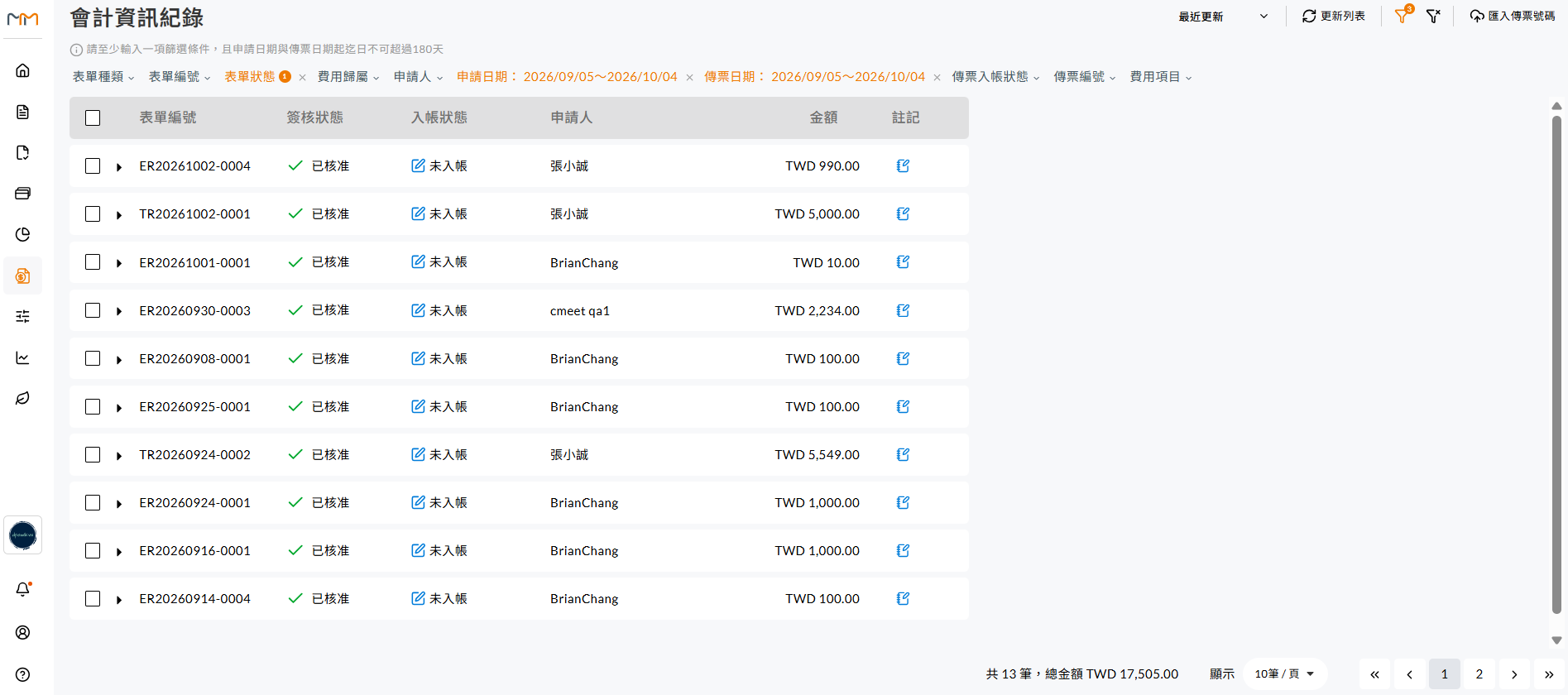
頁面上方是一排篩選條件,點開即可設定,已設定的條件會以橘色標示並可單獨清除。可用的條件包含表單種類、表單編號、表單狀態、費用歸屬、申請人、申請日期、傳票日期、傳票入帳狀態、傳票編號、費用項目。
查詢結果的列表欄位為表單編號、簽核狀態、入帳狀態、申請人、金額、註記。點擊表單編號左側的箭頭可展開該單的明細;右上角可切換排序方式,並以「更新列表」重新取得最新資料。列表下方則顯示查詢結果的總筆數與總金額,並可調整每頁顯示筆數與翻頁。
Step 2:填寫入帳狀態與傳票編號
操作路徑
財務管理 > 會計資訊紀錄 > 勾選表單 > 批次填寫傳票編號
說明
有兩種做法:
- 單筆處理:直接點擊該列入帳狀態欄位的編輯圖示。
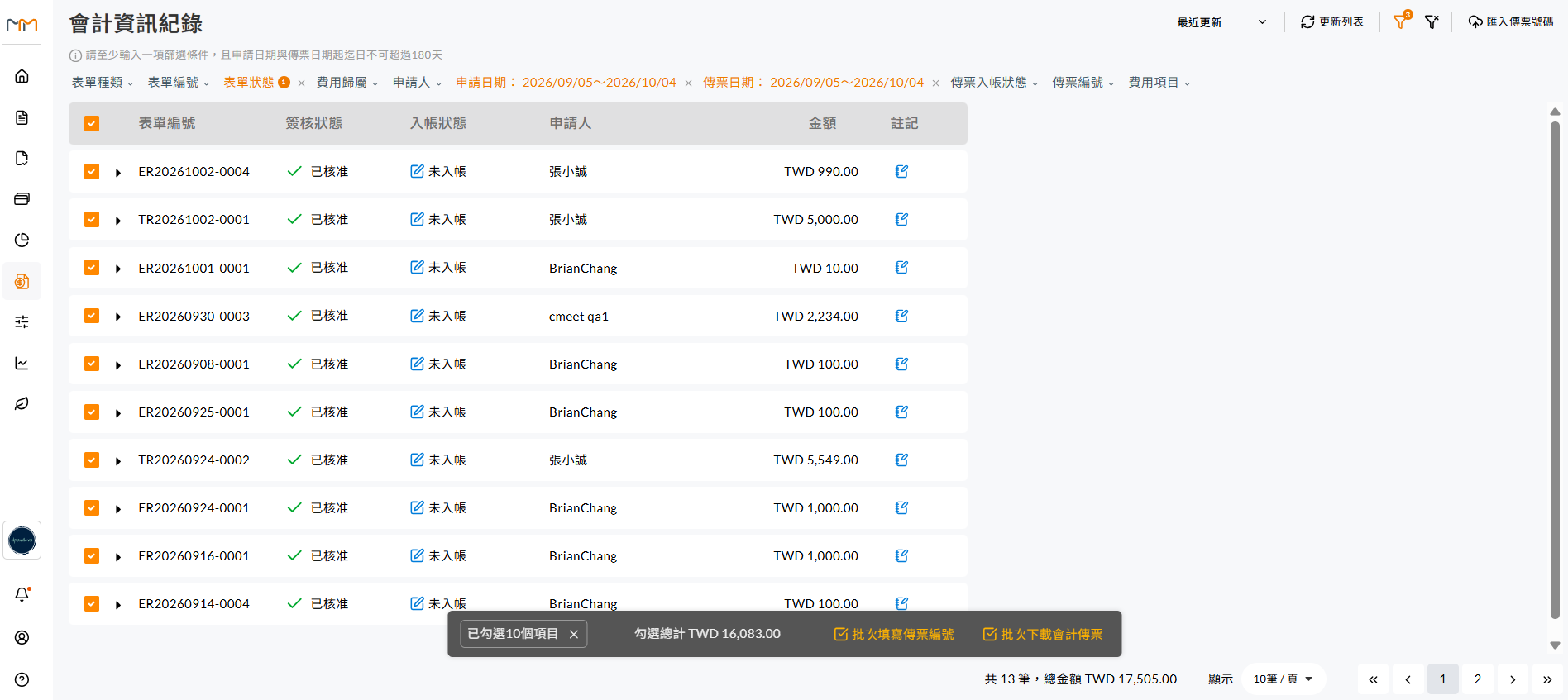
- 批次處理:勾選要處理的表單,畫面下方會浮出工具列,顯示已勾選的項目數與勾選總計金額,點擊「批次填寫傳票編號」。
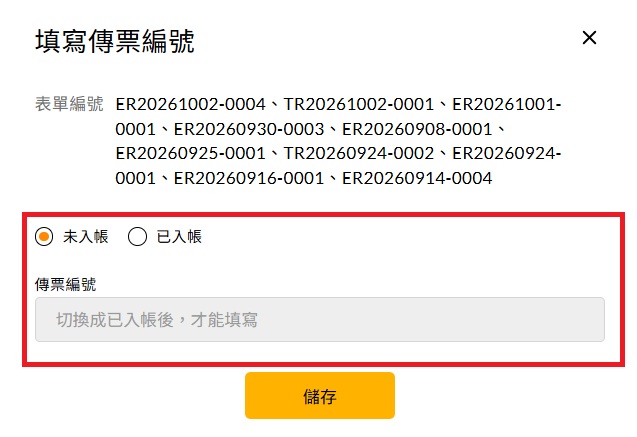
接著開啟「填寫傳票編號」設定視窗,上方會列出這次要處理的所有表單編號,確認無誤後設定:
- 入帳狀態:在「未入帳」與「已入帳」之間擇一。
- 傳票編號:填入 ERP 產生的傳票編號,完成後點擊「儲存」。
Step 3:批次下載會計傳票
操作路徑
財務管理 > 會計資訊紀錄 > 勾選表單 > 批次下載會計傳票
說明
同樣先勾選要處理的表單,再從下方工具列點擊「批次下載會計傳票」。設定視窗會顯示已勾選的份數,並請選擇生成格式:
- 生成同一筆傳票:把勾選的所有報銷單合併成一張傳票,適合同一批費用統一入帳。
- 一份報銷單生成一筆傳票:每張報銷單各自一張傳票,適合需要逐單對應的帳務原則。
選定後點擊「下載」,系統會依會計系統所選的會計傳票下載格式(鼎新、SAP 或標準格式)產出 Excel 檔,可直接作為匯入會計系統的參考資料。
Step 4:批次匯入傳票號碼
操作路徑
財務管理 > 會計資訊紀錄 > 匯入傳票號碼
說明
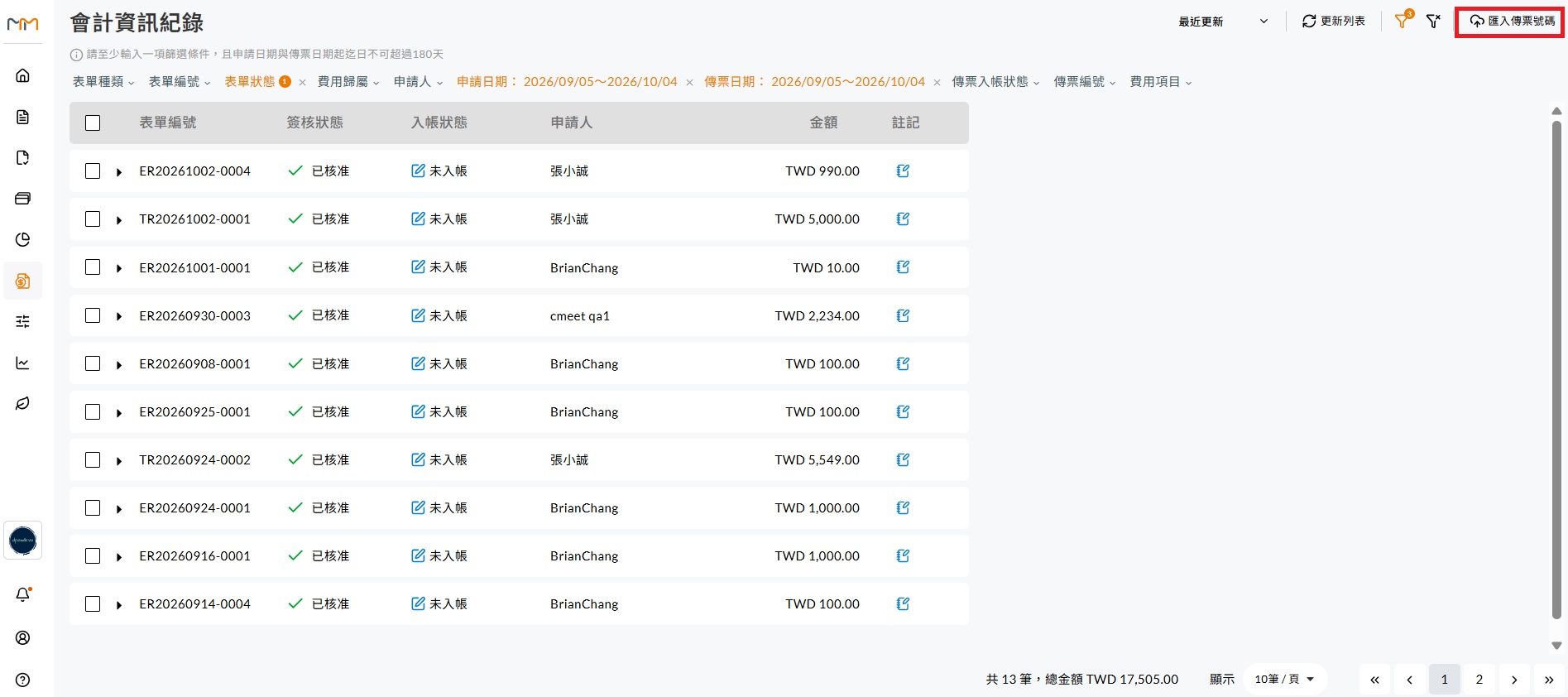
當傳票編號是在 ERP 端產生、需要大量回寫時,改用匯入最省時。點擊頁面右上角的「匯入傳票號碼」,依序完成:
- 下載匯入格式:點擊設定視窗中的「下載匯入格式」取得 CSV 範本。
- 填寫內容:範本只有兩個欄位——表單編號與傳票號碼,內容全部由使用者自行填入。可從 ERP 匯出表單編號貼上,或手動輸入。檔案第四列是範例,請從第五列開始填寫。
- 選擇檔案並匯入:回到設定視窗上傳填好的檔案,點擊「匯入」。系統會回報成功與失敗的筆數與原因。
Step 5:查看與編輯單張的會計傳票資訊
操作路徑
進入報銷單 > 會計傳票資訊
說明
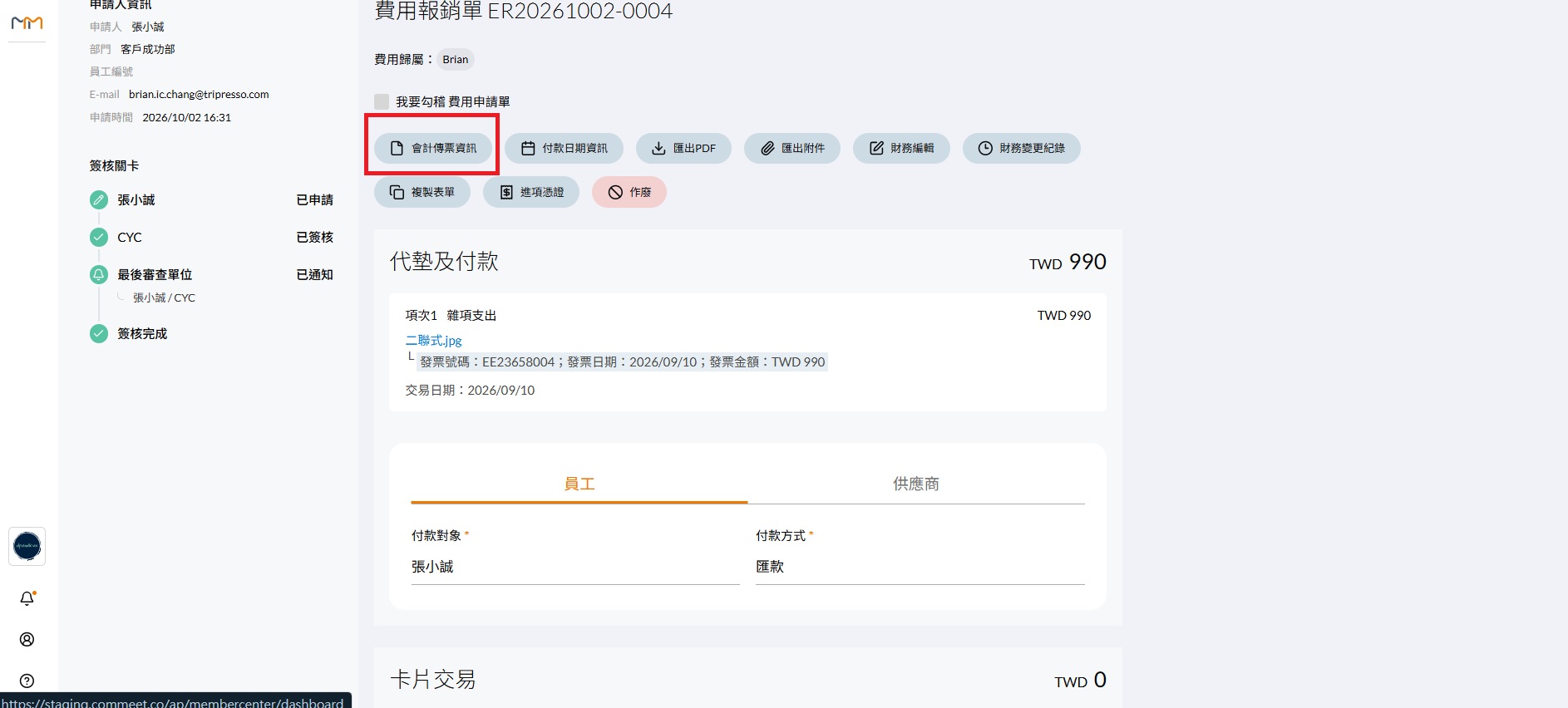
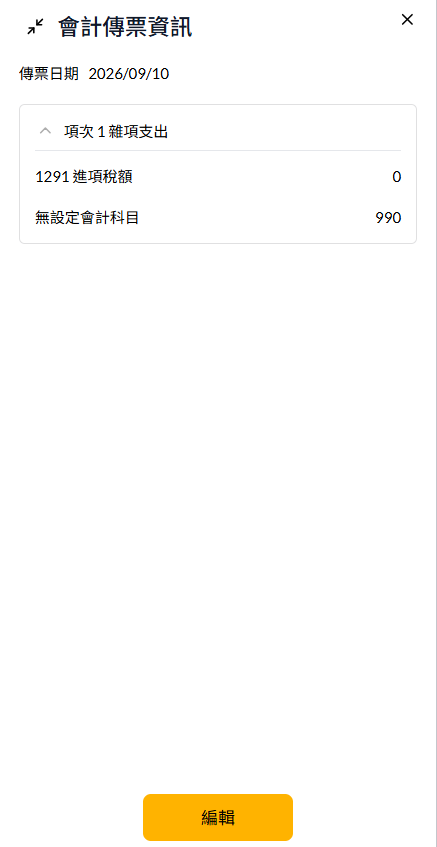
要核對或修正單一張單的會計資料時,直接進入該報銷單,點擊上方的「會計傳票資訊」,開啟設定視窗查看該單的傳票內容:最上方是傳票日期,下方依項次逐一列出各費用項目,展開後可看到該項目對應的會計科目與金額,以及進項稅額的科目與金額(有費用分攤時會逐一列出各部門)。預設為唯讀,點擊「編輯」後可修改:
- 傳票日期
- 進項稅額的金額(費用項目為外幣時不可修改)
- 費用項目對應的會計科目
確認後點擊「儲存」;費用項目本身的金額在此為唯讀,需修改請改用財務編輯。
➔ 會計傳票資訊的傳票日期自動帶入 2026/09/10(取代墊第一個項目的交易日期)
➔ 項次 1 下方列出進項稅額 0(憑證不列入扣抵,故不計稅額)與費用金額 990
注意事項
- 查不到資料先看這兩點:至少要設定一項篩選條件,且申請日期與傳票日期的起迄不可超過 180 天。
- 全選只選當頁:表頭的核取方塊不會跨頁選取,批次處理前請確認勾選筆數與勾選總計金額。
- 未入帳不能填傳票編號:需先在設定視窗中切換為「已入帳」,傳票編號欄位才會開放輸入。
- 匯入僅限 ER 與 CR 開頭且尚無傳票號碼:其他單種或已填過傳票編號的單無法透過匯入處理。
- 已入帳的單無法編輯會計傳票資訊:需先將入帳狀態改回未入帳。
- 非已核准的單不提供入帳操作:入帳狀態欄會顯示空白。
- 功能已更名:本功能於 2024/02/01 起由「會計傳票下載」更名為「會計資訊紀錄」,舊文件中提到的會計傳票下載即為此處。
📖 延伸閱讀:
- 👉 設定傳票下載格式、傳票日期基準與進項稅額科目:操作手冊 J.01 會計系統
- 👉 修正報銷單本身的費用項目與金額:操作手冊 J.05 財務編輯功能設定
- 👉 憑證的審核與申報狀態管理:操作手冊 J.07 財務管理 – 進項憑證管理