功能說明
「職級管理」可將公司職稱依層級高低建立職級架構,並指定各部門中擔任該職級的成員。設定完成後,即可在「簽核流程」與「費用政策」中以職級作為簽核關卡;人員異動時只需調整職級成員,不必逐一修改簽核流程。
適用情境
- 多層級簽核:依公司核決權限,由組長、部長、處長等職級逐層簽核。
- 金額加簽:費用達一定金額時,自動加簽特定職級(如執行長)。
- 人員異動頻繁:主管更替時只需更新職級成員,簽核流程自動套用。
操作步驟
※ 本功能適用角色:Admin、Finance。
Step 1:建立職級階層
操作路徑
進階管理 > 職級管理 > 職級階層設定
說明
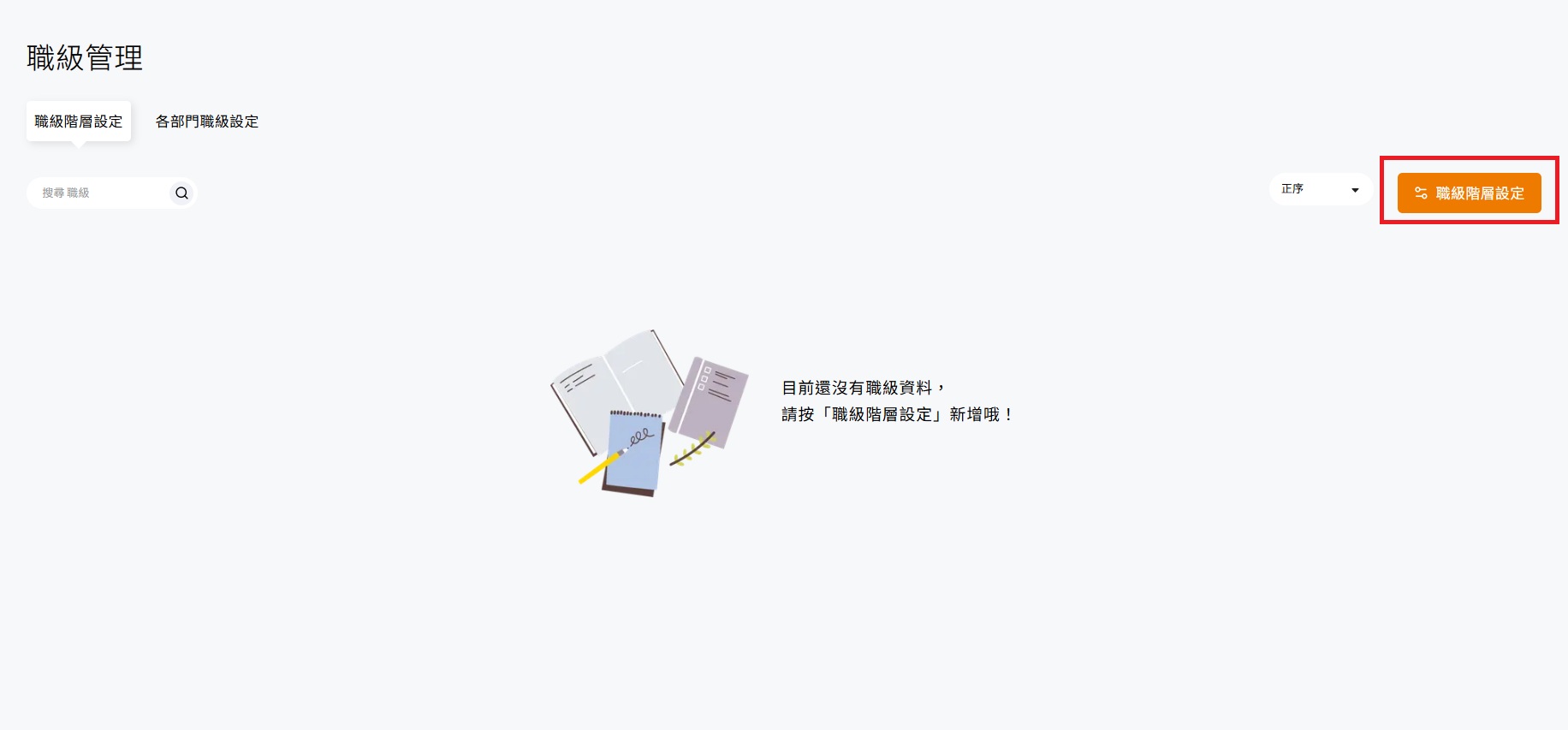
- 切換至「職級階層設定」頁籤,點擊右上角的「職級階層設定」按鈕(站台尚未建立職級時,頁面中央會提示「目前還沒有職級資料,請按『職級階層設定』新增哦!」)。
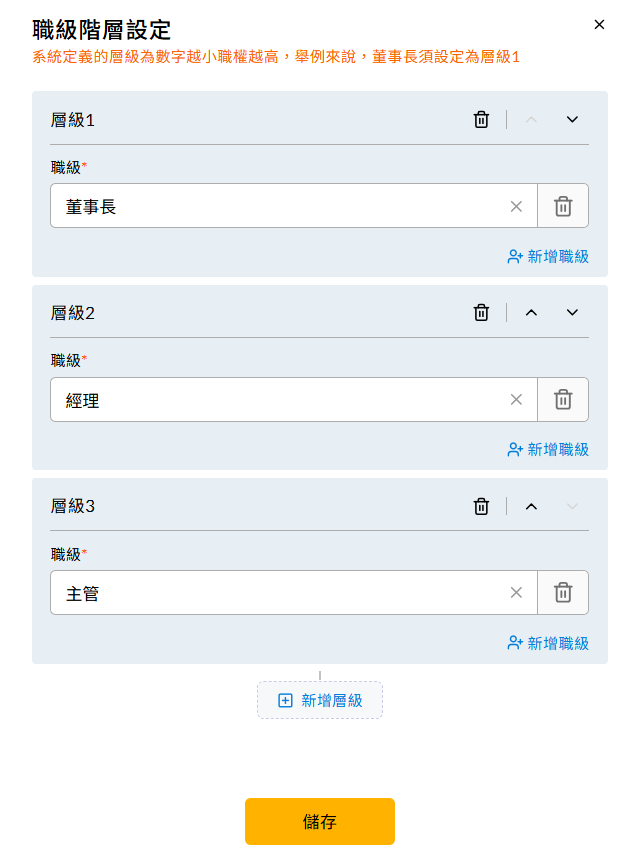
- 於開啟的「職級階層設定」設定視窗點擊「+ 新增層級」建立層級,再於該層級下點擊「+ 新增職級」輸入職級名稱(全站不可重複)。同一個層級底下可以放多個職級。
- 層級數字越小,職權越高(例如:董事長設為層級 1),可用該層級右側的上下箭頭調整順序,或點垃圾桶圖示刪除整個層級。
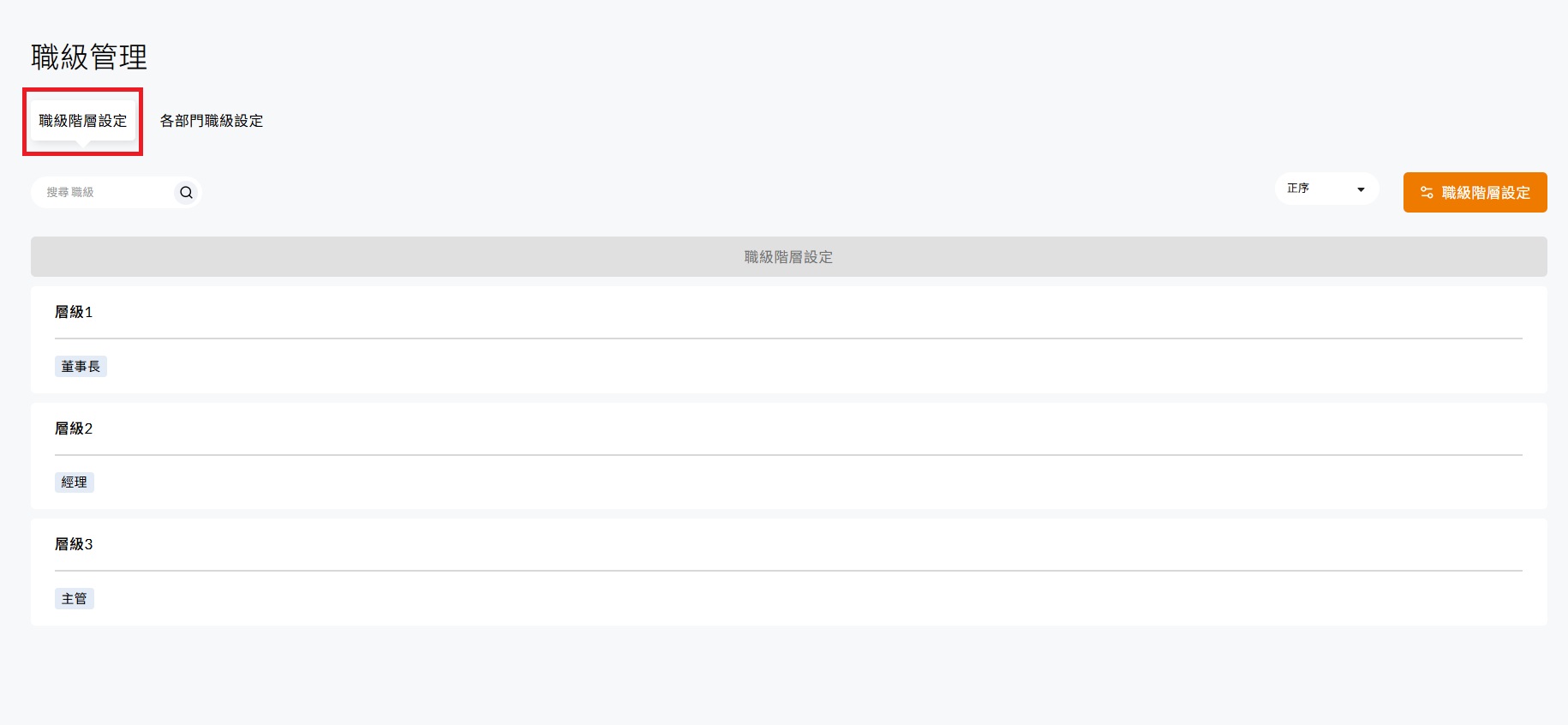
- 確認後點擊「儲存」。建立完成的層級與職級會列在「職級階層設定」頁籤中,可用上方的搜尋與正序/倒序檢視。
⚠️ 注意:職級儲存後無法修改名稱,只能刪除後重建。若該職級已被部門使用,將無法刪除,系統會顯示刪除失敗原因。
Step 2:設定各部門職級成員
操作路徑
進階管理 > 職級管理 > 各部門職級設定
說明
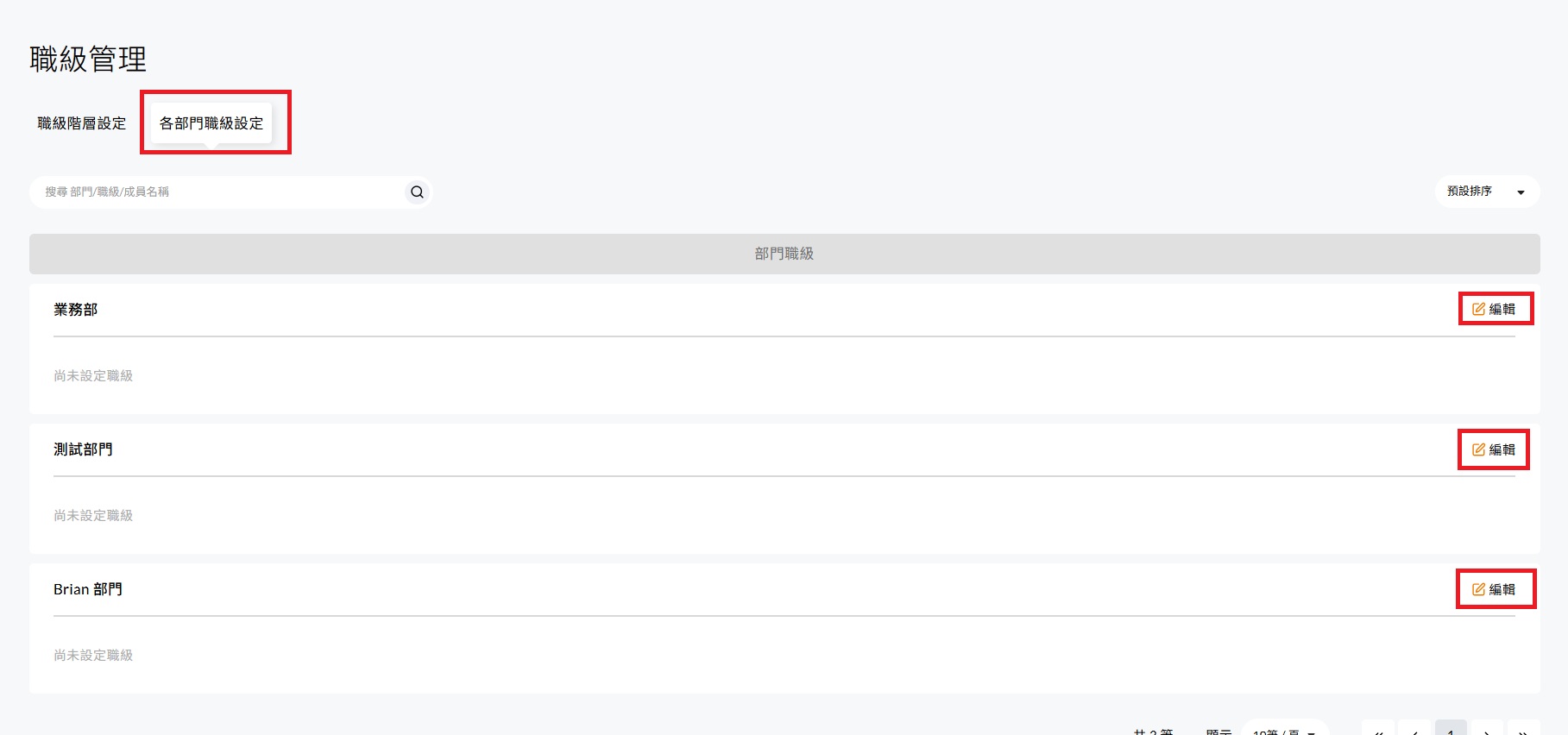
- 切換至「各部門職級設定」頁籤,於列表找到目標部門,點擊右側的「編輯」(尚未設定的部門會顯示「尚未設定職級」)。
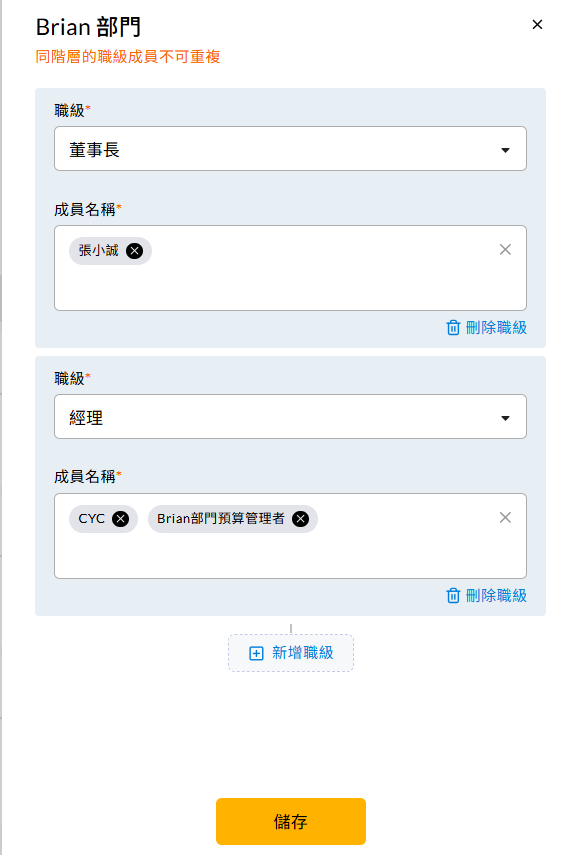
- 於開啟的設定視窗點擊「+ 新增職級」,先以下拉選單選擇職級,再於成員名稱選擇擔任此職級的成員(可複選)。可選擇的成員為屬於或兼任此部門的同仁,以及此部門的部門簽核人。不需要的職級可點該區塊的「刪除職級」移除。
- 確認後點擊「儲存」。
💡 提醒:同一部門中,同一層級的職級不可設定相同成員。部門尚無成員或部門簽核人時,無法設定職級。
Step 3:於簽核流程套用職級
操作路徑
進階管理 > 簽核流程
說明
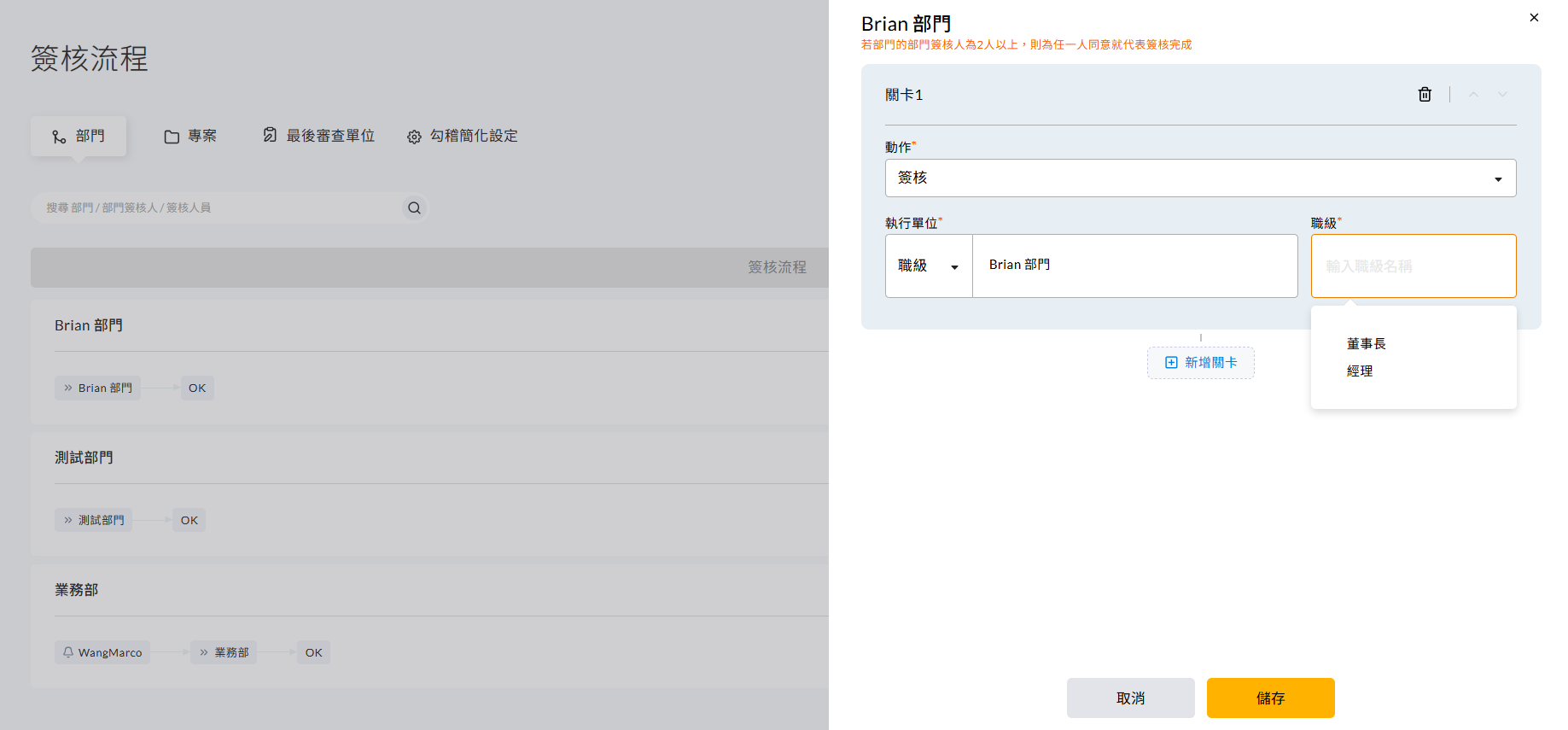
- 新增或編輯簽核關卡時,將「執行單位」選擇為「職級」。
- 執行單位會自動帶入目前編輯的部門,接著於右側的職級欄位輸入或選取職級。
- 儲存關卡。表單簽核時,該職級成員會全部收到通知,其中一人簽核即通過此關卡。
💡 職級清單為什麼比較少:職級欄位只會列出該部門已在 Step 2 指派成員的職級。例如職級階層建了董事長、經理、主管三個職級,但該部門只設定了董事長與經理,下拉就只會出現這兩個。缺少某個職級時,請回到 Step 2 補設定。
💡 提醒:尚未設定任何部門職級時,執行單位不會出現「職級」選項;專案簽核流程無法使用職級。若需略過低於申請人職級的關卡,或未達金額條件時只向上簽一個職級,詳見 操作手冊 F.08 站台設定。
Step 4:於費用政策套用職級
操作路徑
進階管理 > 費用政策
說明
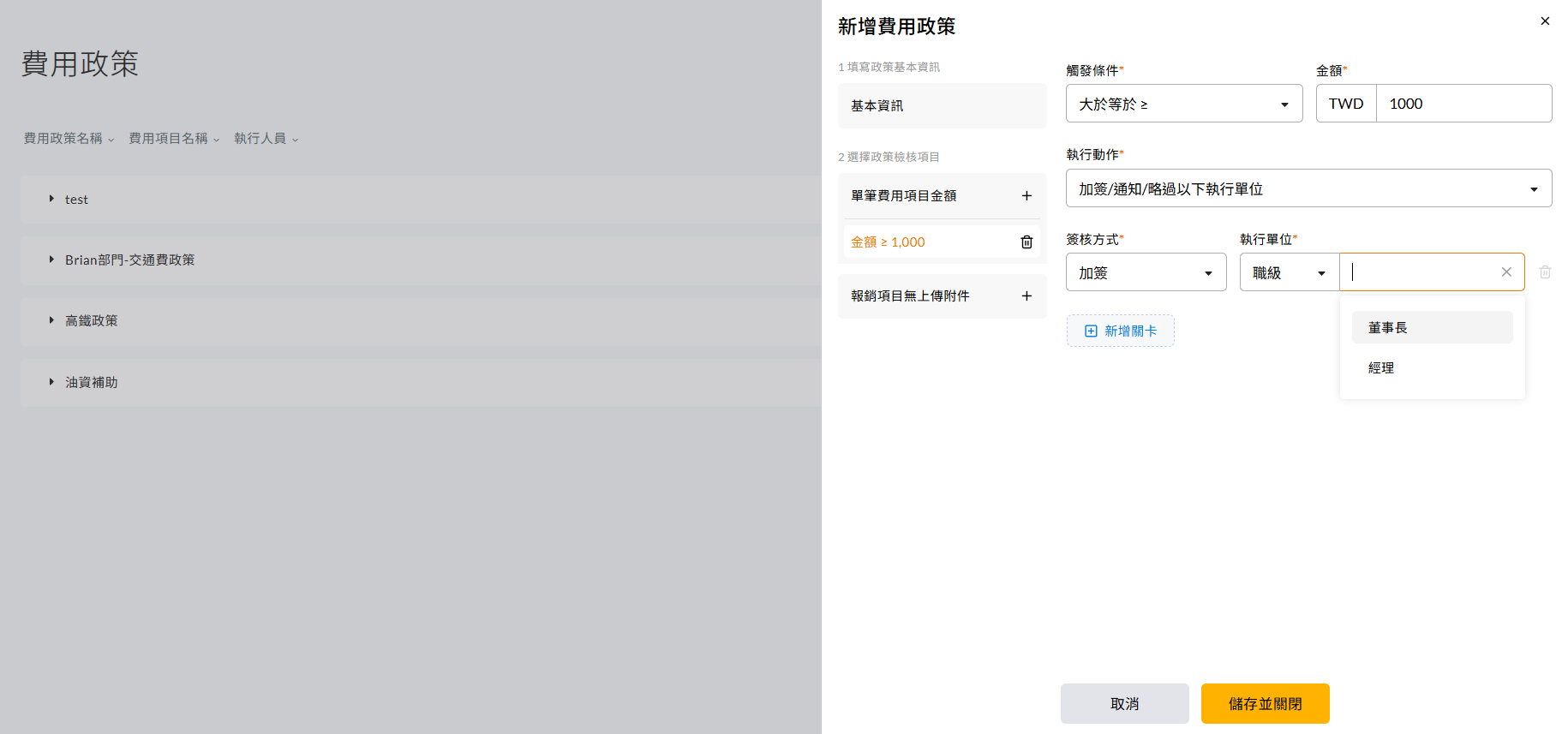
- 於費用政策規則中設定觸發條件(例如:單筆金額大於等於 10,000 元)。
- 執行動作選擇「加簽/通知/略過以下執行單位」,簽核方式選擇「加簽」,再將執行單位選為「職級」並指定職級。
- 表單符合條件時,系統會自動加入該職級成員進行簽核。
⚠️ 注意:費用歸屬為專案時,系統會從申請人所屬部門往上級部門尋找對應職級;若組織中都找不到,表單只能儲存、無法送出。
注意事項
- 移除職級前的檢查:部門職級若仍被簽核流程或簽核中的表單使用,將無法刪除,系統會列出相關簽核流程與表單編號。
- 成員異動會連動檢查:若成員是某部門職級的唯一成員,停用帳號、切換部門或移除其部門簽核人權限前,需先指定其他成員擔任該職級。
- 一人多職級:成員在同一費用歸屬有多個職級時,系統以層級最高者判斷。
📖 延伸閱讀:
- 👉 設定部門簽核關卡與執行單位:操作手冊 G.04 簽核流程
- 👉 設定金額條件與加簽規則:操作手冊 G.03 費用政策
- 👉 建立部門與上下級架構:操作手冊 F.02 部門與專案