功能說明
擁有多家門市、分店或大量工地的企業,性質相同的單位通常使用同一套費用項目。過去每新增一個部門或專案,就得回到費用項目逐一調整適用範圍,維護成本高。
透過部門與專案類別,可先把部門或專案分類(例如「門市類型」、「工務所類型」),再將費用項目綁定到該類別;日後新增的部門只要歸到同一類別,系統就會自動開通對應的費用項目,不必再手動設定。
適用情境
- 連鎖門市持續展店:門市使用的費用項目固定,但店數每年增加,逐店設定耗費人力。
- 工程業的工務所異動:異動頻率不高,但一次異動的部門數量很多。
- 總部與據點並存:兩邊的費用項目本來就不同,需要分開管理適用範圍。
- 避免選錯費用項目:以類別控管開通範圍,同仁填單時只會看到該類別適用的項目。
操作步驟
※ 本功能適用角色為 Admin、Finance。
Step 1:建立「部門與專案類別」
操作路徑
進階管理 > 部門與專案 > 部門與專案類別
說明
先定義公司內部的分類標籤,例如「北區門市」、「長期專案」。
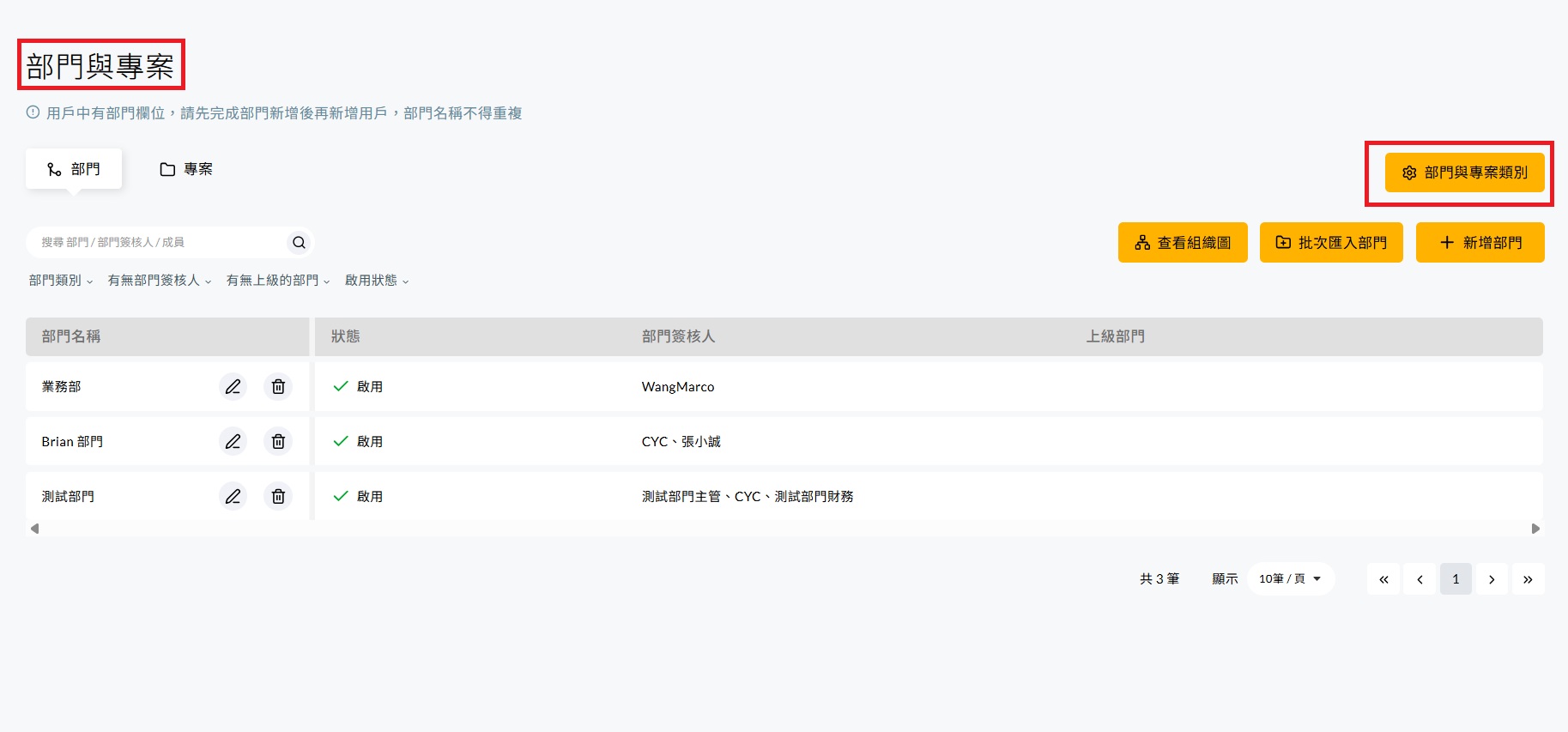
- 進入【部門與專案】頁面,點擊右上角的「部門與專案類別」。
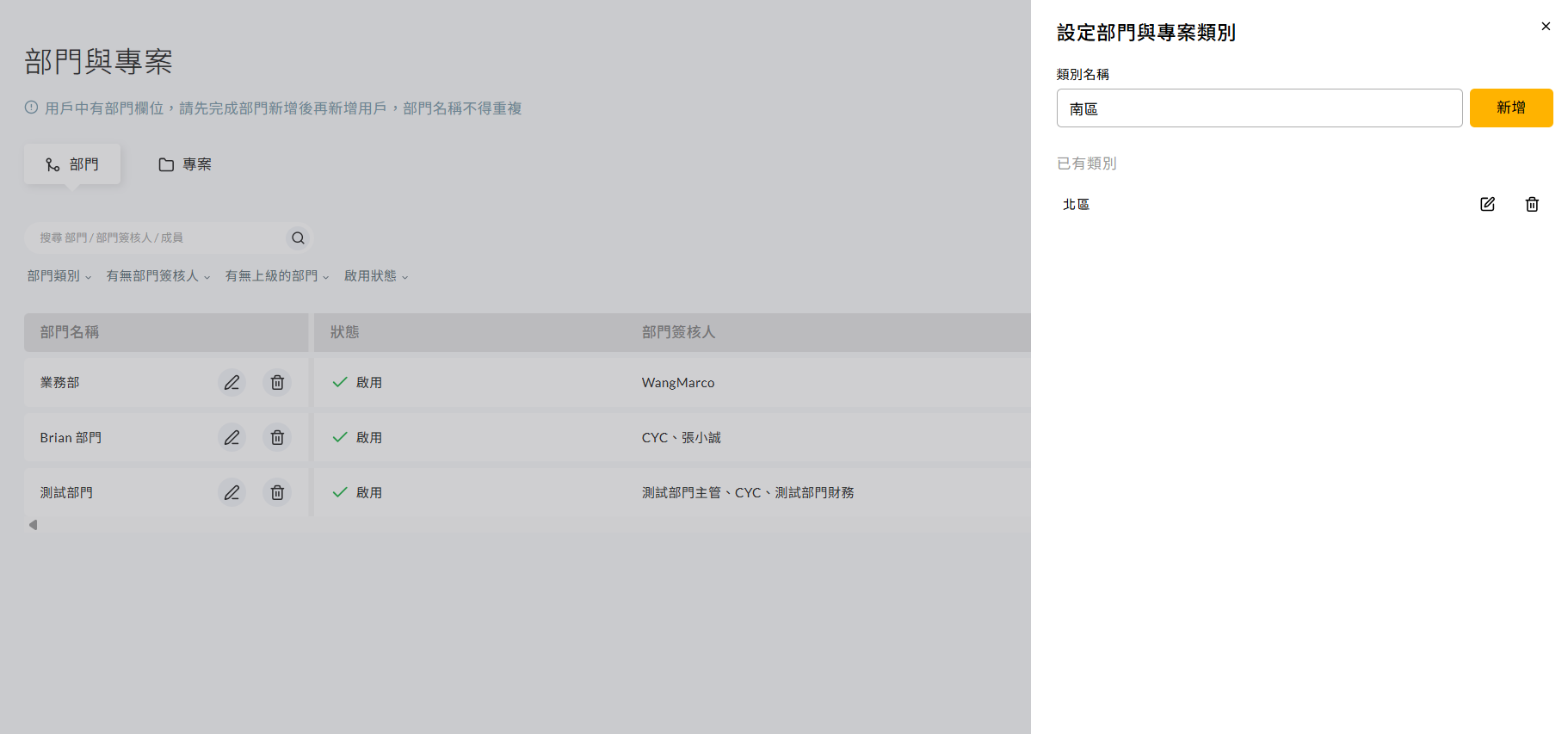
- 右側展開「設定部門與專案類別」設定視窗,於類別名稱輸入名稱後點擊「新增」即可建立。
- 已建立的類別會列在下方「已有類別」,可隨時編輯或刪除。
💡 兩個前提:部門與專案共用同一套類別清單,不需分開建立;類別名稱不可重複。
Step 2:將部門/專案歸類至指定類別
操作路徑
進階管理 > 部門與專案 > 新增/編輯部門
方式一:單筆設定
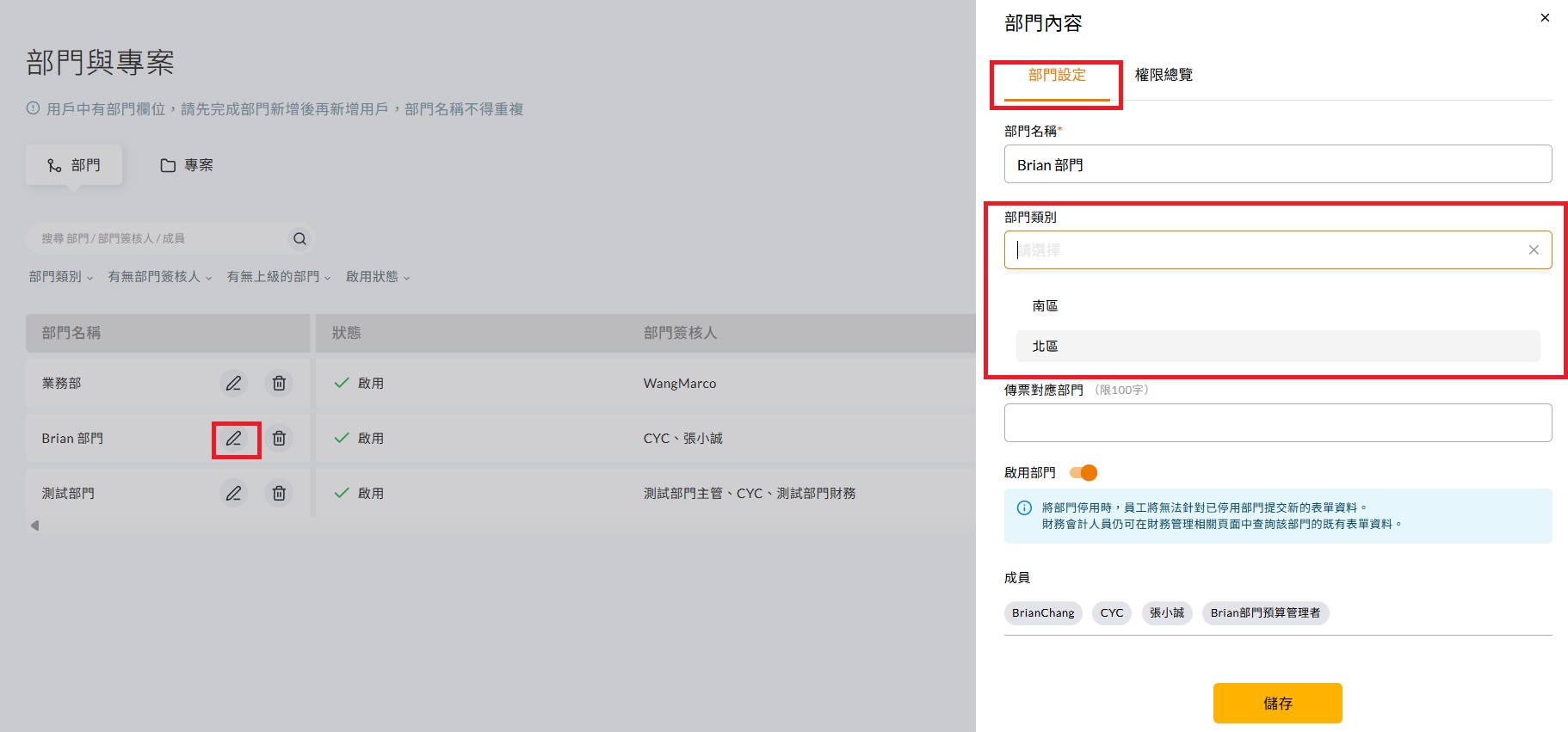
- 於部門列表點擊編輯圖示(或點「+ 新增部門」),在右側展開的「部門內容」設定視窗找到「部門類別」欄位;專案則於「專案內容」設定視窗中的「專案類別」欄位設定。
- 下拉選擇 Step 1 建立好的類別名稱,儲存即可。
方式二:批次匯入
- 使用「批次匯入部門」或「批次匯入專案」下載範例檔。
- 在檔案的 group_category(部門類別) 欄位填入類別名稱,一次完成大量設定。
- 此欄位非必填;若要填寫,內容須與 Step 1 已建立的類別名稱完全一致。
💡 可用類別篩選部門:設定完成後,部門與專案列表上方的篩選條件可直接以部門類別/專案類別搜尋,快速檢視同一類別底下有哪些單位。
Step 3:將費用項目綁定至類別
操作路徑
進階管理 > 費用及科目設定 > 費用項目
說明
類別建立並完成歸類後,最後一步是到費用項目端綁定。新增或編輯費用項目時,於「適用部門/專案類別」欄位勾選要開放的類別;批次匯入費用項目時也可在檔案中一併設定。完成後,所有屬於該類別的部門,其成員填單時就會看到並可使用此費用項目,日後新增的部門只要歸到同一類別即自動適用。詳細的費用項目設定方式詳見 操作手冊 G.02 費用項目設定。
⚠️ 找不到「適用部門/專案類別」欄位?此欄位並非固定顯示,站台需至少已建立一筆類別才會出現。若在費用項目設定中找不到,請先回到 Step 1 建立類別。
📌 應用範例:將費用項目「門市清潔費」設定為適用類別「所有門市」。當公司下個月新開 5 間分店,只需在建立部門時把類別設為「所有門市」,這 5 間新分店的同仁就能直接申請「門市清潔費」,不必再回到費用項目設定頁逐一勾選新部門。
注意事項
- 部門與專案共用類別:同一套類別清單同時供部門與專案使用,建立一次即可兩邊套用。
- 類別名稱不可重複:建立時若與現有類別同名將無法新增。
- 類別可隨時調整:已建立的類別可編輯名稱或刪除;刪除前建議先確認是否仍有費用項目綁定該類別,以免影響同仁填單時可選的項目。
- 歸類為非必填:部門與專案不指定類別也能正常使用,類別僅用於簡化費用項目的適用範圍維護。
📖 延伸閱讀:
- 👉 如何建立部門與專案、設定上級部門與部門簽核人:操作手冊 F.02 部門與專案