功能說明
同仁送出報銷單後才發現選錯費用項目、金額打錯或附錯憑證時,過去只能請簽核人駁回、或整張作廢重送,來回耗時。財務編輯讓被授權的財會人員在表單簽核中或已簽核且未入帳時,直接進入表單修正內容,不必退回流程。
所有修改都會留下變更原因與前後對照紀錄,稽核軌跡完整。目前支援的表單為費用報銷單與差旅報銷單。
適用情境
- 小錯誤不值得退單:費用項目選錯、交易日期打錯,退回重跑整條簽核流程成本太高。
- 已核准才發現問題:單據已簽核完畢但尚未入帳,作廢重開又要重新跑流程。
- 付款方式需要更正:申請人原本填現金,實際改以匯款支付,由財會直接改掉。
- 財務需要補齊資料:申請人漏填自訂欄位或漏附憑證,由財會直接補上。
- 勾稽對象填錯:報銷單勾稽到錯誤的費用申請單,需要重新指定。
操作步驟
※ Step 1 僅 Admin 可設定;實際執行編輯的角色為 Admin、Finance。
Step 1:啟用站台的表單修改權限
操作路徑
進階管理 > 管理權限設定 > 功能權限 > 表單修改權限
說明
此功能預設為關閉,需由 Admin 先在站台層級打開總開關,成員管理頁面才會出現對應的權限設定區塊。在功能權限頁籤最上方的表單修改權限區塊,開啟「當成員為超級管理者或財務會計時,允許修改表單」的開關即可。
💡 設定位置已搬家:這個開關原本位於基本設定 > 站台設定,已移至管理權限設定,站台設定中的對應欄位同步移除。若依舊習慣找不到,請改至此處。
⚠️ 關閉後相關設定會一併隱藏:總開關關閉時,成員管理中的權限設定區塊與列表的「表單編輯權限」篩選條件都會隱藏。
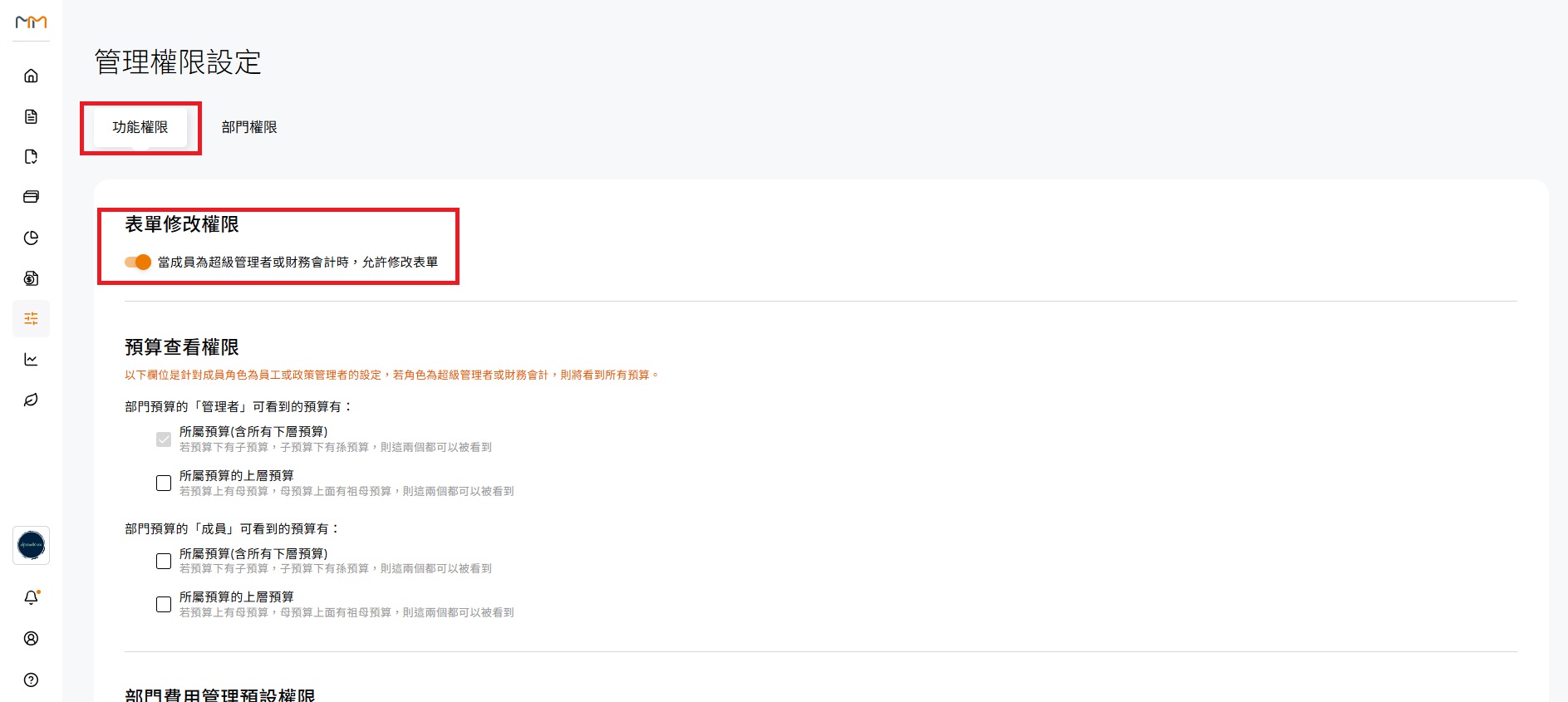
Step 2:設定個別成員的編輯權限
操作路徑
進階管理 > 成員管理 > 點選成員 > 基本資訊 > 表單編輯權限設定
說明
站台總開關打開後,即可針對角色為超級管理者或財務會計的個別成員授權。區塊內有兩個獨立的開關,對應表單的兩個階段,兩個開關底下都各自有費用報銷單與差旅報銷單的核取方塊:
- 表單簽核中時,可以修改表單:授權該成員修改還在跑簽核流程的表單。
- 表單已簽核且未入帳時,可以修改單據:授權該成員修改已核准、但財務尚未入帳的單據。
核取方塊預設都不勾選,代表開了開關還不等於有權限,務必往下勾到要授權的單種。設定完成後儲存即生效。
💡 想知道誰有權限:成員管理列表上方有「表單編輯權限」篩選條件,可直接篩出已授權的成員,定期盤點權限時很好用。
💡 看不到某個單種的勾選框?費用報銷單與差旅報銷單的選項,會依表單設定是否啟用該單種而顯示。若兩種單都在表單設定中停用,開關仍會顯示,但底下不會有任何表單可勾選。
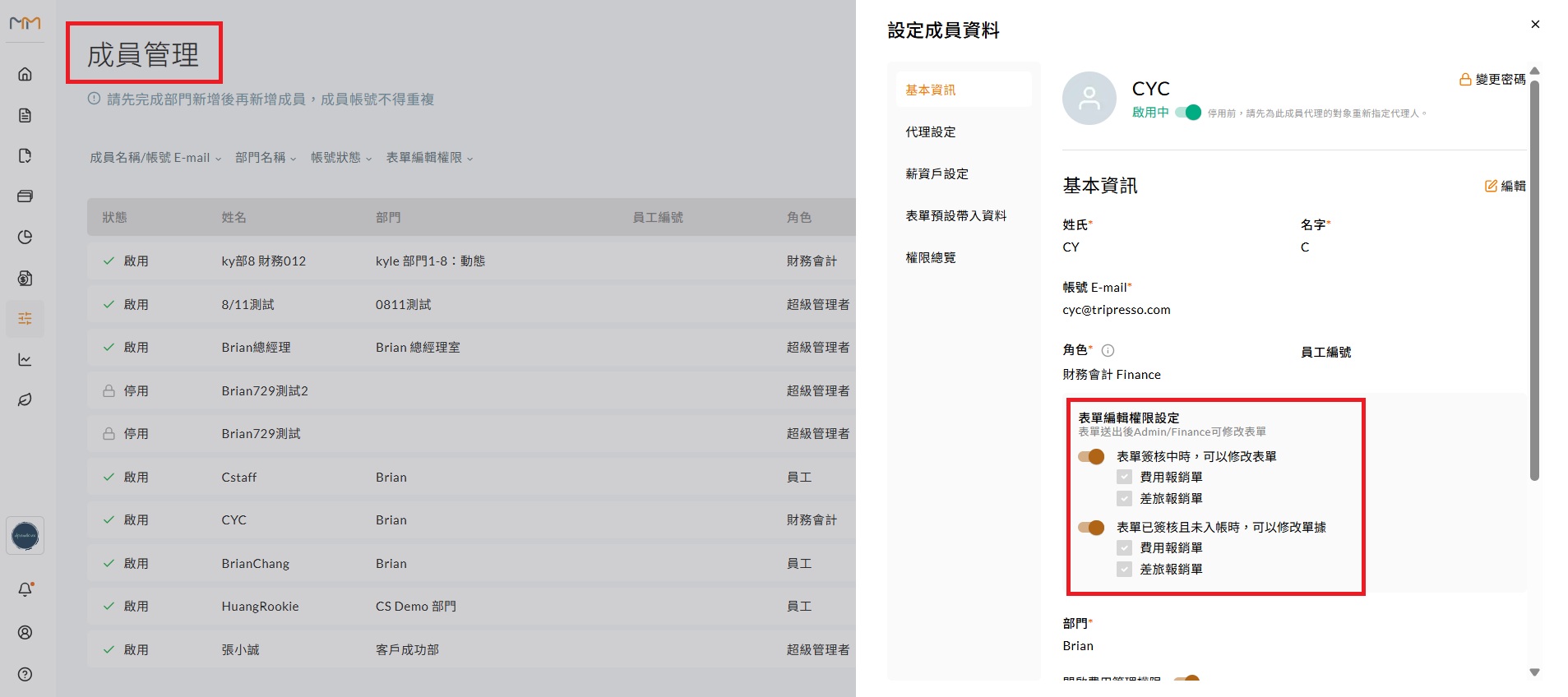
Step 3:執行財務編輯
操作路徑
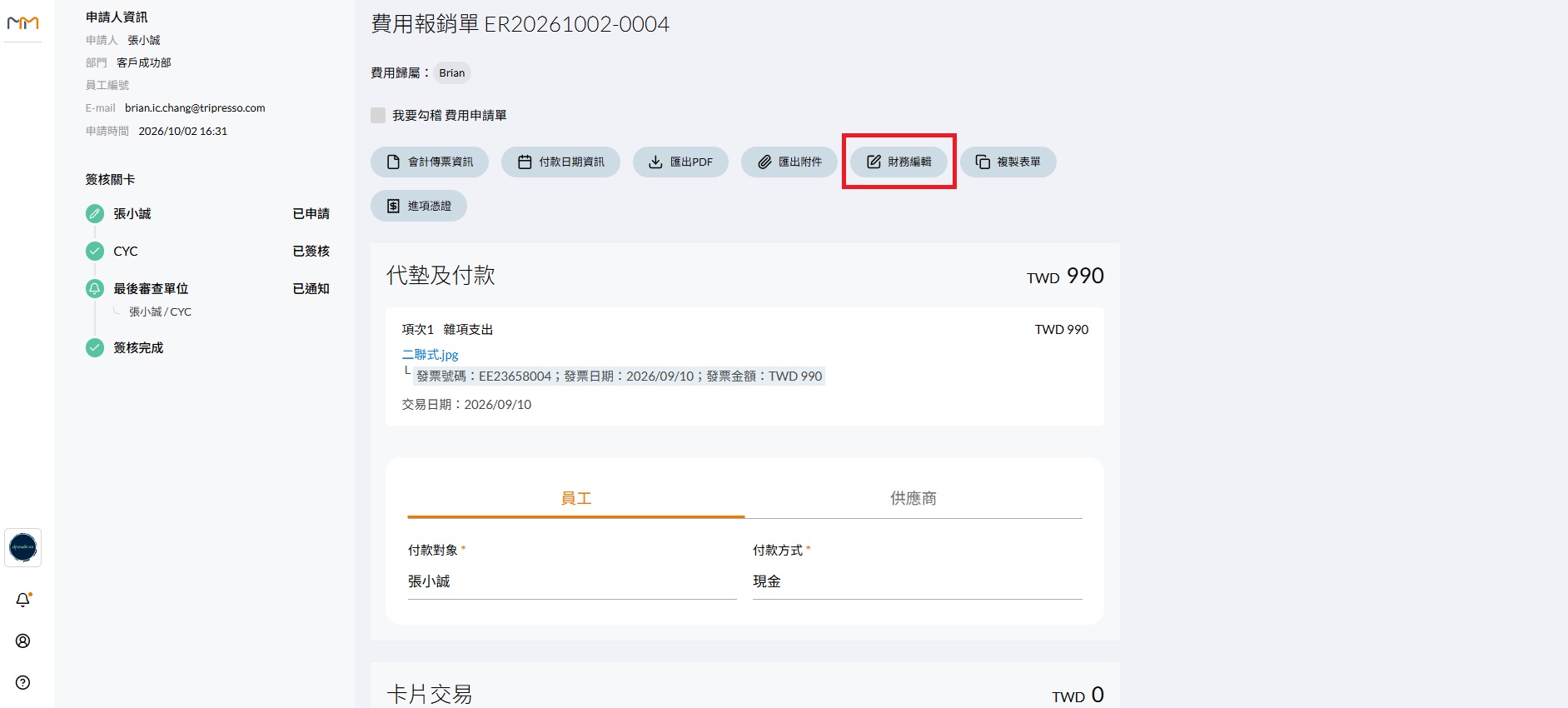
進入符合權限狀態的費用報銷單或差旅報銷單 > 財務編輯
說明
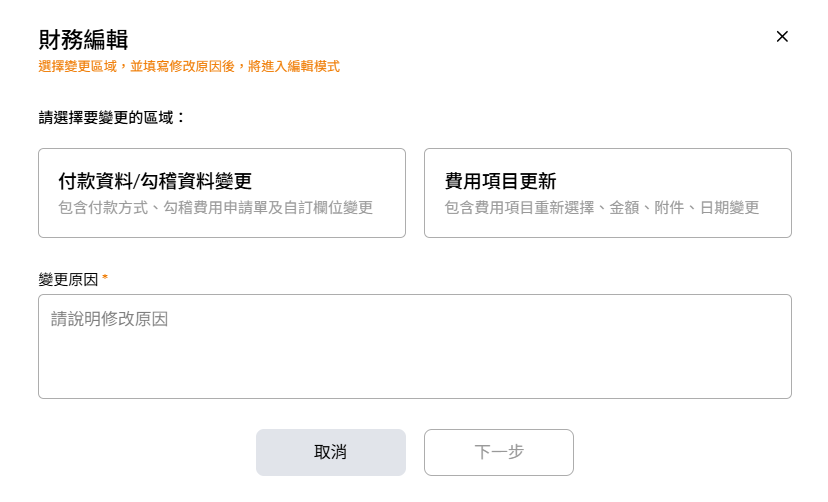
具備權限的財會人員進入表單後,表單上方的按鈕列會多出「財務編輯」,操作順序如下:
- 點擊「財務編輯」,開啟設定視窗。
- 選擇要變更的區域(擇一):費用報銷單分為付款資料/勾稽資料變更(付款方式、勾稽費用申請單與自訂欄位)與費用項目更新(費用項目重新選擇、金額、附件、日期);差旅報銷單則為差旅基本資料變更與費用項目更新。
- 填寫變更原因:此為必填,未填時「下一步」無法點擊。這段文字會一併寫入表單 Log 與變更紀錄。
- 點擊「下一步」進入編輯模式,即可修改該區域允許的欄位。可修改的範圍請見下方參考章節。
💡 一次只能選一個區域:兩個區域是分開進入的,若付款資料與費用項目都要改,請完成一次編輯後再點一次「財務編輯」,變更紀錄也會因此分成兩筆。
💡 金額有異動時會要求重新分配:若編輯後總金額改變,點擊更新費用項目時系統會跳出付款對象資訊,請協助確認或重新分配未分配的代墊金額,這段調整同樣會留下變更紀錄。
💡 不會被「選擇預算必填」卡住:選擇預算不是財務可修改的欄位,因此在財務編輯模式下,費用報銷單與差旅報銷單不會驗證選擇預算是否必填。即使該站台把預算設為必填、而申請人當初沒填,財會一樣可以順利完成編輯並結束編輯模式。
⚠️ 刪除附件前先看一下進項憑證:單內憑證若已在財務管理 > 進項憑證管理完成審核,仍可透過財務編輯刪除該附件。刪除後請一併確認進項憑證管理的資料是否需要同步調整,以免帳上出現對不起來的憑證。
Step 4:查看財務變更紀錄
操作路徑
進入曾被財務編輯過的表單 > 財務變更紀錄
說明
所有財務編輯都會被完整記錄,可從兩個地方查看:
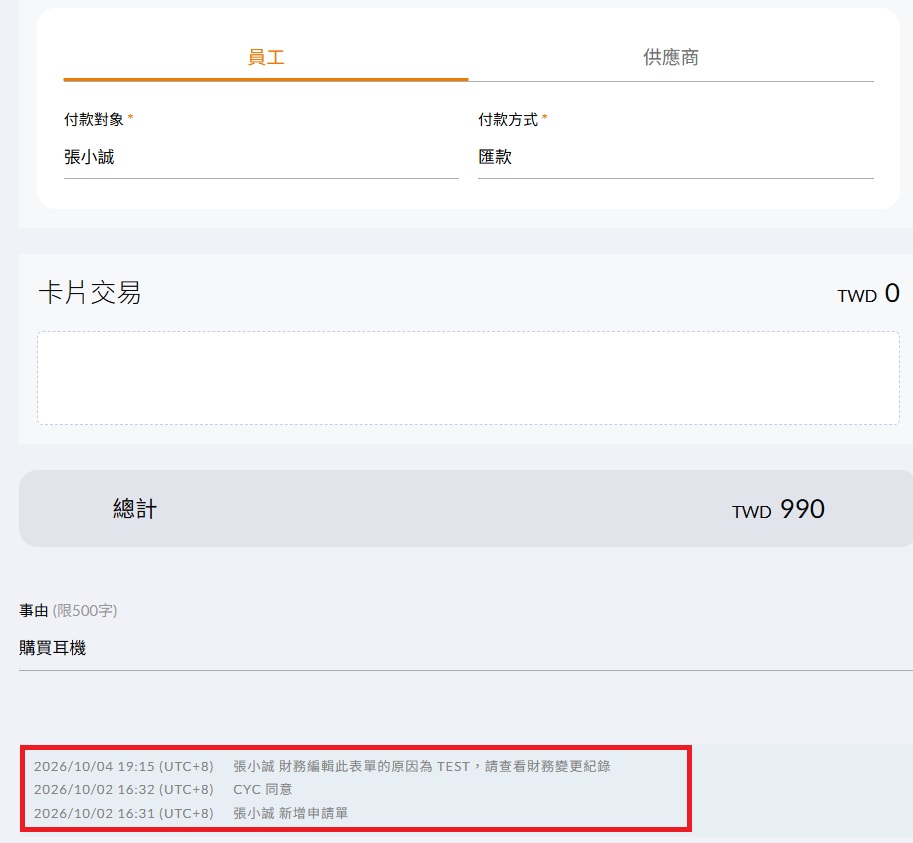
- 表單最下方的 Log:與申請、簽核紀錄列在一起,直接寫出時間、操作人與變更原因,並提示前往財務變更紀錄查看明細。
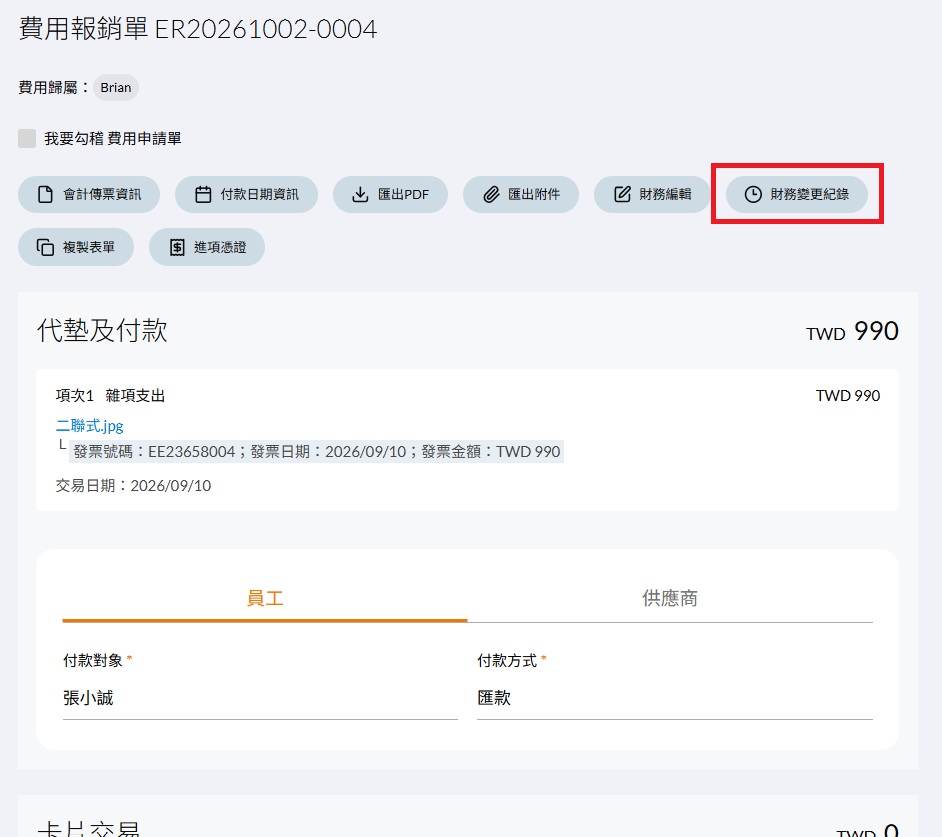
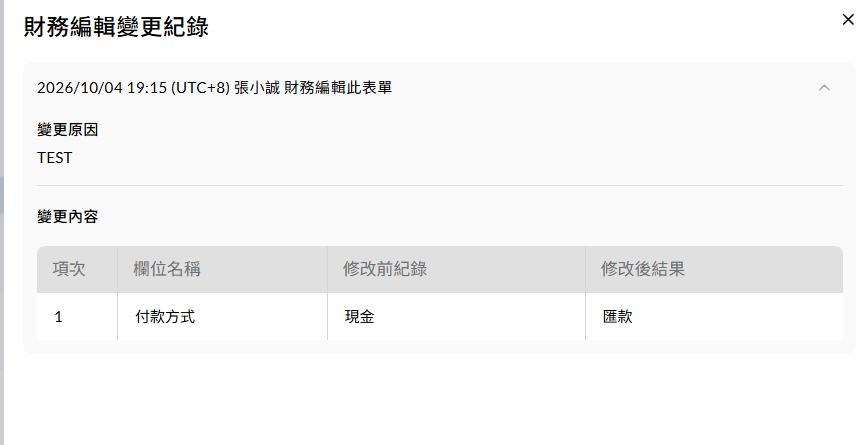
- 「財務變更紀錄」按鈕:表單被財務編輯過之後,上方按鈕列才會多出這顆按鈕。點開可看到變更時間、操作人、變更原因,以及項次、欄位名稱、修改前紀錄、修改後結果的逐欄對照。多次編輯會分筆列出,點該筆標題可展開或收合。
📌 範例:一張已簽核完成的費用報銷單,付款方式原填「現金」,實際改為匯款
➔ 財會點「財務編輯」,選擇付款資料/勾稽資料變更,填寫變更原因後進入編輯模式,把付款方式改成「匯款」
➔ 表單最下方的 Log 出現該次編輯與原因
➔ 「財務變更紀錄」中列出:欄位名稱付款方式、修改前現金、修改後匯款
➔ 財會點「財務編輯」,選擇付款資料/勾稽資料變更,填寫變更原因後進入編輯模式,把付款方式改成「匯款」
➔ 表單最下方的 Log 出現該次編輯與原因
➔ 「財務變更紀錄」中列出:欄位名稱付款方式、修改前現金、修改後匯款
💡 申請人也找得到被改過的單:差旅報銷單的列表提供「財務編輯」篩選條件,申請人可用它快速找出自己有哪些單被財務調整過。
(參考)可編輯的欄位範圍
財務編輯不是全表單開放,各單種可動的欄位如下。
費用報銷單
付款資料/勾稽資料變更:
- 費用歸屬下方的自訂欄位。
- 勾稽的費用申請單。預先付款相關的勾稽不可修改,包含預先付款單與其報銷單之間、以及預先付款單與費用申請單之間的勾稽關係。
- 付款對象與付款方式。供應商與員工之間不可互相切換。
費用項目更新:
- 費用項目:僅可修改,不可刪除。
- 交易日期、費用項目內的自訂欄位。
- 金額:可改,也可改為 0。
- 附件:可新增或刪除,但已上傳的附件無法就地編輯;新增的附件不執行 OCR、不會進入進項憑證。
差旅報銷單
差旅基本資料變更:
- 差旅名稱、事由。
- 勾稽的差旅申請單。
- 表單自訂欄位。
費用項目更新(適用機票、住宿、鐵路與其他項目,不含日支費):
- 日期、使用人、金額、自訂欄位。
- 僅能編輯現有項目,無法新增或刪除。
- 金額:手動輸入金額與卡片交易不可互換,卡片交易的金額也不可調整;金額可填 0。
- 附件:僅能新增或刪除,不可編輯。新增的附件不執行 OCR、不會進入進項憑證;刪除附件時,進項憑證的資料會同步更新。
注意事項
- 不會重新檢查政策與簽核流程:財務編輯後儲存,系統不會重新觸發費用政策與簽核流程的檢查,請務必自行確認修改內容符合公司規範。
- 簽核主管看到的是修改前的版本:此功能是為了處理例外狀況而設計。若有重大變更(例如金額大幅增加),建議在內部流程上知會原簽核主管。
- 開了開關還要勾單種:成員管理的兩個開關底下各有費用報銷單與差旅報銷單核取方塊,且預設都不勾選,只開開關不勾單種等於沒有權限。
- 刪除已審核的附件要留意進項憑證:憑證即使已在進項憑證管理完成審核,財務編輯仍可刪除該附件,刪除後請確認進項憑證管理的資料是否需要同步調整。
- 新增的附件不會進入進項憑證:透過財務編輯上傳的附件不執行 OCR,也不會同步到進項憑證管理。
- 僅支援兩種報銷單:費用申請單、差旅申請單、卡片申請單、預先付款單與預先付款報銷單都不支援財務編輯,發現錯誤需走抽單、駁回或作廢。
- 屬高權限功能:請謹慎授予,建議僅開放給資深財會人員或主管。
📖 延伸閱讀:
- 👉 表單送出後的各種修正管道與適用狀態:FAQ B.08 表單送出後發現有錯誤,該如何修改、作廢或由財務直接編輯?
- 👉 開啟權限與其他管理職能的設定位置:操作手冊 F.06 管理權限設定
- 👉 憑證的審核與申報狀態管理:操作手冊 J.07 財務管理 – 進項憑證管理