功能說明
企業進行共同採購或跨部門專案時,常需要把單筆費用分攤到不同部門的預算。過去必須重複填寫多張報銷單、重複跑簽核流程,費時且易出錯;使用費用分攤後,一張表單即可完成分攤,系統會自動扣除各部門的預算額度。
適用情境
- 跨部門共同支出:行銷部與業務部共同舉辦活動,場地費由兩個部門分攤。
- 共同採購:一次採購多個部門共用的軟體或設備,依使用比例分攤。
- 分攤單位眾多:如廣告費要依營業額比例分攤給各門市,可用「匯入分攤比例」批次帶入。
操作步驟
- Step 1:選擇費用歸屬與指定所屬預算
- Step 2:開啟費用分攤並選擇部門/專案
- Step 3:為每個分攤單位指定所屬預算
- Step 4:填寫各筆費用的分攤金額
- Step 5:分攤對簽核流程的影響
- Step 6:表單無法送出時的排查
※ 本功能適用角色:全站所有同仁(是否顯示費用分攤,依公司【表單設定】而定)。
Step 1:選擇費用歸屬與指定所屬預算
操作路徑
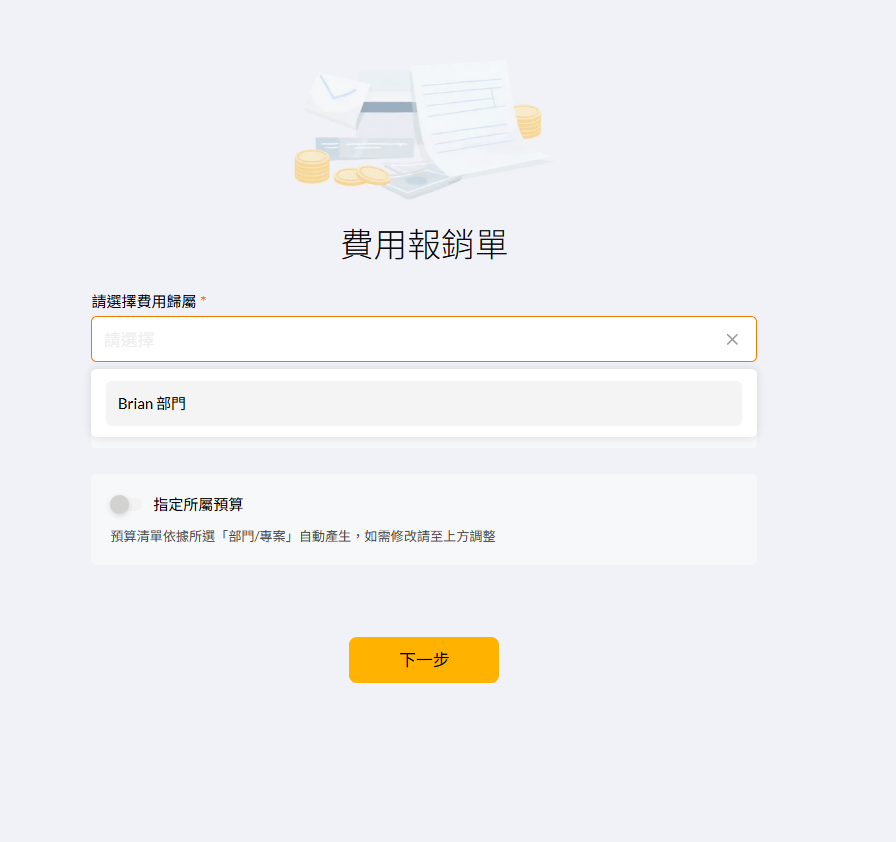
表單申請 > 費用報銷單 > + 新增表單(費用歸屬設定視窗)
說明
- 選擇費用歸屬:以下拉選單指定主要請款歸屬(部門或專案);選定後會顯示所屬的公司別與統編。
- 指定所屬預算:若本次費用要動支特定預算,開啟「指定所屬預算」,再從下拉選單選擇該歸屬底下的預算。
💡 兩個功能可以分開使用:「指定所屬預算」與「開啟費用分攤」是各自獨立的開關。只需要把費用掛到某個預算、不需要跨部門分攤時,做完這個步驟即可直接進入費用明細填寫,不必開啟費用分攤;需要跨部門分攤時,再往下看 Step 2。
Step 2:開啟費用分攤並選擇部門/專案
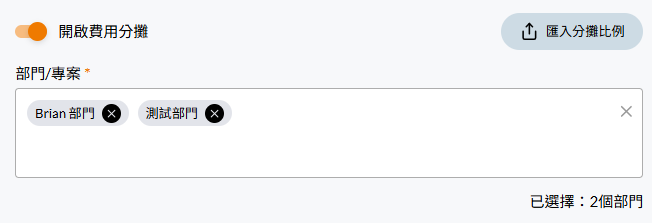
- 開啟費用分攤:於同一個費用歸屬設定視窗勾選「開啟費用分攤」,下方會出現「部門/專案」欄位,於此複選要共同分攤的單位。
- 可排除費用歸屬本身:分攤單位不一定要包含 Step 1 所選的費用歸屬。例如總務部代行銷部、業務部採購文具,可只選行銷部與業務部,總務部不被分攤。
- 匯入分攤比例:若分攤單位較多,可點擊右上角「匯入分攤比例」,下載匯入格式填寫後上傳批次帶入。匯入後的部門僅能瀏覽,如需增減部門,請重新上傳檔案。
💡 提醒:費用分攤是否顯示,依【進階管理】>【表單設定】的設定而定。若畫面上沒有「開啟費用分攤」,請與貴公司管理者確認。已停用的部門不會出現在「部門/專案」的選項中。
Step 3:為每個分攤單位指定所屬預算
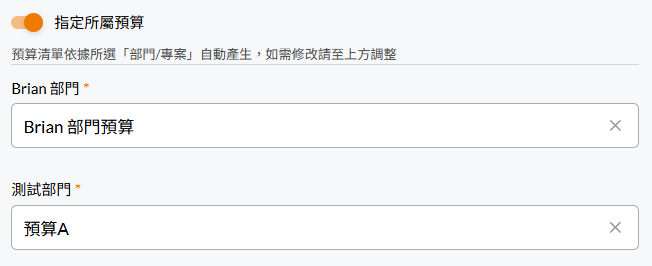
選完參與分攤的單位後,開啟「指定所屬預算」,系統會依所選的「部門/專案」自動列出所有相關單位,請依序為每個單位選擇預算。
- 預算清單依上一步所選的「部門/專案」自動產生;如需增減單位,請回到上方的費用分攤欄位調整。
- 逐一點開各單位的預算欄位,從下拉選單中選擇本次要動支的預算。
Step 4:填寫各筆費用的分攤金額
進入表單第二頁的費用明細填寫頁面後:
- 可點擊「查看費用分攤資訊」開啟側邊欄,再次確認各單位與所選的預算。
- 新增費用時,費用項目的選單為所有已選預算的費用項目聯集,可自由挑選;交易日期的可選範圍則是所有已選預算使用期間的交集。
- 代墊與卡片交易皆可分攤:不論是「新增費用」的個人代墊項目,或以「新增卡片交易」帶入的數位企業卡消費,都可以進行分攤。
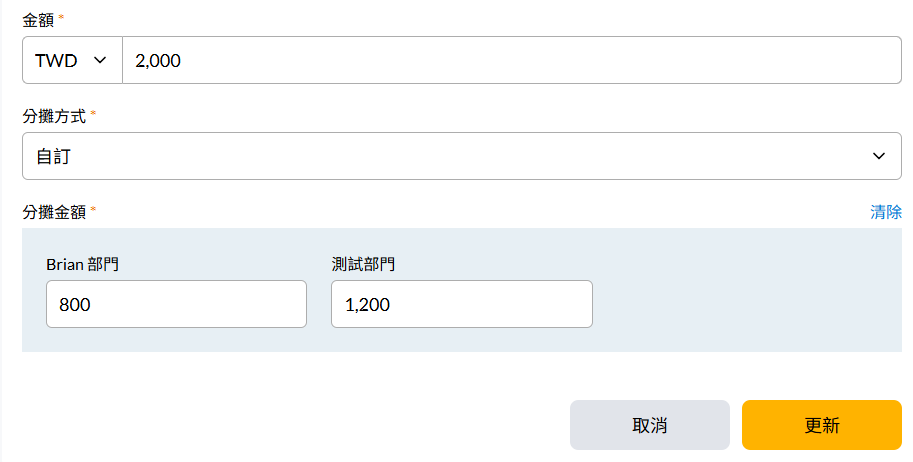
- 針對每一筆費用,選擇分攤方式後輸入各單位的分攤金額:
- 自訂(預設):手動輸入各部門分攤金額。
- 均分:系統自動將總金額平均分配給選定的部門/專案。
- 匯入比例:依 Step 2 匯入的分攤比例計算。
- 系統會即時顯示「待分攤金額」,金額加總與該筆費用不符時會出現紅字提醒,需調整至相符才能儲存。
⚠️ 注意:系統會自動判斷該部門的預算是否包含此費用項目。若該部門不適用此費用項目,欄位會反灰且無法填寫,並顯示「無法報銷此費用項目」。
Step 5:分攤對簽核流程的影響
📌 重點:被分攤部門要不要簽核,由站台設定決定
路徑為【進階管理】>【基本設定】>【站台設定】>「費用分攤部門簽核設定」,為全站統一設定,三選一:
路徑為【進階管理】>【基本設定】>【站台設定】>「費用分攤部門簽核設定」,為全站統一設定,三選一:
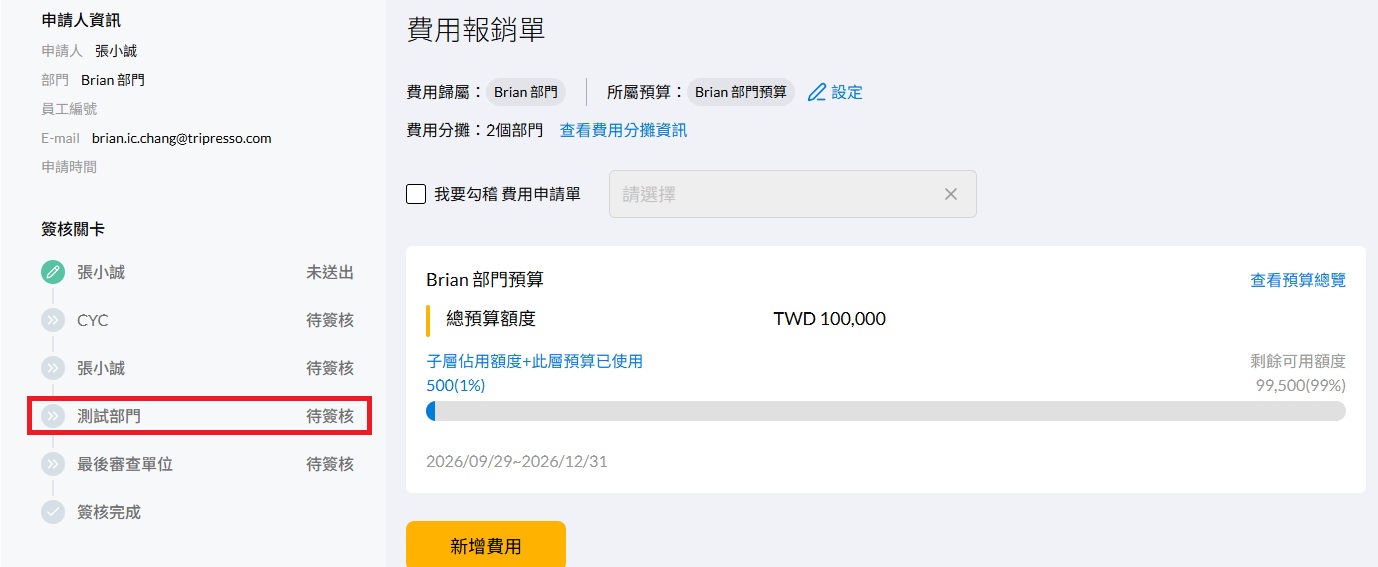
- 執行簽核流程:被分攤部門需依其簽核流程完成簽核,關卡會插入表單的簽核流程中。
- 通知簽核流程中的所有人員:被分攤部門不需簽核,僅通知其簽核流程中的相關人員。
- 不執行簽核流程:被分攤部門不簽核也不通知,表單僅依申請人填單時所選的「費用歸屬」執行該歸屬的簽核流程,等同一般未分攤的單據。
📌 開啟費用分攤後的簽核流程範例說明:
當開啟費用分攤並跨部門請款時,系統將自動整合各單位的簽核流程。假設設定如下:
- A 部門:部門簽核人為甲
- B 部門:部門簽核人為乙
- C 部門:部門簽核人為丙
- 費用政策(軟體費用):
- 規則一:金額大於等於 0 元,加簽 COO(丁)。
- 規則二:金額大於等於 5,000 元,加簽 COO(丁),並「新增關卡」再加簽 CEO(戊)。
💡 範例情境:若 A 部門同仁申請一張 18,000 元的軟體費,分攤到 A 部門 5,000、B 部門 11,500、C 部門 1,500。
最終簽核流程為:甲 ➔ 乙 ➔ 丙 ➔ COO(丁) ➔ CEO(戊)(金額達規則二,僅套用規則二的關卡)
- 【費用政策】的加簽關卡固定排在各部門簽核流程之後,無法自行調動順序。
- 同一政策內若有多條金額規則,系統只會套用符合的最高層級規則,較低層級規則的加簽人員會被略過;若需多位主管皆加簽,請在同一規則內「新增關卡」。
- 若有設定「最後審查單位」,費用政策加簽關卡會新增在最後審查單位的前一關。
- 上述範例以「費用分攤部門簽核設定=執行簽核流程」為前提;若設定為其他兩種,乙與丙的關卡不會出現。
Step 6:表單無法送出時的排查
送出表單時若不符合預算規範,系統會顯示「表單無法送出」提示視窗,並列出有問題的部門/專案、所屬預算與申請金額。常見原因:
- 預算不足:任一部門的預算剩餘可用金額低於本次申請的分攤金額。
- 預算狀態異常:任一部門的預算已被刪除、正在編輯中、不可報銷或已永久停用。
💡 解決方式:建議先將表單「儲存」,再點擊提示視窗中的「通知預算管理者」。系統會自動發信通知相關負責人,待預算問題解決(例如追加預算)後,再重新送出表單即可。
注意事項
- 調整費用歸屬的風險:進入編輯頁面後,若於頂部點擊「設定」重新調整費用歸屬或分攤單位,系統會提示可能造成費用項目資料及已上傳檔案遺失,請務必留意。
- 分攤部門的簽核方式:由【站台設定】的「費用分攤部門簽核設定」全站統一決定,個別表單無法調整,詳見 Step 5。
- 送出後不可修改分攤設定:表單送出後,分攤部門與分攤比例即鎖定,即使使用財務編輯功能也無法修改。如需調整,請走抽單或作廢後重新填寫。
- 查詢與報表呈現:表單列表若有多筆預算,會逐一列出各預算名稱;【預算管理】>【預算總覽】的額度清單,僅顯示分攤到該預算的費用項目金額。
- 預先付款報銷單也可分攤:預付單轉報銷單時,可於「設定歸屬資訊」填寫分攤的部門/專案與對應預算。但若預算的已使用額度設定為「預付單+費用報銷單」,且預付單已填寫預算,則報銷單的預算會自動帶入且不得修改;此時分攤內的歸屬部門不得刪除,「匯入分攤比例」功能也會隱藏。
📖 延伸閱讀:
- 👉 費用報銷單的完整填寫流程:操作手冊 B.03 表單申請 – 費用報銷單
- 👉 管理者如何設定分攤部門的簽核方式:操作手冊 F.08 站台設定
- 👉 查看預算額度與已使用金額:操作手冊 I.03 預算管理 – 查看預算