功能說明
當同仁已有實際發票憑證、由同仁個人代墊費用,或需請款撥付給供應商時,可透過「費用報銷單」填寫明細並上傳憑證送審。本單據內建 AI OCR 憑證辨識與發票檢查功能,支援勾稽事前已核准之「費用申請單」、跨部門/專案費用分攤,以及透過「新增卡片交易」報銷數位企業卡消費。
操作步驟
※ 本功能適用角色:全站所有同仁(簽核人員負責審核;Admin/Finance 可維護付款日期資訊)。
操作路徑
左側選單「表單申請」>「費用報銷單」(或自首頁「快速新增」點選)
一、費用報銷單列表檢視與建立步驟
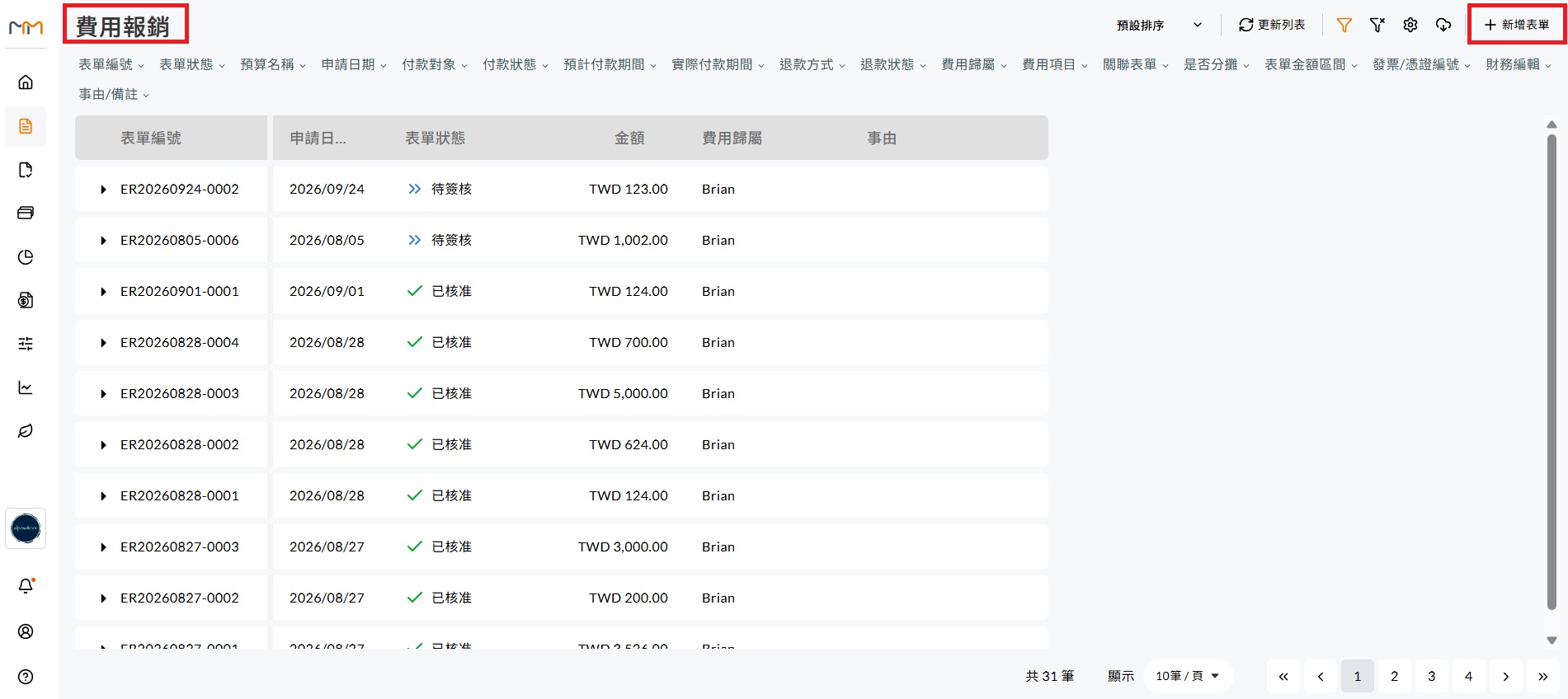
- 列表檢視與多重篩選:進入「表單申請」>「費用報銷單」後,可檢視個人建立的所有報銷單據(含表單編號、申請日期、狀態、金額、費用歸屬、事由等)。頂部提供表單編號、表單狀態、預算名稱、申請日期、付款對象、付款狀態、預計/實際付款期間、費用歸屬、費用項目、關聯表單、發票/憑證編號、退款狀態、退款方式等條件搜尋,其中退款狀態與退款方式可找出在預先付款報銷單內填寫的退款資訊;常用的篩選條件與列表欄位可自行設定(列表欄位可加入「退款狀態」),系統會自動記憶。
- 進入建立頁面:於列表頁面右上角點擊「+ 新增表單」按鈕(亦可於系統首頁「快速新增」區塊點選「費用報銷單」)。
二、設定費用歸屬
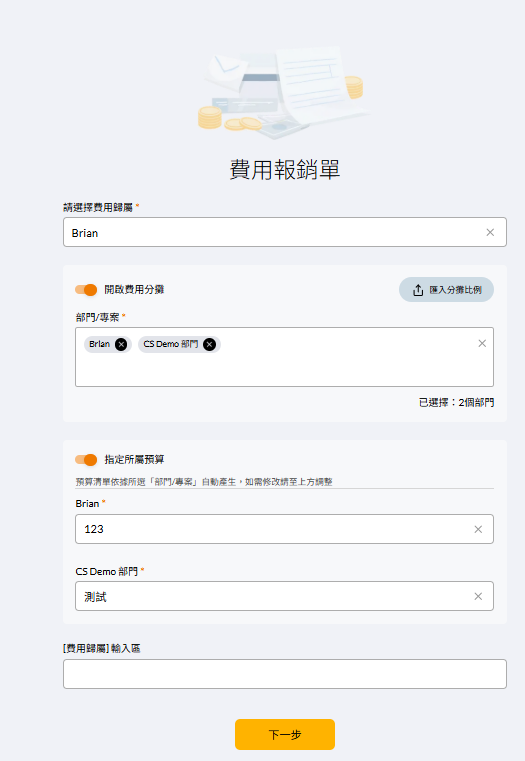
點擊新增表單後,系統將彈出費用歸屬設定視窗:
- 選擇費用歸屬:下拉選單指定主要請款歸屬(部門或專案);選定後會顯示所屬的公司別與統編。
- 開啟費用分攤與指定所屬預算:若費用需由多個部門或專案共同分擔,可開啟「開啟費用分攤」複選單位;若需關聯特定預算,可開啟「指定所屬預算」選擇預算。兩者的完整操作、分攤金額計算與對簽核流程的影響,詳見 操作手冊 B.04 表單申請 – 費用分攤與選擇預算。
⚠️ 修改費用歸屬提示:進入編輯頁面後,若於頂部點擊「設定」重新調整費用歸屬,系統將提示『設定完成後再進行費用歸屬調整,可能會造成費用項目資料及已上傳檔案遺失』,請務必留意。
三、勾稽費用申請單與內容帶入說明
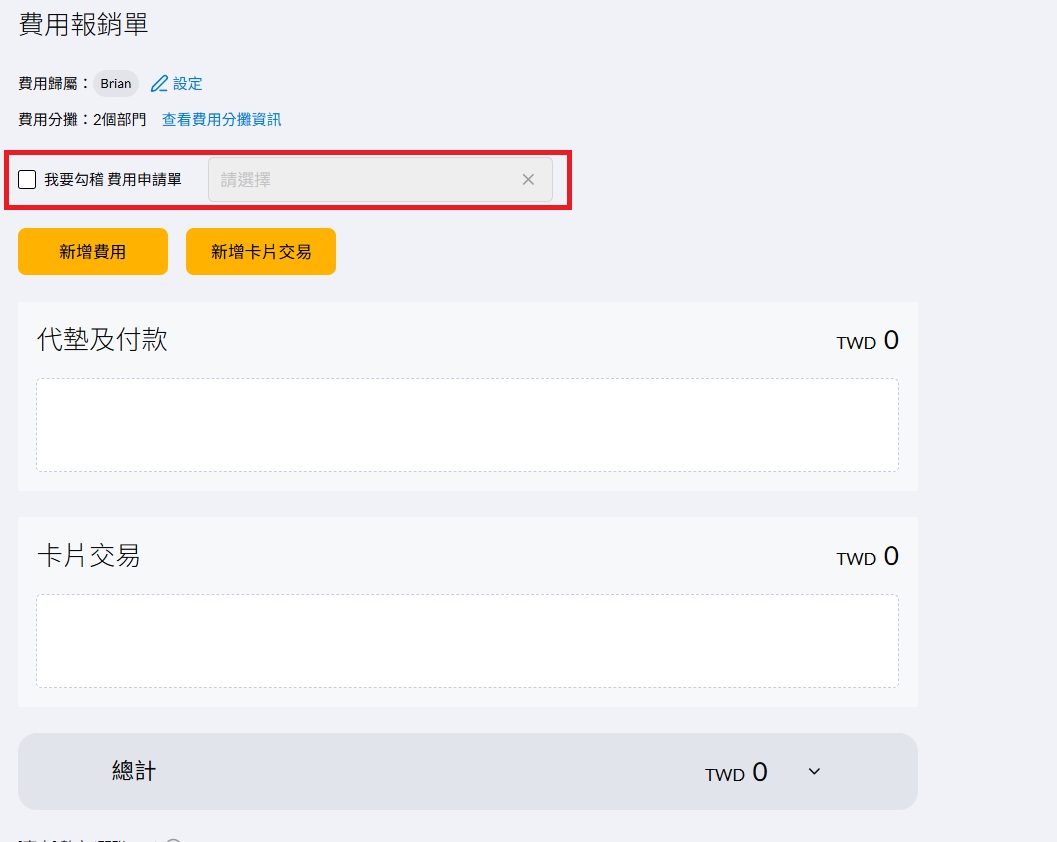
若本次報銷有對應事前已核准的「費用申請單」,可透過勾稽功能帶入內容,並比對實際花費與申請金額:
- 開啟勾稽選項:在編輯頁面頂部勾選「我要勾稽 費用申請單」,並於右側下拉選單選擇目標費用申請單號。
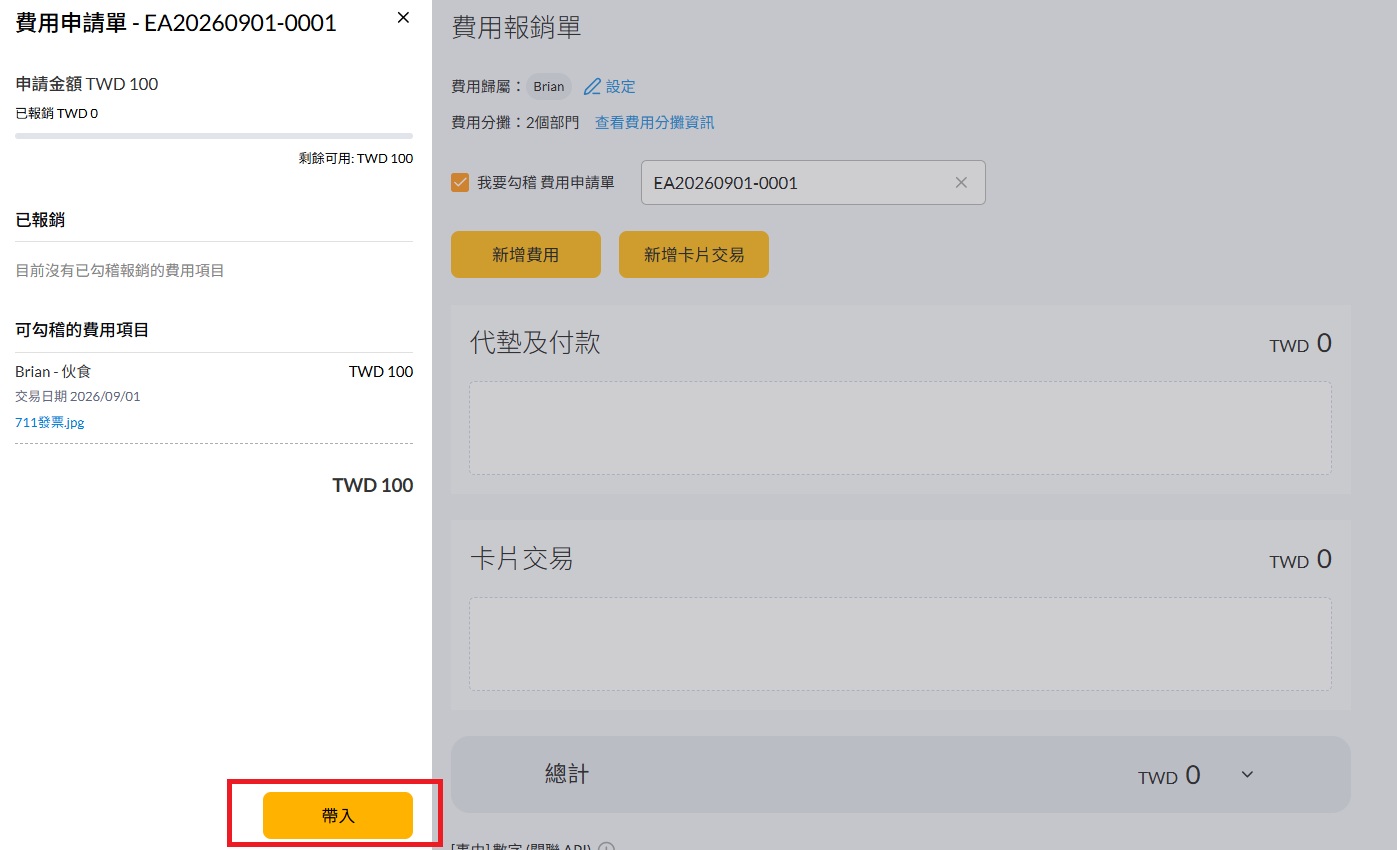
- 查看費用申請單細節:系統將於側邊展開面板,顯示該申請單的「申請金額」、「已報銷金額」、「剩餘可用金額」以及各筆費用項目明細。
- 快速帶入內容:點擊面板下方的黃色「帶入」按鈕,系統會將申請單內的費用項目、交易日期、附件與金額帶入本次報銷單(油資項目會一併帶入申請時填寫的里程)。
💡 觀念釐清:預先付款單撥款後,請回到原預先付款單點選「進行報銷」,系統會自動建立對應的報銷單並進行多退少補,不需另開費用報銷單勾稽預先付款單。
四、填寫報銷明細、憑證辨識與卡片交易
報銷單支援「代墊及付款」與「卡片交易」兩種明細建立模式:
- 新增費用(代墊及付款):
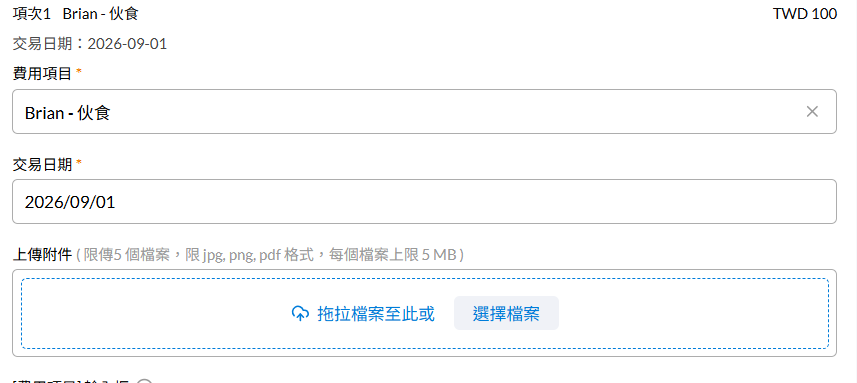
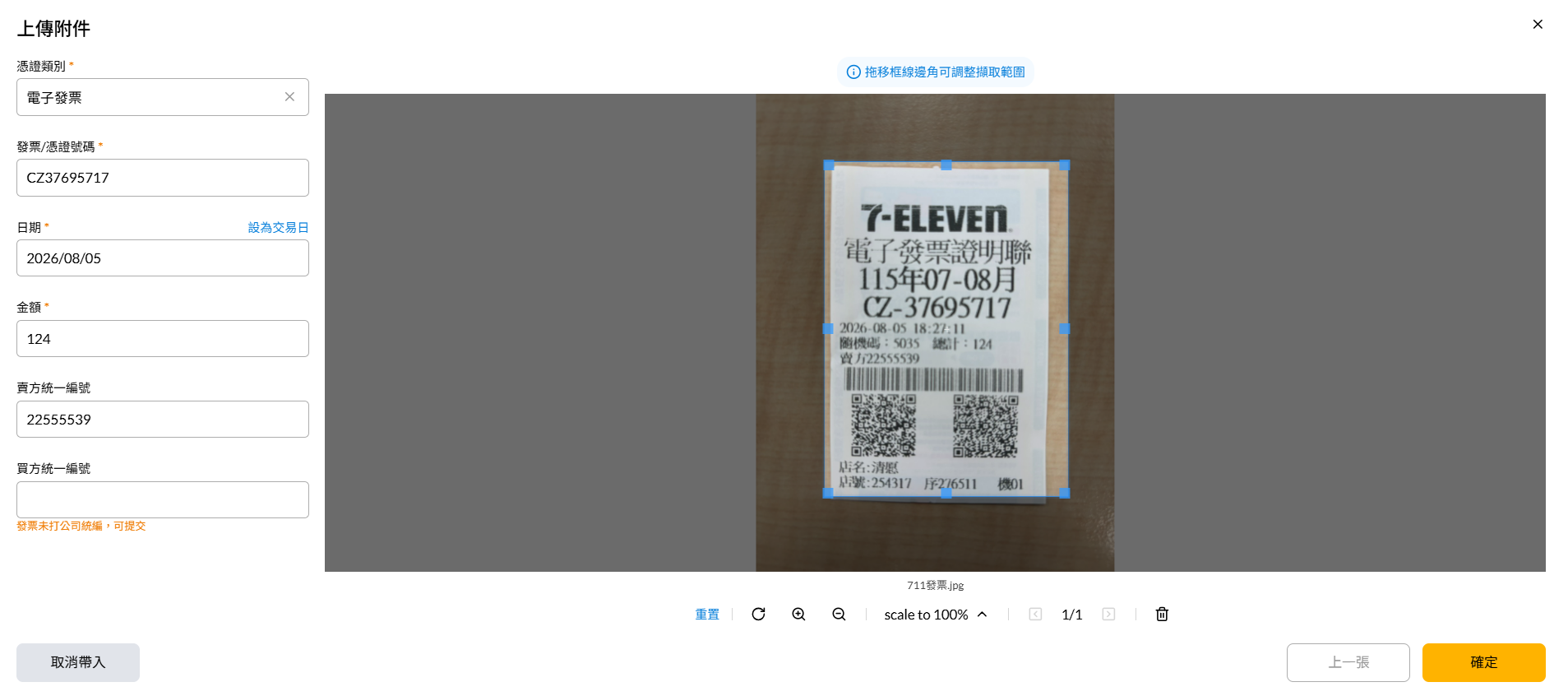
- 點擊黃色「新增費用」,上傳發票憑證時,系統透過 AI OCR 自動辨識發票號碼、日期、金額與買賣方統編,並依公司【站台設定】的發票憑證設定,檢查發票是否重複報銷、買方統編是否為公司統編(可設定為阻擋或僅提示)。
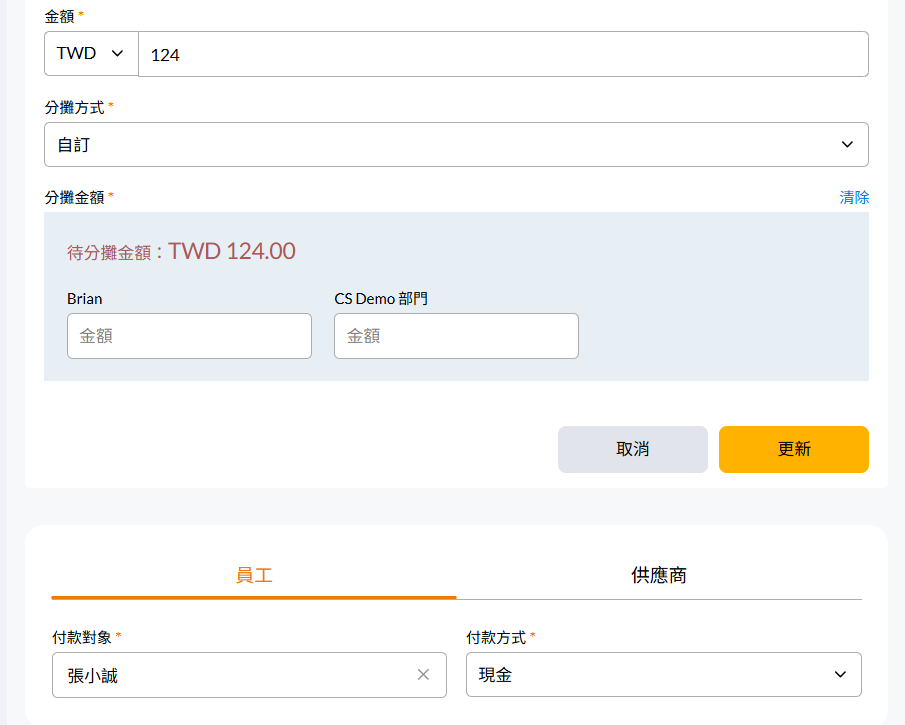
- 分攤方式計算:若有開啟費用分攤,每筆費用需選擇分攤方式(自訂/均分/匯入比例)並填寫各單位金額,詳見 操作手冊 B.04 表單申請 – 費用分攤與選擇預算。
- 選擇付款對象:明細下方提供「員工」(同仁代墊)與「供應商」(直接付給廠商)頁籤,選擇對應付款管道。
- 新增卡片交易(數位企業卡報銷):
- 點擊黃色「新增卡片交易」,於「選擇欲報銷的交易項目」視窗勾選未報銷的交易,點選「帶入」即可(交易金額以新台幣計算)。卡片申請單發卡與預算發卡的交易,皆以此方式報銷,系統不會自動建立報銷單。
- 若發票金額、日期與卡片交易不同,系統會顯示「資訊不一致」提示,請於備註說明原因並補充佐證。
五、送出簽核與單據管理功能
- 簽核關卡預覽:編輯頁面左側即時顯示依簽核流程、分攤與費用政策算出的「簽核關卡」。費用政策的加簽關卡有三個規則:
- 固定排在各部門簽核流程之後,無法自行調動順序。
- 同一政策內若有多條金額規則,只會套用符合的最高層級規則,較低層級規則的加簽人員會被略過;若需多位主管皆加簽,請在同一規則內「新增關卡」。
- 若有設定「最後審查單位」,費用政策的加簽關卡會排在最後審查單位的前一關。
- 儲存與送出:點擊「儲存」暫存草稿;點擊黃色「送出」正式發起報銷簽核。
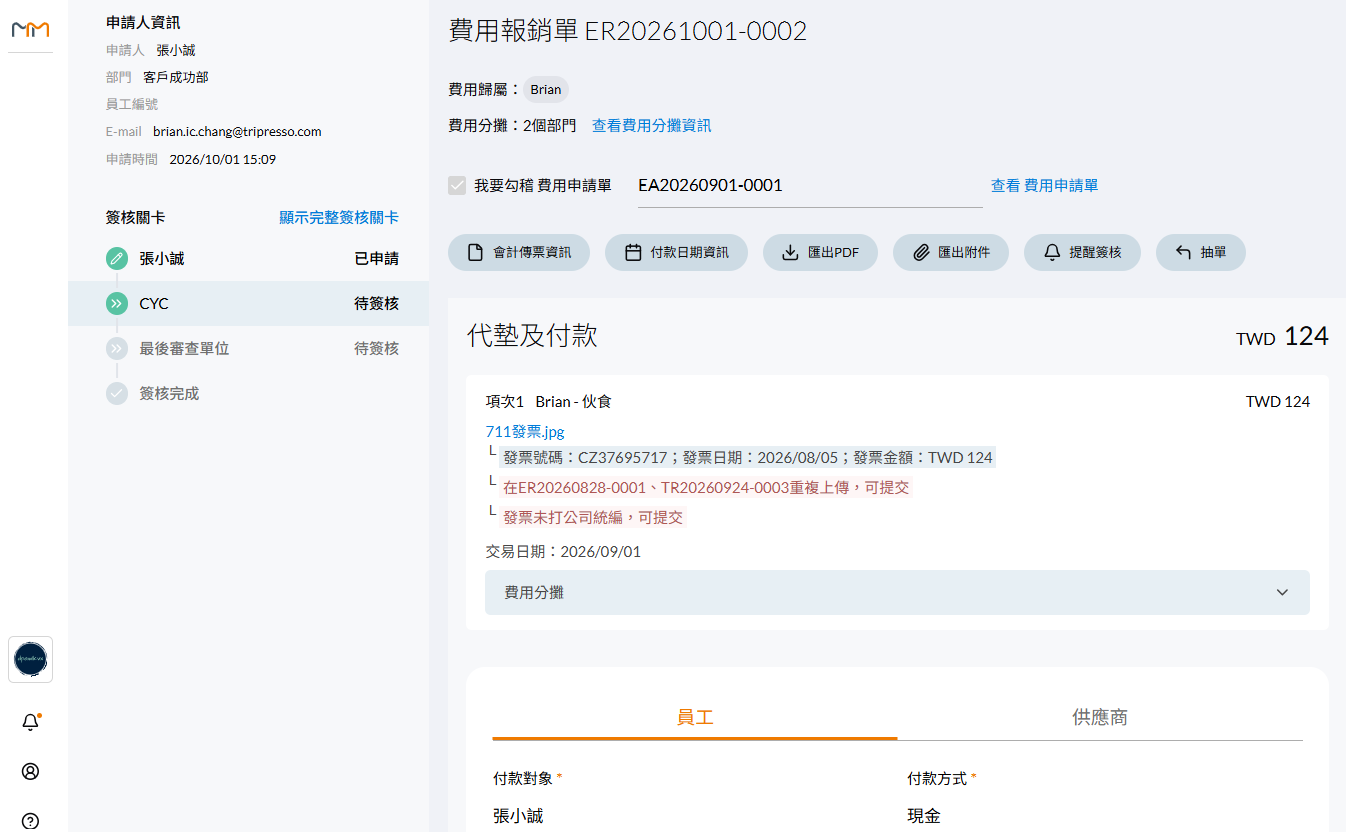
- 單據管理功能:送出後於表單詳情頁頂部提供操作按鈕:
- 匯出 PDF:下載標準報銷單據 PDF 檔案。
- 匯出附件:將本單據的圖片與 PDF 附件整合為一個檔案下載(加密的 PDF 不會包含在內)。
- 提醒簽核:發送通知催辦當前關卡簽核人審核。
- 抽單:簽核流程最後一關(不含最後審查單位)核准前,可撤回表單進行修正。
- 複製:已核准的費用報銷單可複製成新單(交易日期、卡片交易、附件等欄位會清空)。
- 歷程紀錄:詳情頁下方完整紀錄表單新增、重送、抽單等時間軸歷程。
六、付款日期資訊維護與通知連動
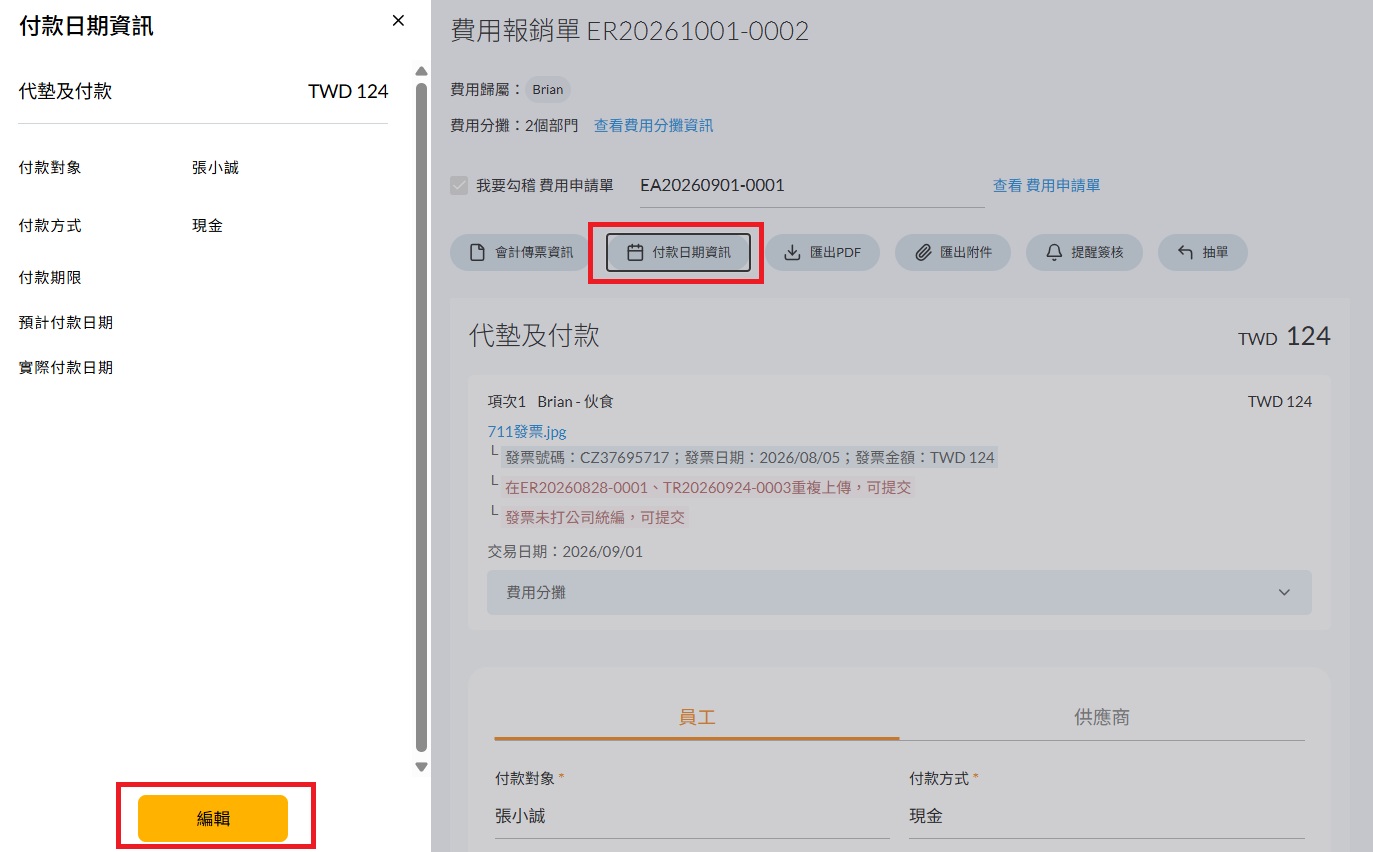
表單送出後,詳情頁頂部會出現「付款日期資訊」按鈕。申請人與簽核人員可檢視,Admin/Finance 可編輯:
- 開啟側邊欄:點擊「付款日期資訊」按鈕,左側將展開付款資訊面板。
- 欄位檢視與維護:
- 付款對象與方式:確認撥款之同仁或供應商名稱及付款方式(如:匯款、現金)。
- 付款期限:供應商付款可由申請人填寫;若有設定【付款條件設定】,表單送出後系統會自動帶入。
- 預計付款日期:若有設定付款條件,系統會自動試算;Admin/Finance 可點擊「編輯」調整,做為出款排程與網銀匯款檔依據。表單轉為「已付款」後即無法修改。
- 實際付款日期與通知信:撥款完成後填寫「實際付款日期」,表單即轉為「已付款」,系統會自動發送已付款通知郵件給申請同仁。實際付款日期可再修改,但「已付款」狀態無法取消。
📖 延伸閱讀:
- 👉 數位企業卡交易如何帶入報銷:FAQ B.01 使用數位企業卡交易完成後,要怎麼進行報銷?
- 👉 刷卡金額與發票金額不同時的處理:FAQ C.18 發生刷卡金額與發票金額不同時,該如何報銷?