功能說明
將系統內已核准、待付款的表單整理為各家銀行的網銀匯入檔(TXT),上傳至企業網銀即可撥款,不需再重新輸入付款資料。同時可匯出付款明細 Excel 留存核對。
適用情境
- 定期撥款:每期付款日將待付的報銷單整批匯出,上傳網銀一次撥款。
- 多銀行分流:公司有多個出款帳戶時,依收款銀行分別匯出不同的網銀檔。
操作步驟
※ 本功能適用角色:Admin、Finance。
Step 1:設定網銀付款帳戶
操作路徑
財務管理 > 網銀付款管理 > 網銀付款帳戶設定
說明
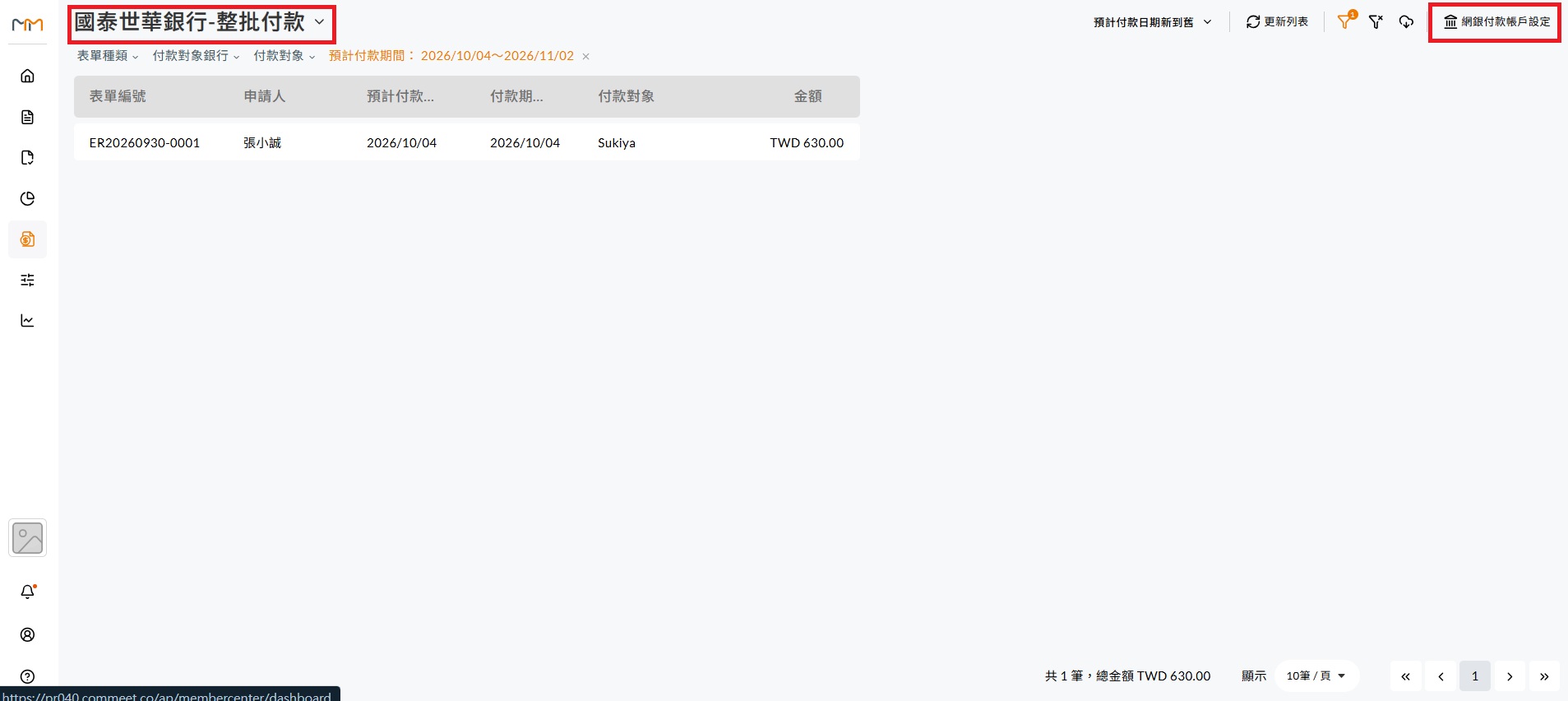
第一次使用要先把公司的出款帳戶建起來。進入網銀付款管理後,點擊頁面右上角的「網銀付款帳戶設定」進入設定頁,設定完成後可用左上角的「← 回到網銀付款管理」返回。
💡 這不是銀行帳戶管理功能:畫面上方已標明「用於設定部分合作銀行匯出/匯入網銀檔案時,系統識別所需的公司主帳戶資訊,非用於管理貴公司所有銀行帳戶」。這裡建的是出款帳戶,員工與供應商的收款帳戶另有設定位置(見 Step 2)。
設定頁的列表會列出已建立的帳戶,欄位包含帳戶簡稱、銀行名稱、分行代碼、帳戶類型、帳戶號碼與付款方式,右上角可切換依銀行名稱排序。將滑鼠移到帳戶簡稱上,會出現編輯與刪除圖示,可隨時維護既有帳戶。
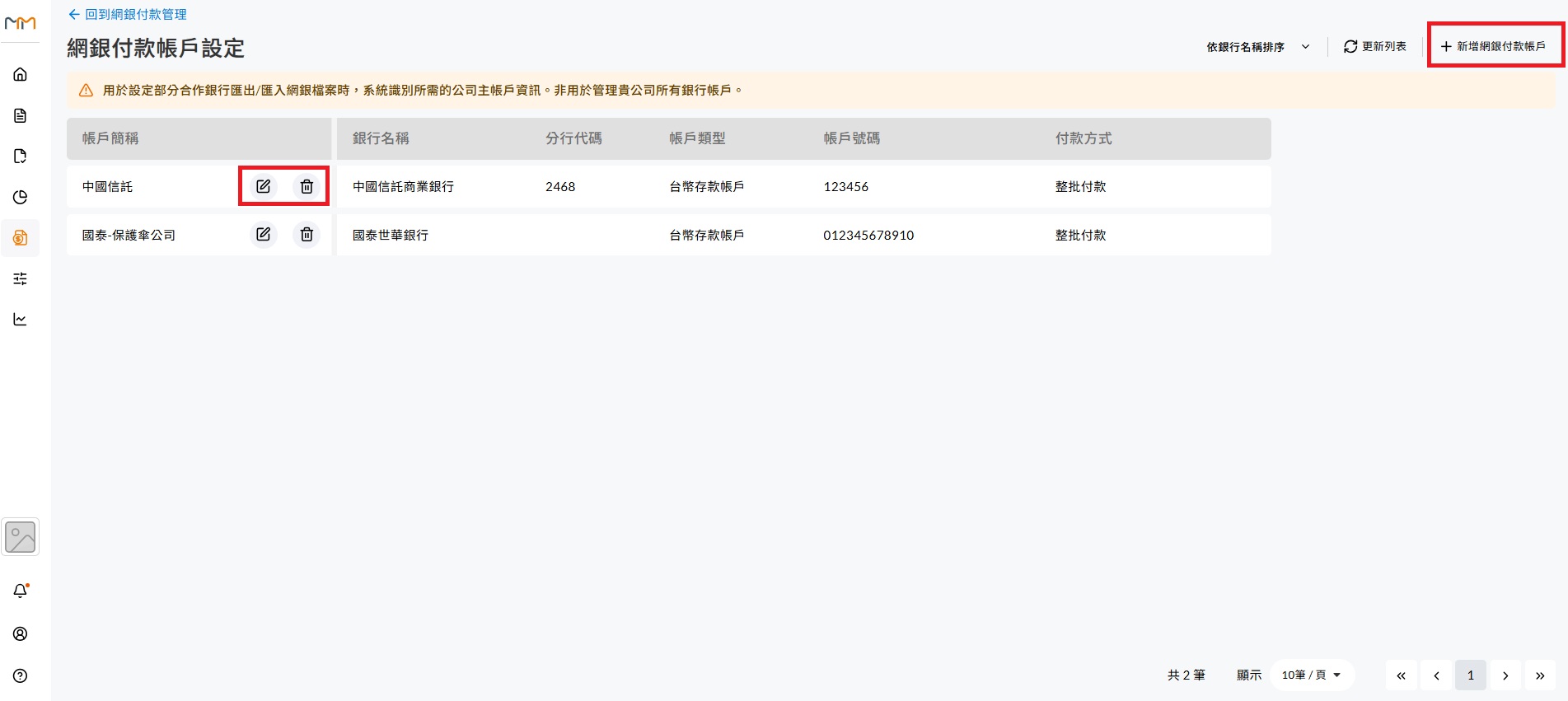
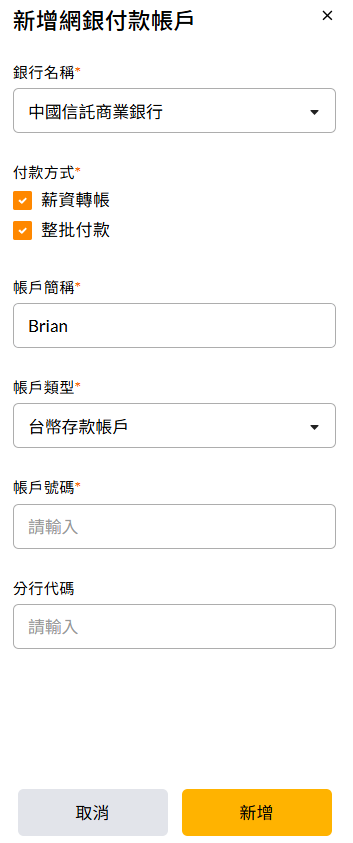
要新增帳戶時,點擊右上角的「+ 新增網銀付款帳戶」開啟設定視窗,依序填寫:
- 銀行名稱(必填):下拉選擇系統支援的銀行。
- 付款方式(必填):勾選該帳戶要用的付款方式,可複選;選項會依所選銀行而不同。
- 帳戶簡稱(必填):自行輸入,方便內部識別,名稱不可重複。
- 帳戶類型(必填):目前支援台幣存款帳戶。
- 帳戶號碼(必填):公司出款帳號,限 24 字元內的數字與「-」,不可重複。
- 分行代碼:非必填,限 5 字元內的數字。
💡 欄位會依銀行增減:部分銀行有專屬欄位,例如三井住友的網銀檔需填客戶號碼(限 7 字元內的數字),選到該銀行時才會出現。
目前支援的銀行與付款方式
- 三井住友銀行台北分行-單筆匯款
- 中國信託商業銀行-薪資轉帳/整批付款
- 永豐商業銀行-整批付款
- 台新國際商業銀行-整批付款
- 星展銀行-整批付款
- 國泰世華銀行-整批付款
- 玉山銀行-整批付款/薪資轉帳
- 瑞穗銀行-整批付款
- 第一銀行-整批付款
- 合作金庫-整批付款
💡 沒設帳戶就選不到:有建立帳戶的銀行與付款方式,才會出現在 Step 2 頁面標題處的切換選單中。
Step 2:搜尋待付款資料
操作路徑
財務管理 > 網銀付款管理
說明
- 在頁面標題處的下拉選單切換這次要用的銀行與付款方式(例如「國泰世華銀行-整批付款」)。這是必選項目,也決定了之後匯出的檔案格式。
- 設定「預計付款期間」(必填),再視需要選擇表單種類(未選為全部)與付款對象。
- 公司在多家銀行開戶時,可用「付款對象銀行」限定或排除特定的收款銀行,例如用台新出款時排除收款銀行為星展的資料。
- 確認列表結果:欄位為表單編號、申請人、預計付款日期、付款期限、付款對象與金額,下方會顯示總筆數與總金額,撥款前可先與出款金額核對。右上角另可切換排序(例如預計付款日期新到舊)。
💡 可納入的表單:已核准的費用報銷單、預先付款單與差旅報銷單。差旅報銷單需該付款對象的預計付款日期不為空、付款狀態為未付款、付款方式為「匯款」。
⚠️ 收款帳戶要先建好:收款資料不全時,匯出會失敗。員工的收款帳戶於【進階管理】>【成員管理】>【薪資戶設定】填寫(戶名、銀行代碼、帳戶號碼、分行代碼);供應商則需填妥台幣帳戶的銀行代碼、分行代碼與帳戶號碼。
Step 3:匯出網銀檔案
操作路徑
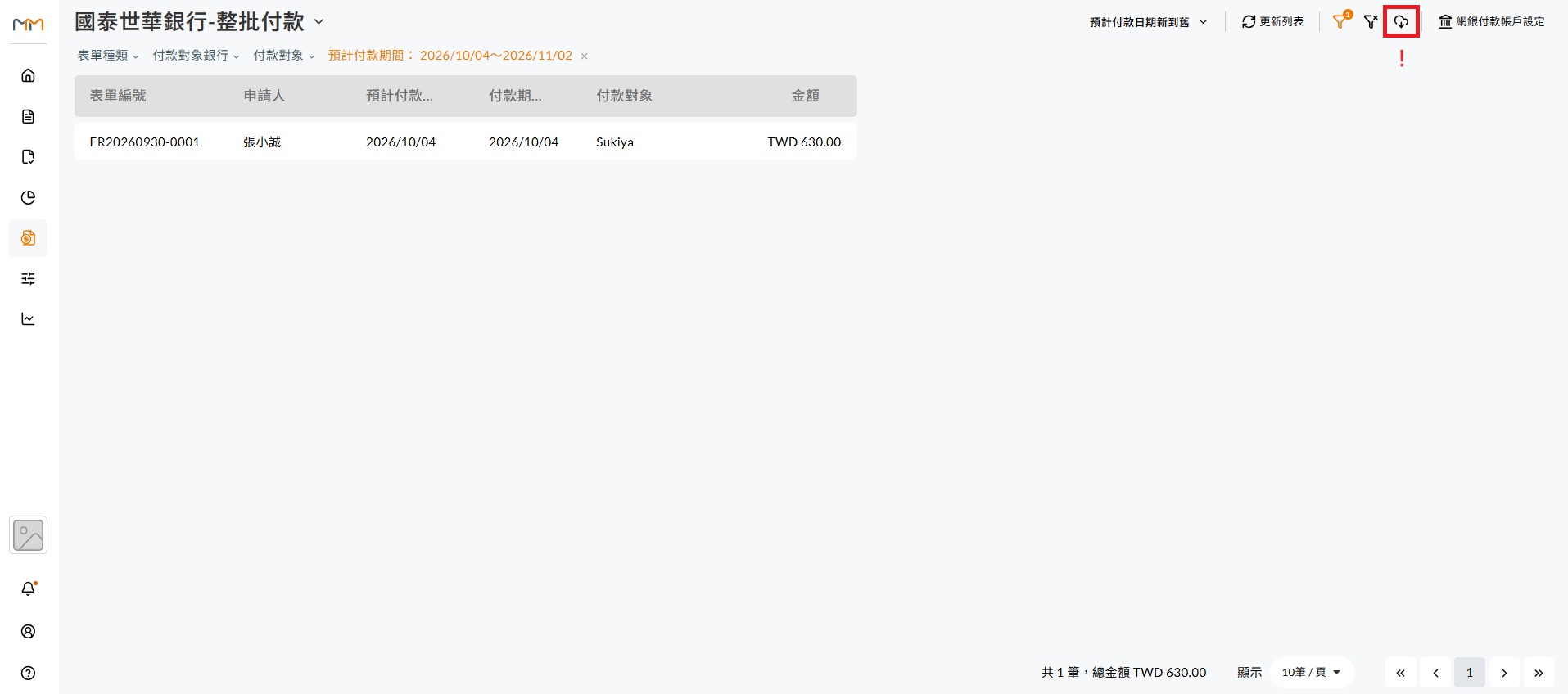
財務管理 > 網銀付款管理 > 右上角下載圖示
說明
- 確認列表結果無誤後,點擊右上角的下載圖示,設定視窗分為「網銀檔案」與「付款明細」兩個頁籤。
- 於「網銀檔案」選擇本次出款使用的付款帳戶,也就是 Step 1 建立的帳戶。
- 選擇是否依付款對象與預計付款日期合併金額,點擊「匯出」。
- 將網銀 TXT 上傳至企業網銀完成撥款;另可於「付款明細」頁籤匯出 Excel(含銀行代碼、分行代碼)留存核對。
📌 合併金額的差別:同一天要付給同一位對象的兩張報銷單
➔ 合併:產生一筆付款,只收一次匯款手續費
➔ 不合併:產生兩筆付款,各自對應原表單
➔ 合併:產生一筆付款,只收一次匯款手續費
➔ 不合併:產生兩筆付款,各自對應原表單
💡 一個檔案能放幾個付款日期:中國信託-薪資轉帳的一個 TXT 只能有一個付款日期,搜尋結果若含多個預計付款日期,會匯出壓縮檔並依日期拆成多個 TXT;三井住友-單筆匯款則可將多個付款日期放在同一個 TXT。
⚠️ 匯出失敗怎麼辦:資料有誤時會提供錯誤說明檔,常見原因有兩類——匯款金額為負數時,可改用合併金額匯出,或調整該表單的預計付款日期、先設為已付款,使其不列入本次付款範圍;匯款人或收款人資訊錯誤時,點擊提示訊息中的「下載檔案」查看失敗清單與原因,補齊帳戶資料後重新匯出(各家銀行的檢查規則不同)。
注意事項
- 撥款後仍需記錄:網銀撥款完成後,請至付款報表批次填寫實際付款日期,表單才會轉為已付款。
- 銀行與付款方式在標題處切換:不在篩選條件列中,第一次使用容易找不到。
- 沒建帳戶就選不到該銀行:Step 2 的切換選單只會列出已在網銀付款帳戶設定建立的組合。
- 舊資料的分行代碼:過去將銀行代碼與分行代碼合併填寫的供應商(如 0041234),系統在付款明細與網銀檔會自動拆成銀行代碼 004、分行代碼 1234,不需重新設定。
📖 延伸閱讀:
- 👉 撥款後填寫實際付款日期:操作手冊 J.10 財務管理 – 付款報表
- 👉 建立供應商的台幣收款帳戶:操作手冊 G.08 供應商管理
- 👉 建立成員的薪資戶資料:操作手冊 F.05 成員管理與帳號建立