功能說明
財會人員通常會在年底前編列好隔年的總預算與各部門預算,隔年再以此為指標,隨時檢核各部門與各會計科目的實際花費狀況。預算設定就是把這份年度預算輸入系統的地方,分成兩個頁籤:
會計年度設定決定「一個預算年度從哪個月開始算」,以及「系統要開放哪幾個年度可以選」;預算數設定則是依部門與會計科目,逐月填入該年度的預算金額。填好的預算數會連動到費用預算表的預算數欄位,與系統內實際發生的報銷金額並列比對。
適用情境
- 會計年度不是 1 月開始:公司採非曆年制(例如 4 月為年度起始月),需讓系統的預算期間跟著調整。
- 年底編列隔年預算:財會已在 Excel 完成隔年各部門、各科目的十二個月預算,要一次匯入系統。
- 要看預算達成率:希望在費用預算表中看到各部門的預算數與實際數並列,隨時掌握超支風險。
- 開放可申請的年度:需要決定同仁在預算相關功能中可以選到哪幾個年度。
操作步驟
※ 本功能適用角色:Admin、Finance。
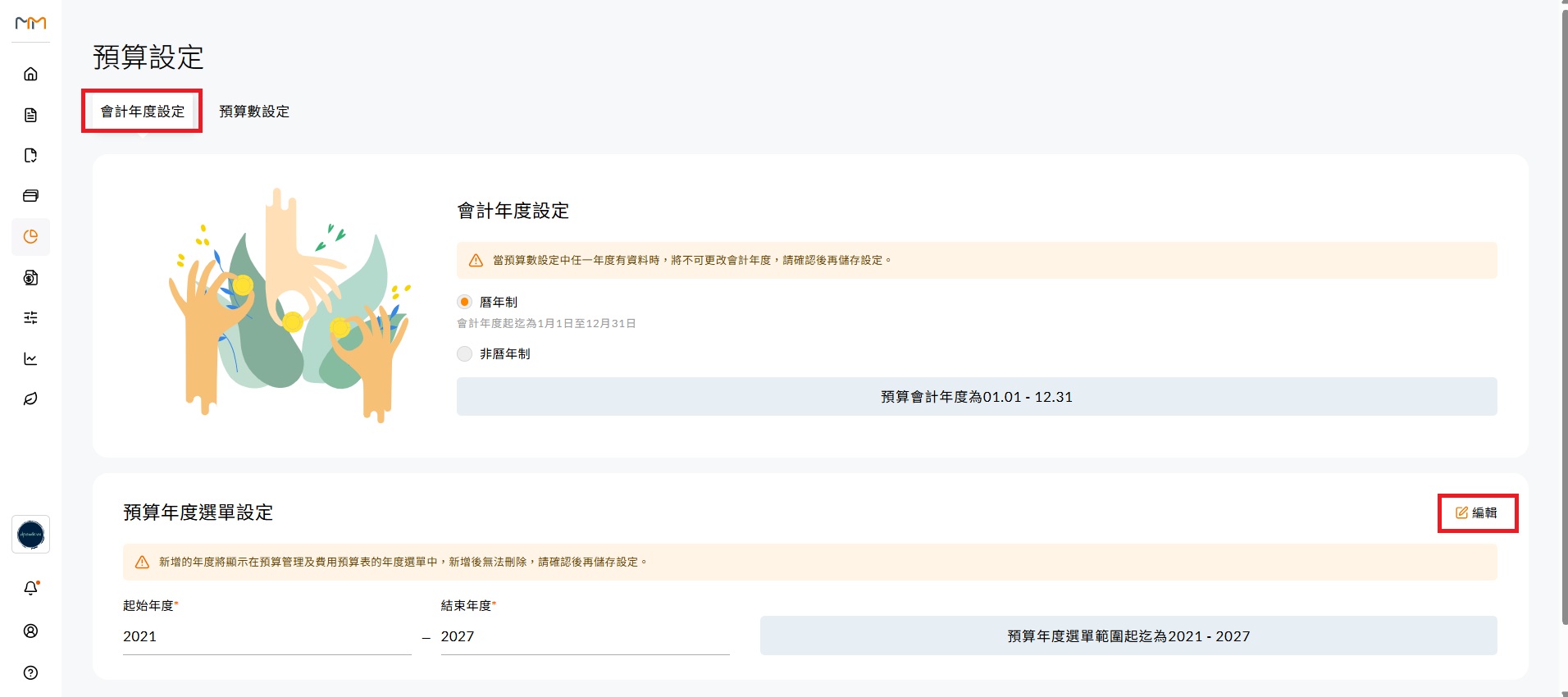
Step 1:設定會計年度(曆年制或非曆年制)
操作路徑
預算管理 > 預算設定 > 會計年度設定
說明
頁籤上方的會計年度設定區塊決定公司一個預算年度的計算區間,有兩種選擇,選定並儲存後,區塊下方會顯示目前的預算會計年度區間:
- 曆年制(系統預設):會計年度起迄為 1 月 1 日至 12 月 31 日。
- 非曆年制:自行指定年度起始月份,例如指定 4 月,一個預算年度即為當年 4 月起算、連續十二個月。
⚠️ 有預算數就不能再改會計年度:畫面上已標示「當預算數設定中任一年度有資料時,將不可更改會計年度」。設定後若要調整(無論是切換曆年制與非曆年制,或更改非曆年制的起始月份),必須先將已設定的預算數全數刪除。建議在導入初期就與財務確認定案,避免事後重新編列。
💡 非曆年制會影響報表的期間起算:設為非曆年制後,費用預算表的資料期間會從設定的起始月開始排列,而不是從 1 月開始。
Step 2:設定預算年度選單的起迄年度
操作路徑
預算管理 > 預算設定 > 會計年度設定 > 預算年度選單設定
說明
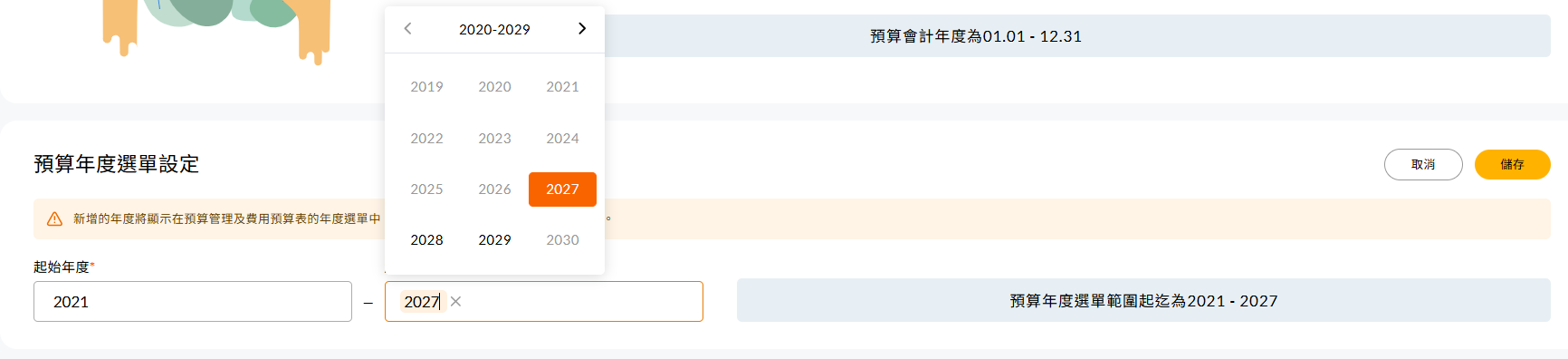
同一個頁籤下方的預算年度選單設定,是用來決定系統要開放哪幾個年度。點擊區塊右上角的「編輯」,分別選擇起始年度與結束年度後點擊「儲存」,區塊右側會顯示目前的選單範圍。
📌 範例:將起迄年度設為 2025 至 2030,則預算數設定、費用預算表等功能的年度選單,就會出現 2025~2030 這六個選項;預算申請單的「有效期間」日曆,也只能選到 2025/01/01~2030/12/31 之間的日期,範圍外的日期呈灰階無法點選。
⚠️ 年度新增後無法刪除:畫面上已標示「新增的年度將顯示在預算管理及費用預算表的年度選單中,新增後無法刪除」。建議一次把範圍拉得寬一些(例如涵蓋未來數年),之後只需往後延伸即可。
Step 3:逐一編列各部門的預算數
操作路徑
預算管理 > 預算設定 > 預算數設定
說明
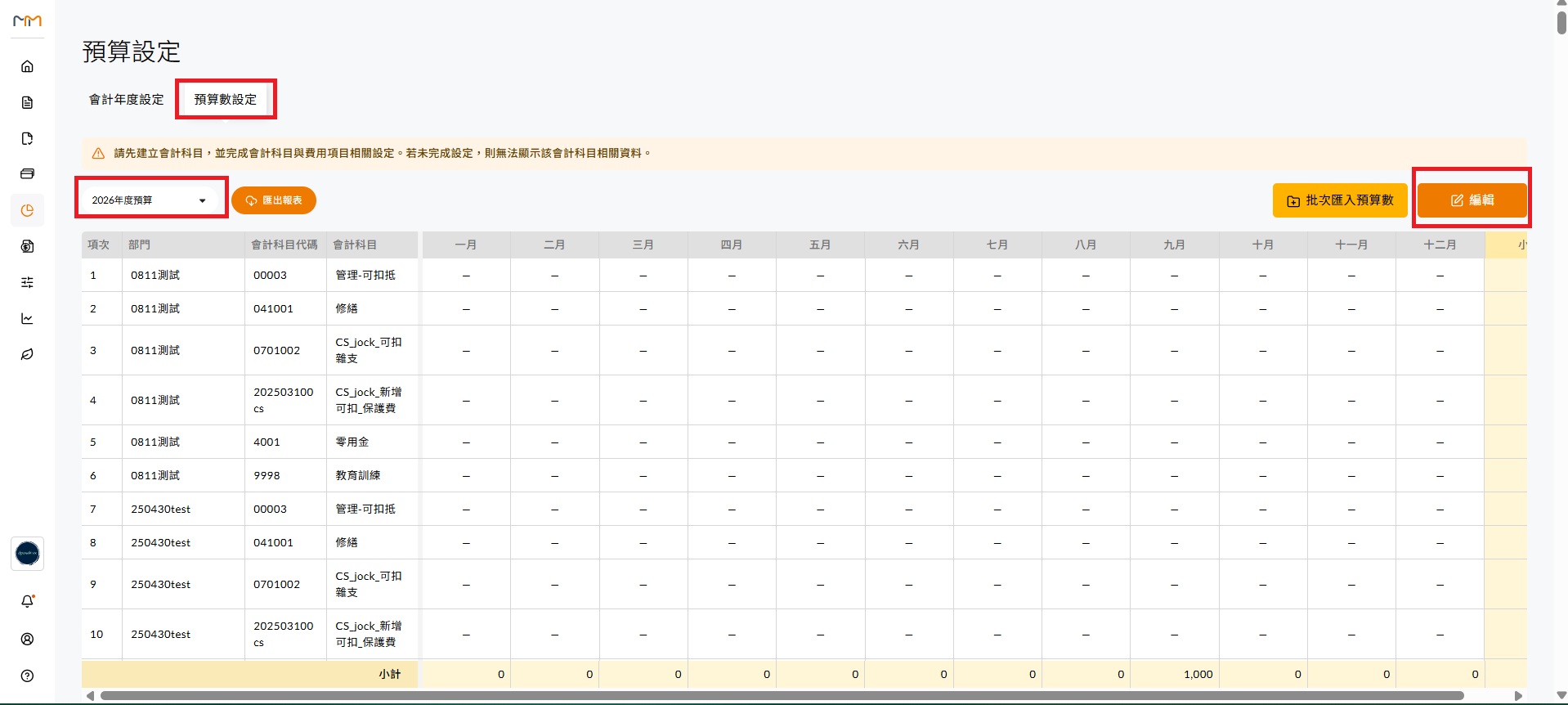
切換到預算數設定頁籤,系統會自動抓取站台內既有的部門,以及各部門適用的所有會計科目,組合成需要填寫的列表,欄位包含項次、部門、會計科目代碼、會計科目,以及一月至十二月與小計。操作順序如下:
- 選擇年度:先在左上角的年度下拉選單選定要編列的年度(選項來自 Step 2 設定的範圍)。
- 點擊「編輯」:位於右上角,點擊後畫面會進入全視窗模式,可專心填寫整張表。
- 逐月填入金額:依部門與會計科目在各月份欄位填入預算金額,列表下方的小計會自動加總。
- 儲存:確認無誤後點擊「儲存」;若要放棄本次修改,點擊「取消」。
💡 科目或部門沒出現在列表?畫面上方已提示「請先建立會計科目,並完成會計科目與費用項目相關設定。若未完成設定,則無法顯示該會計科目相關資料」。列表是以「部門 × 該部門適用的會計科目」展開的,若某個部門尚未設定任何會計科目,就不會顯示在此頁。請先到費用及科目設定完成設定,再回來編列預算數。
💡 沒填的月份不會被當成 0:預算數連動到費用預算表時,未填寫的欄位會顯示「—」,方便辨識是「沒有編列」而不是「編列為零」。
Step 4:批次匯入與匯出預算數
當部門與科目數量龐大、財務原本就以 Excel 編列預算時,建議改用批次匯入:
- 批次匯入預算數:點擊「編輯」左側的「批次匯入預算數」,依匯入格式填妥各部門各科目的十二個月金額後上傳。
- 匯出報表:點擊年度選單右側的「匯出報表」,可將目前年度已編列的預算數匯出成檔案,作為核對或簽陳附件。
⚠️ 重複上傳會直接覆蓋:批次匯入不是累加,同一年度重複上傳時會直接覆蓋原本的資料。若只想調整部分部門,請確認檔案中仍保留其他部門原有的金額,或改用 Step 3 的逐筆編輯。
注意事項
- 建議的設定順序:會計年度 ➔ 預算年度選單 ➔ 預算數。年度制度與可選年度未定案就先填預算數,日後修改會相當麻煩。
- 會計年度改設定前須清空預算數:已有預算數時無法直接切換曆年制與非曆年制,必須先刪除全部預算數。
- 預算年度只能新增、不能刪除:設定起迄年度時一次規劃足夠的範圍。
- 預算數的用途是比對,不是額度卡控:此處編列的預算數會連動到費用預算表,作為與實際報銷金額比對的基準;同仁填單時實際會被檢核額度的,是預算管理中另行建立的預算。兩者請勿混淆。
- 部門未設定會計科目就不會出現:若預期的部門沒有列出,請先確認該部門的會計科目設定。
📖 延伸閱讀:
- 👉 查看預算數與實際數的比對報表:操作手冊 I.06 預算管理 – 費用預算表
- 👉 建立會被實際卡控額度的預算:操作手冊 I.01 預算管理 – 新增預算
- 👉 設定部門適用的會計科目:操作手冊 G.02 費用項目設定