功能說明
「表單自訂欄位」可在系統標準欄位之外,為各表單增加公司需要的欄位,例如專案代號、拜訪客戶、出差地點等。欄位可設定在整張表單、費用歸屬下方或特定費用項目內,並可透過「API 串接選單」即時帶出外部系統的選項,讓同仁填寫更一致。
適用情境
- 補充管理資訊:例如交際費需填寫「招待對象」,差旅住宿需填寫「地點」。
- 串接外部系統:依申請人或費用歸屬,從公司 ERP、CRM 帶出可選的專案代號或客戶清單。
- 欄位連動:先選採購單號,再依採購單號帶出對應的採購品項。
操作步驟
※ 本功能適用角色:Admin、Finance。
Step 1:新增自訂欄位並設定屬性
操作路徑
進階管理 > 表單自訂欄位 > 自訂欄位列表
說明
列表會顯示每個欄位的狀態、自訂欄位名稱、類型、適用表單、適用範圍、是否必填與備註;上方可用欄位名稱、最後修改日期、啟用狀態篩選,並切換排序方式。
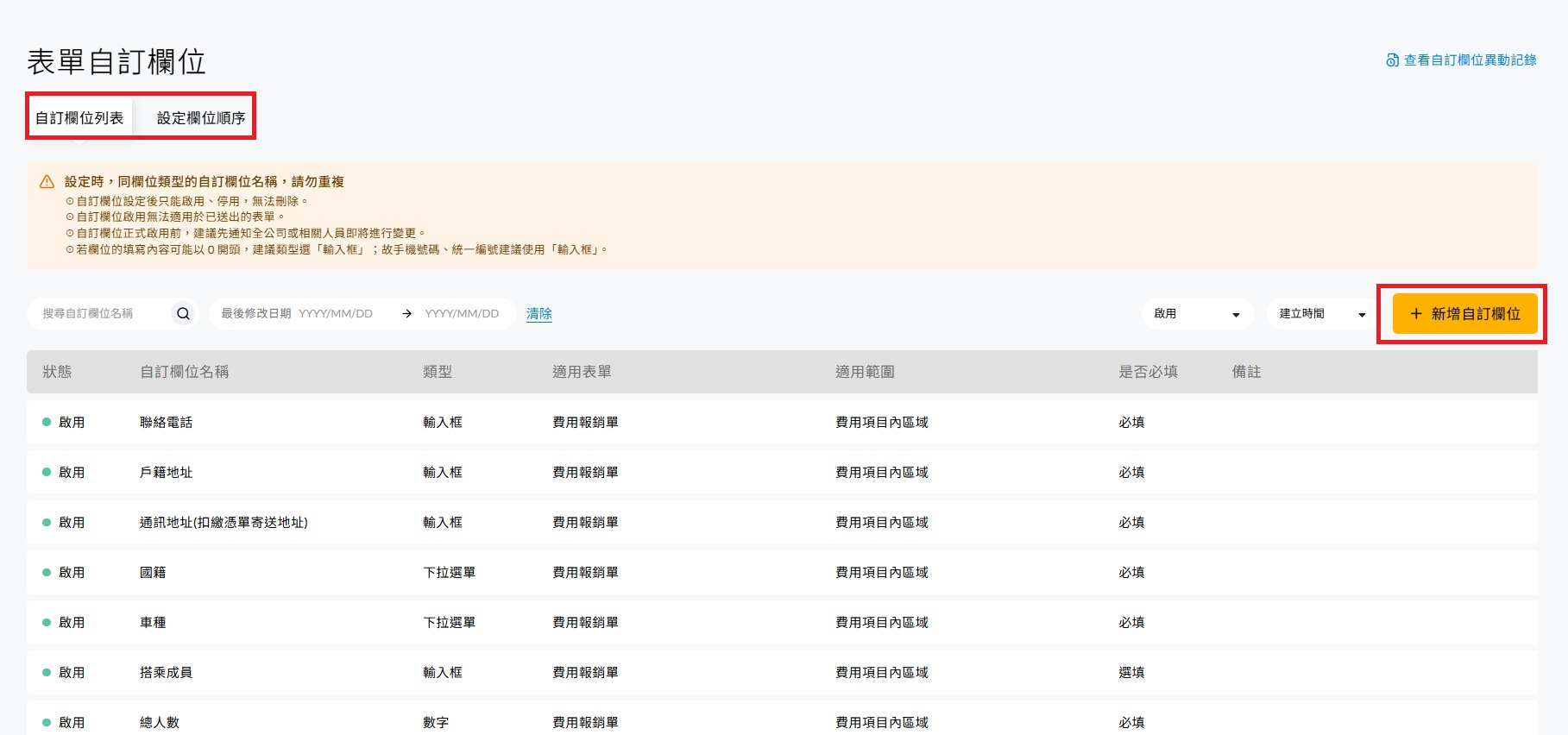
點擊右上角「+ 新增自訂欄位」,於開啟的「自訂欄位設定」視窗依序填寫:
- 欄位名稱:填單時顯示的名稱(例如:招待對象、專案代號)。同一種欄位類型下的名稱請勿重複。
- 選擇增加在哪個特定區域:
- 費用項目內區域(含差旅表單):填寫指定費用項目時才會出現,需再於「選擇費用項目」指定適用項目。
- 事由上方區域:整張表單填寫一次。
- 費用歸屬下方區塊:顯示於費用歸屬欄位下方,僅適用於費用報銷單。
- 選擇增加在哪些表單:可複選。選單只會列出站台已啟用的表單,且會依所選區域而不同,不適用的表單會呈現灰色無法勾選。
- 欄位類型:輸入框(預設)、輸入區、數字、金額、日期、下拉選單、搜尋選單(單選)或 API 串接選單(設定方式見 Step 4)。
💡 前後單要帶入同一個欄位的值時:當表單之間有勾稽或轉單關係(例如費用申請單 ➔ 費用報銷單、預先付款單 ➔ 預先付款報銷單),若希望前單填過的自訂欄位內容自動帶入後單,「選擇增加在哪些表單」必須前後單都勾選。只勾前單的話,後單不會出現這個欄位,自然也不會帶入。
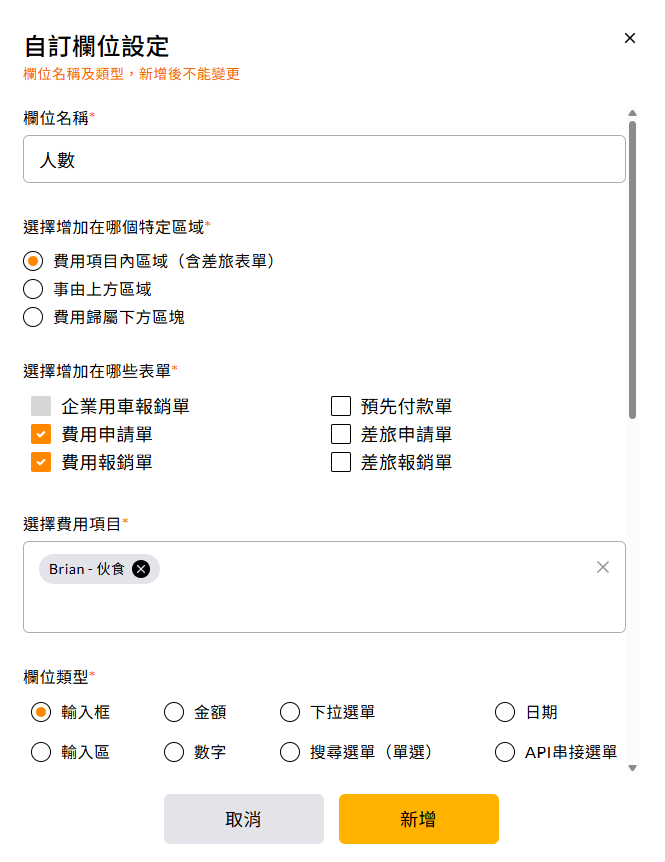
設定視窗往下捲動,繼續設定:
- 是否必填:必填(預設)或選填。
- 是否啟用:立即啟用(預設)、延後啟用(指定日期的凌晨 00:00 生效)或停用。
- 是否設定成為自訂欄位 API 的關聯欄位:選「是」後,其他 API 串接選單可在參數中帶入此欄位的值;改為「否」會清空已關聯的欄位。一般欄位選「否」即可,用法見 Step 4。
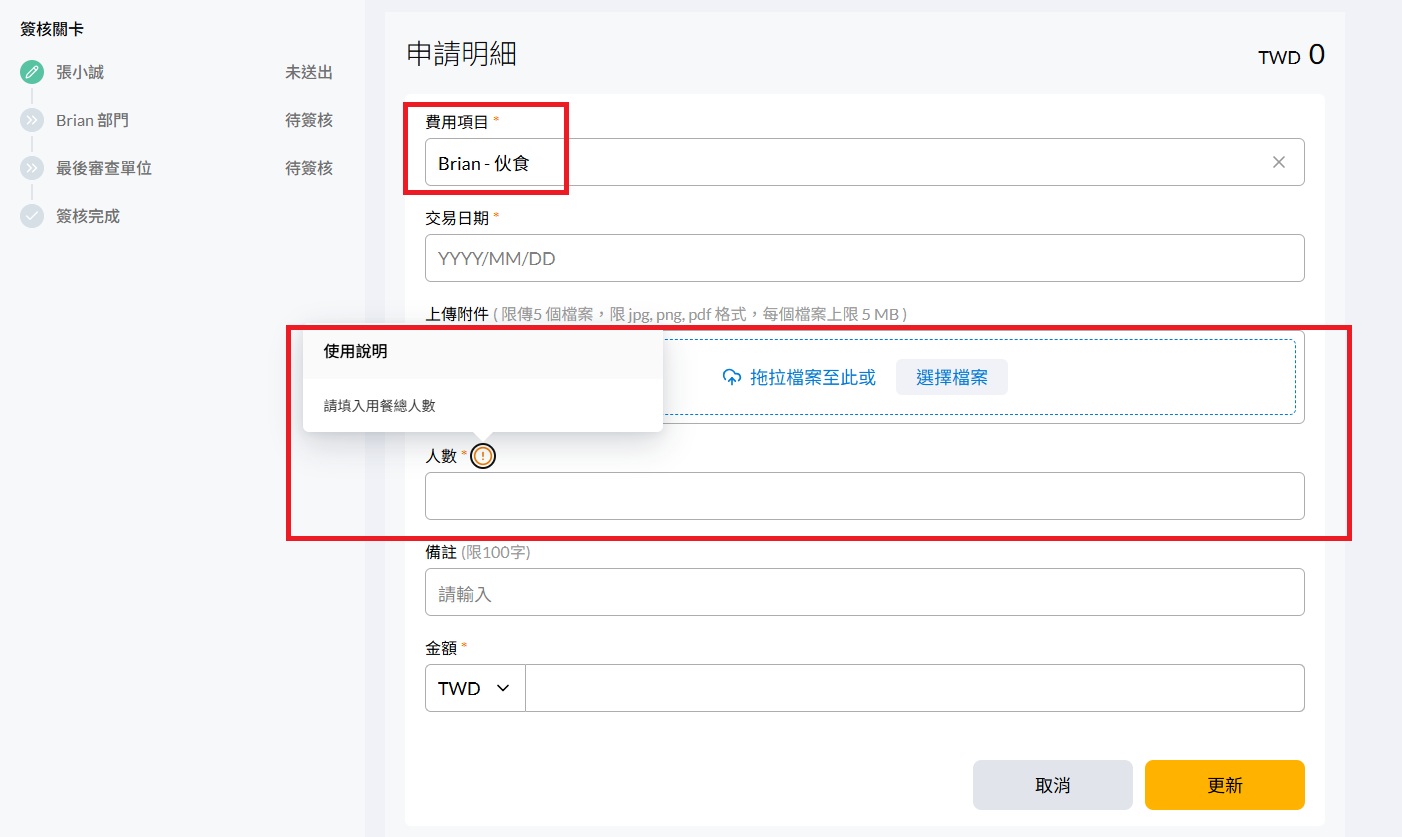
- 使用說明(限 100 字):會顯示在填單畫面欄位旁的說明圖示中。
- 備註(限 300 字):僅供管理者參考,不會顯示於填單畫面。
- 確認後點擊「新增」完成建立。
⚠️ 注意:儲存後欄位名稱與欄位類型無法變更,僅能調整是否必填、是否啟用、適用表單、區域、費用項目、使用說明與備註,建立前請確認。
Step 2:設定欄位顯示順序
操作路徑
進階管理 > 表單自訂欄位 > 設定欄位順序
說明
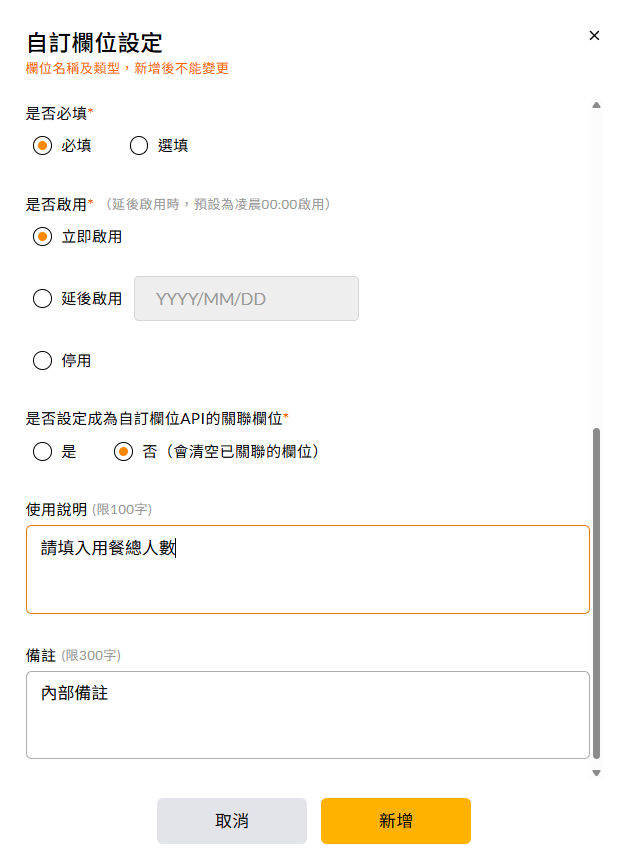
- 於左側選擇要排序的區域:費用項目內區域、事由上方區域或費用歸屬下方區塊,下方會列出該區域已設定自訂欄位的費用項目或表單,可用欄位名稱搜尋或切換排序。
- 點選要調整的項目後,右側會以預覽方式顯示目前的欄位排列。拖曳欄位左側的握把圖示調整上下順序,完成後點擊「儲存」。
- 費用項目內區域可點擊「套用至其他費用項目」,將相同順序套用到擁有一模一樣自訂欄位的其他費用項目。
💡 提醒:有未儲存的異動時,畫面上方會提示「尚未儲存最新異動資料」,必須先按「儲存」才能使用「套用至其他費用項目」。另外,調整順序不會影響已送出的表單。
Step 3:確認填單畫面與異動記錄
- 填單畫面:自訂欄位會顯示在設定的區域;有設定使用說明的欄位,名稱旁會出現說明圖示,滑鼠移入即可看到說明內容。表單匯出的 PDF 也會顯示自訂欄位。
- 異動記錄:於列表頁右上角點擊「查看自訂欄位異動記錄」,可查看新增、修改與啟用狀態的變更歷程。
- 匯出報表:於報表管理匯出時,可自行勾選要匯出的自訂欄位。
Step 4:設定 API 串接選單(進階,選用)
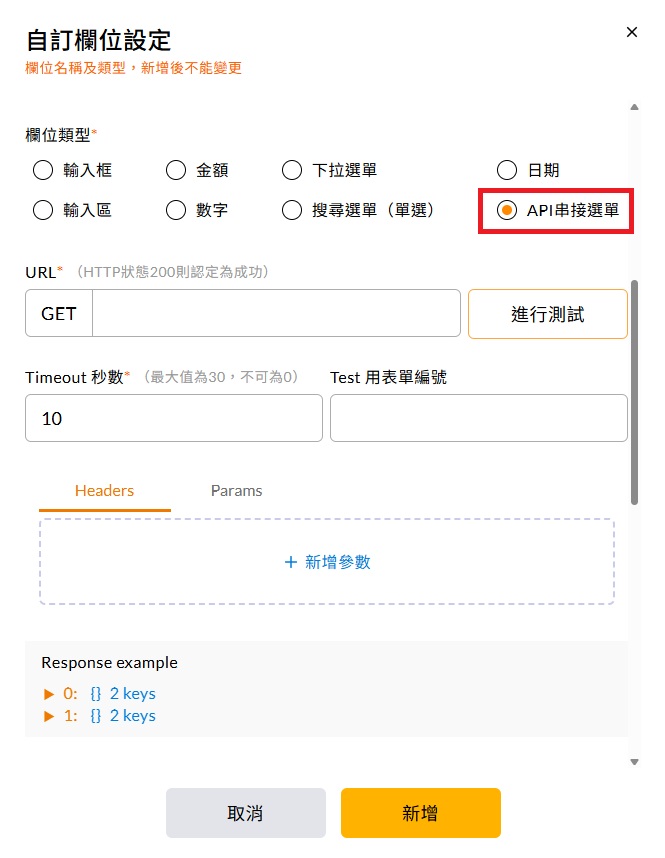
「API 串接選單」會依同仁在表單上填寫的資訊(如申請人、費用歸屬),即時向公司其他系統查詢並帶出下拉選項,減少手動填寫錯誤。API 需由貴公司 IT 或技術人員提供,一般使用可略過此步驟。於 Step 1 的欄位類型選擇「API 串接選單」後,依序設定:
- URL:請求方式固定為
GET,於右側輸入框貼上 API 網址。系統以 HTTP 狀態碼 200 判定為成功。 - Timeout 秒數:API 回應的等待時間,預設 10 秒,最大 30 秒,不可為 0。
- Test 用表單編號:輸入一張現有表單的編號,系統會用這張表單的資料模擬查詢。
- Headers(視需要):點擊「Headers」頁籤 >「+ 新增參數」,填寫 API 需要的標頭,例如 Key:
Authorization、Value:Bearer 您的 API 金鑰。不需要可略過。 - 進行測試:點擊 URL 右側「進行測試」。成功會顯示測試成功並展開 Response;失敗請檢查 URL、Headers 與 Params 設定。
- 確認 Response example:回傳資料需為陣列,每筆包含
text(選單顯示文字)與value(選項值)。
📌 Response example 格式:
[ { "text": "下拉選項文字-1", "value": "下拉選項ID-1" }, { "text": "下拉選項文字-2", "value": "下拉選項ID-2" } ]
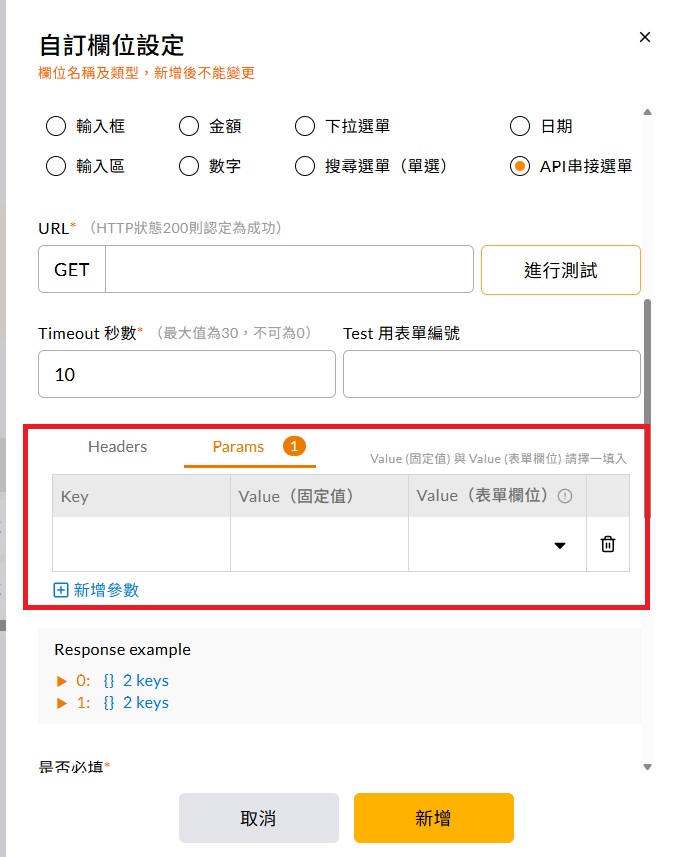
若 API 需要帶入表單上的資料,再切換到「Params」頁籤設定參數:
- 點擊「+ 新增參數」,於 Key 填寫 API 的參數名稱(例如
employeeId)。 - Value(固定值)與 Value(表單欄位)請擇一填入:固定值直接輸入文字;表單欄位則從下拉選單選擇要帶入的資料,可選費用歸屬名稱、申請人姓名、申請人員工編號、申請人 Email、供應商簡稱、費用項目(僅費用項目內區域)、關聯表單欄位;區域為「事由上方區域」時,另可選供應商代碼、供應商付款條件、付款對象代碼、付款對象名稱。
- Headers 與 Params 的 Key 不可空白,也不可重複;設定完成後再點擊「進行測試」確認。
📌 欄位連動範例:於「費用歸屬下方區塊」建立欄位 A「採購單號」,並將「是否設定成為自訂欄位 API 的關聯欄位」設為「是」;於「費用項目內區域」建立欄位 B「採購品項」,Params 的 Value(表單欄位)選擇關聯表單欄位 A。同仁選好採購單號後,採購品項只會列出該單號的品項;若清空 A,B 也需重新選擇。
💡 提醒:費用歸屬下方區塊位於表單第一頁,此時尚未填寫供應商,因此該區塊的 API 參數無法選擇供應商相關欄位。
注意事項
- 無法刪除:自訂欄位設定後只能啟用或停用,無法刪除;新啟用的欄位也不會套用到已送出的表單。
- 名稱不可重複:同一種欄位類型下,自訂欄位名稱請勿重複。
- 勾稽與轉單的帶入條件:複製表單,或預先付款單轉報銷、費用申請單勾稽費用報銷單時,只有同時適用前後兩種表單的自訂欄位才會帶入原本填寫的值。若費用項目已刪除或不適用該費用歸屬,也不會帶入。
- 開頭為 0 的資料:手機號碼、統一編號、郵遞區號等可能以 0 開頭的資料,請使用「輸入框」類型,避免「數字」類型自動去掉開頭的 0。
- 上線前通知:自訂欄位正式啟用前,建議先通知全公司或相關人員即將進行變更。
📖 延伸閱讀:
- 👉 建立自訂欄位要綁定的費用項目:操作手冊 G.02 費用項目設定
- 👉 匯出含自訂欄位的報銷明細:FAQ I.01 如何查詢並匯出每月報銷明細、自訂欄位與表單附件?