功能說明
下載 CSV 匯入格式、填寫後上傳,即可一次建立多筆第一層預算。匯入成功的預算直接為「已核准」,不需經過簽核流程。
適用情境
- 首次導入預算:一次建立所有部門、專案的第一層預算。
- 跨年度編列:匯出去年預算資料,調整後作為新年度預算匯入。
操作步驟
※ 本功能適用角色:Admin、Finance。
Step 1:切換列表模式並下載匯入格式
操作路徑
預算管理 > 預算管理 > 列表模式
說明
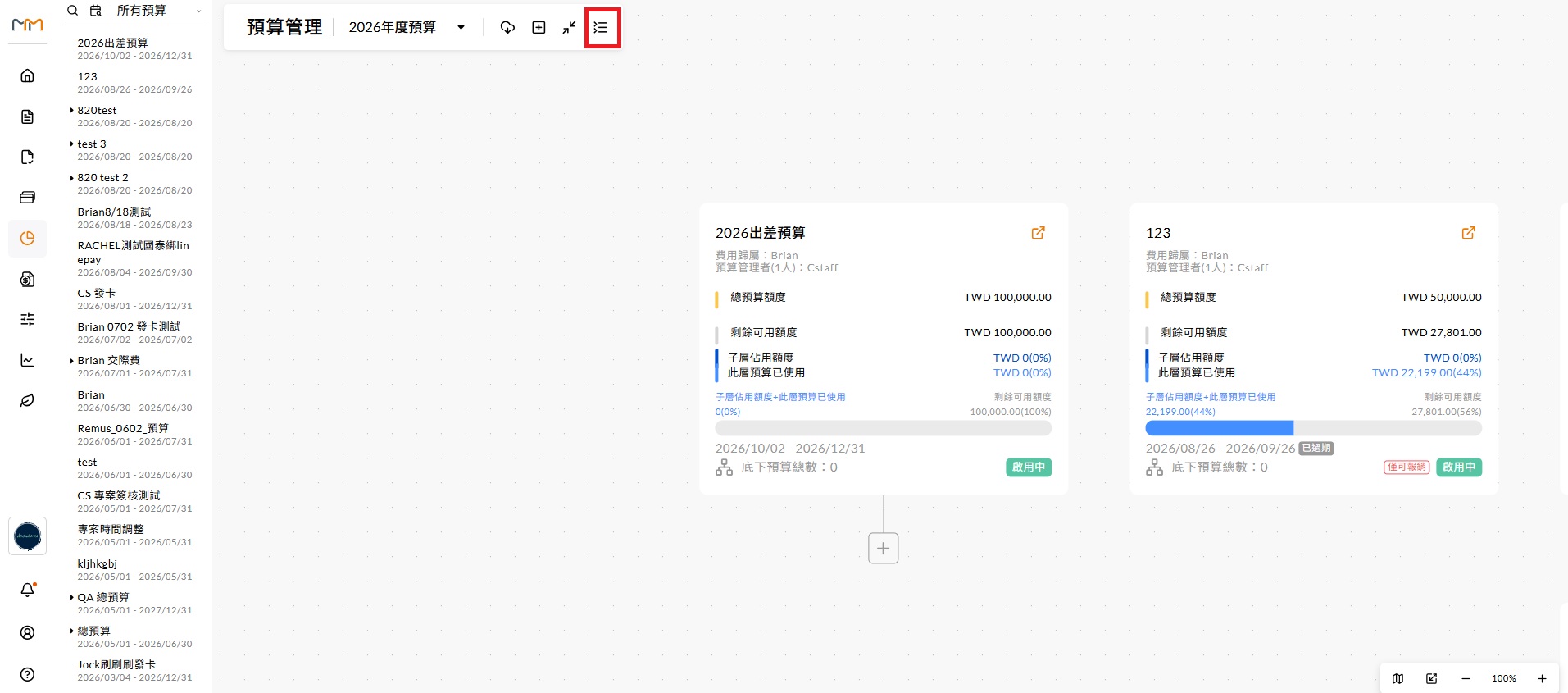
批次匯入只在列表模式下提供。進入預算管理後,點擊上方工具列最右側的列表模式圖示切換畫面。
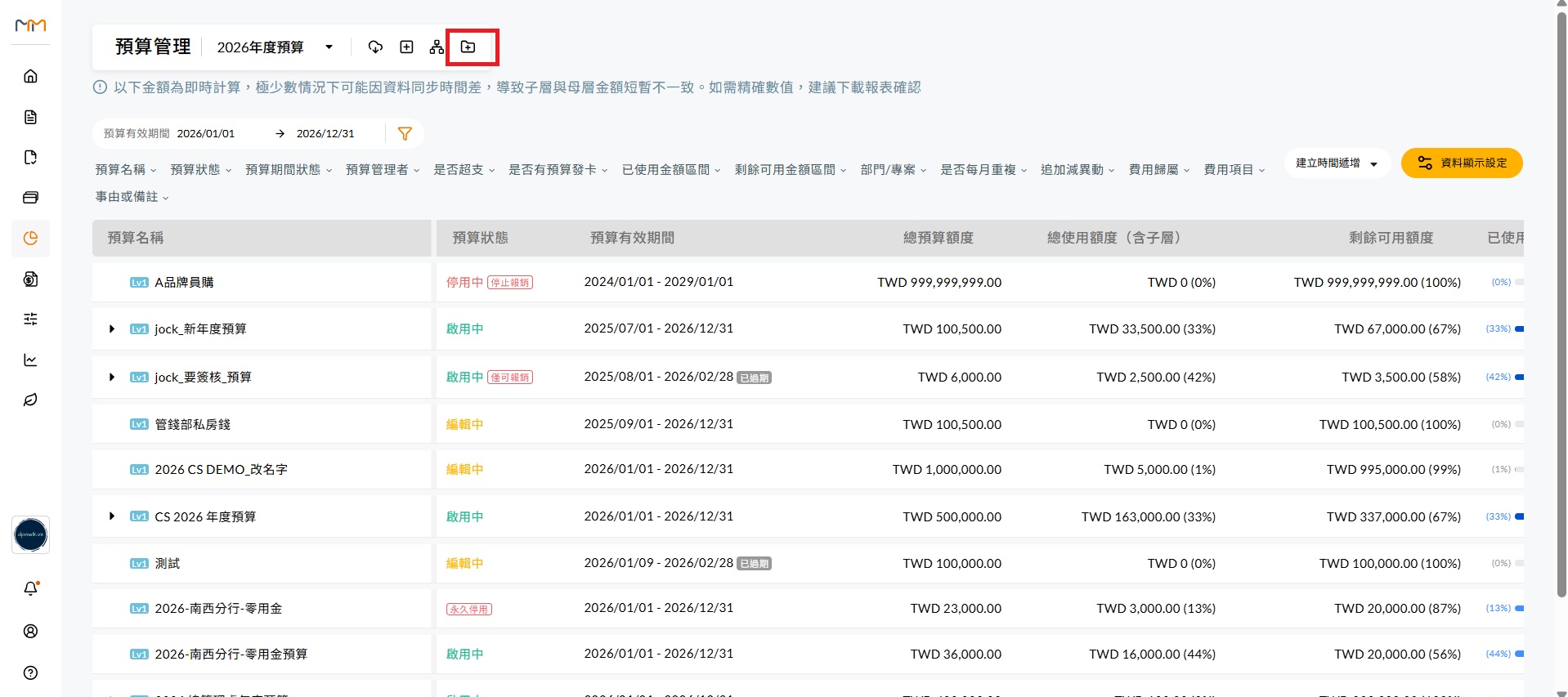
切換後,工具列最右側會出現批次匯入預算的圖示,點擊後開啟匯入的設定視窗,再點擊「下載匯入格式」取得 CSV 範本。
💡 提醒:列表或階層模式的匯出報表可匯出既有預算資料,欄位可直接複製到匯入格式中使用,適合沿用去年預算再調整金額。
Step 2:填寫並上傳
- 依 CSV 匯入格式填寫預算名稱、費用歸屬、費用項目、金額與有效期間等資料。
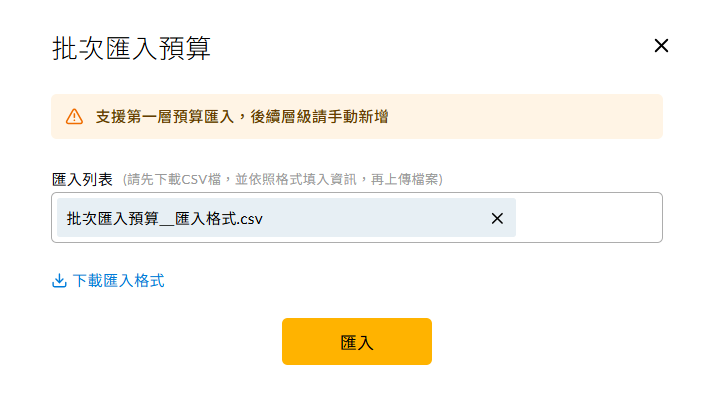
- 回到列表模式開啟批次匯入的設定視窗,於「匯入列表」選擇填好的 CSV 檔,再點擊「匯入」。
⚠️ 注意:設定視窗上方已標示「支援第一層預算匯入,後續層級請手動新增」。匯入的預算不需簽核即生效,上傳前請確認金額與期間正確;有效期間需在已設定的預算年度內,詳見 操作手冊 I.05 預算管理 – 預算設定。
Step 3:確認匯入結果
- 匯入成功:預算自動建立為「已核准」,預算申請的 Log 會標示為批次匯入。
- 資料有誤:只要有一筆錯誤,整批都不會建立。請下載錯誤原因檔案,修正後重新上傳。
- 部分成功、部分失敗:資料量過大導致連線中斷時可能發生,系統會提供結果檔案說明哪些已建立。請先從檔案中刪除已成功的預算,再重新匯入其餘部分,避免重複建立。
注意事項
- 僅限第一層:第二層以下的子預算,請於匯入完成後在階層模式逐筆新增,詳見 操作手冊 I.01 預算管理 – 新增預算。
- 僅限 Admin、Finance:預算管理者可手動新增預算,但無法使用批次匯入。