財務編輯權限:財會人員彈性修改報銷單
功能說明
此功能賦予授權的財會人員(Admin/Finance 角色)在表單送出後,可直接編輯表單內容的權限。無論表單處於「簽核中」或「已核准」狀態,皆可修正錯誤,無需再駁回或作廢重提,大幅簡化例外狀況的處理流程,提升整體帳務效率。
操作步驟
Step 1:啟用站台的財務編輯功能
設定路徑
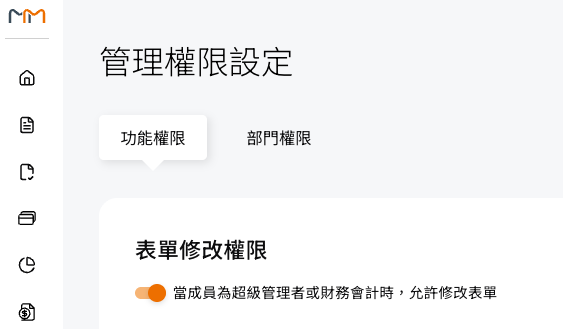
進階管理 > 管理權限設定 > 功能權限
說明
此功能預設為關閉。超級管理者(Account Admin)需先至管理權限設定中啟用,相關的權限設定選項才會出現在成員管理頁面。
- 於「表單修改權限」區塊,勾選「允許」選項。
- 按下儲存即完成啟用。
Step 2:設定個別成員的編輯權限
設定路徑
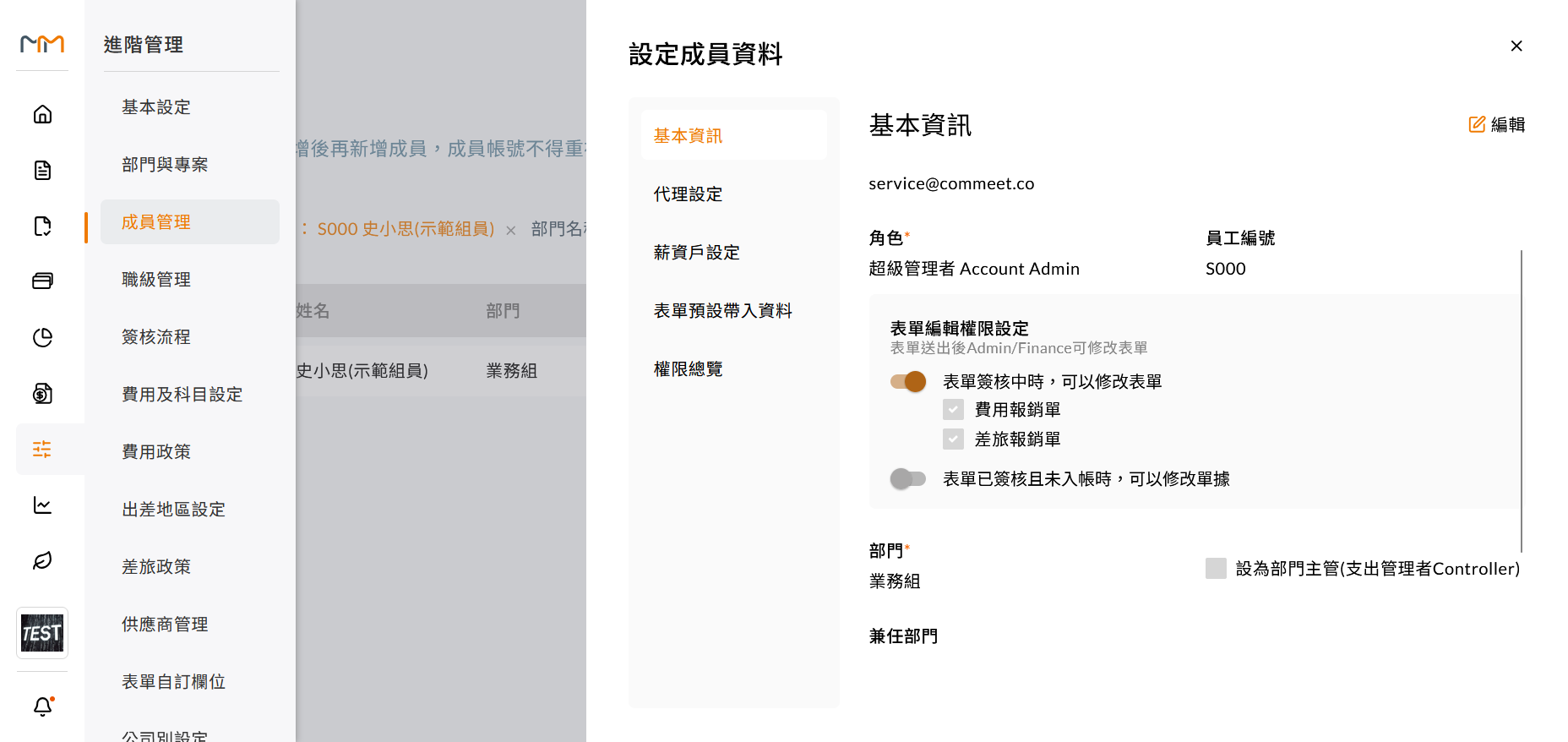
進階管理 > 成員管理 > 點選特定成員進行編輯
說明
啟用站台功能後,可針對角色為「財務會計」或「超級管理者」的個別成員,精細設定其編輯權限。權限分為「簽核中」與「已簽核」兩種階段。
- 進入成員編輯頁面,找到「表單編輯權限設定」區塊。
- 根據需求,勾選允許該成員在「表單簽核中」或「表單已簽核且未入帳時」修改表單。
- 按下儲存,該成員即獲得對應權限。
- 目前支援修改的表單類型有:費用報銷單、差旅報銷單。
Step 3:執行財務編輯操作
操作路徑
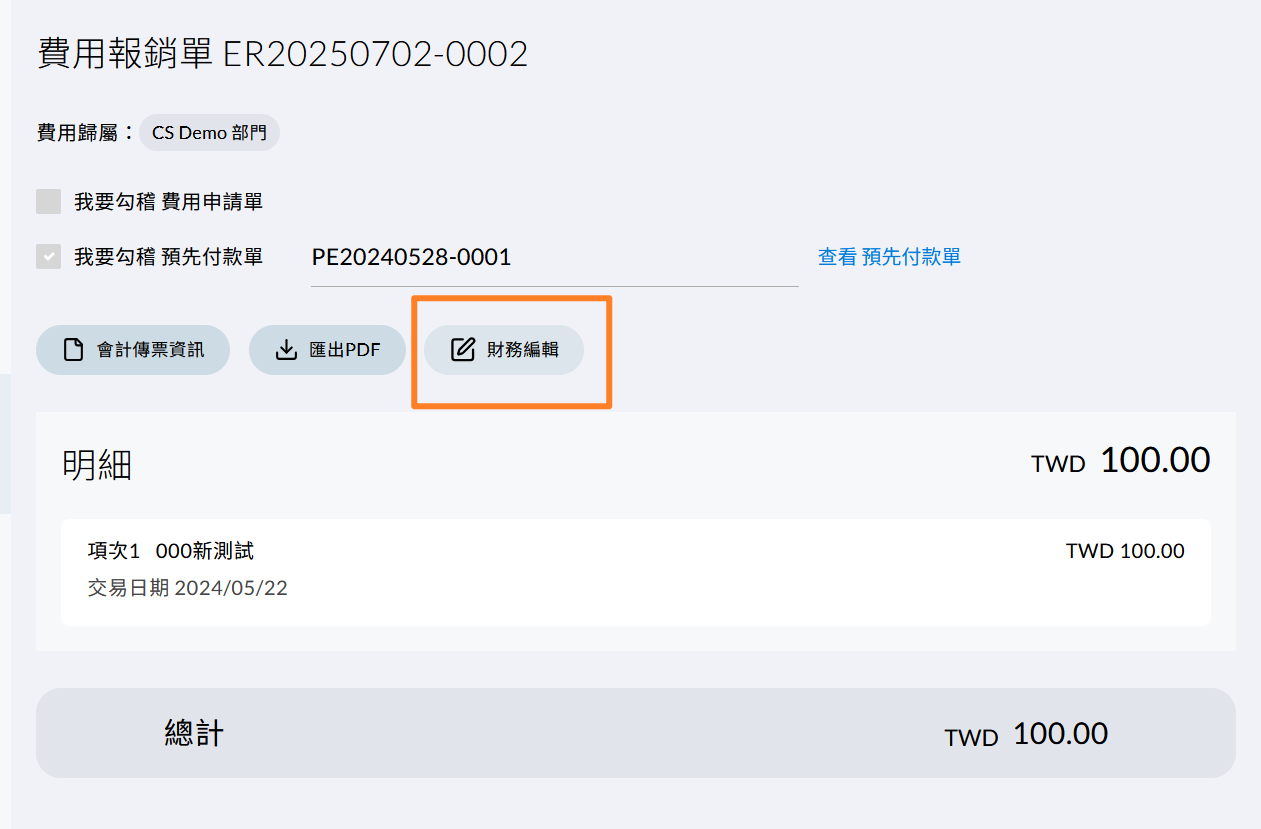
進入任一筆符合權限狀態的表單
說明
具備權限的財會人員,在表單右上角會看到「財務編輯」按鈕。點擊後即可開始修改流程。
- 點擊「財務編輯」按鈕。
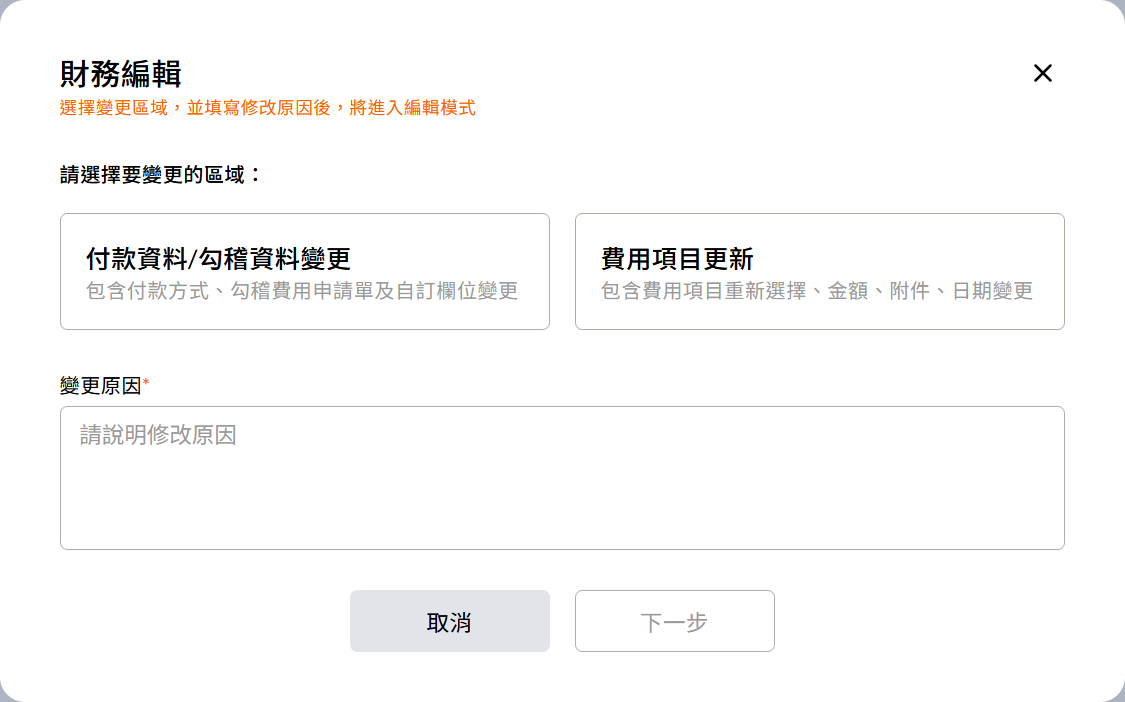
- 在彈出視窗中,選擇要變更的區域(付款/勾稽資料 或 費用項目資訊),並必須填寫變更原因。
- 進入編輯模式後,即可修改對應欄位。
Step 4:查看財務變更紀錄
操作路徑
進入任一筆曾被財務編輯過的表單
說明
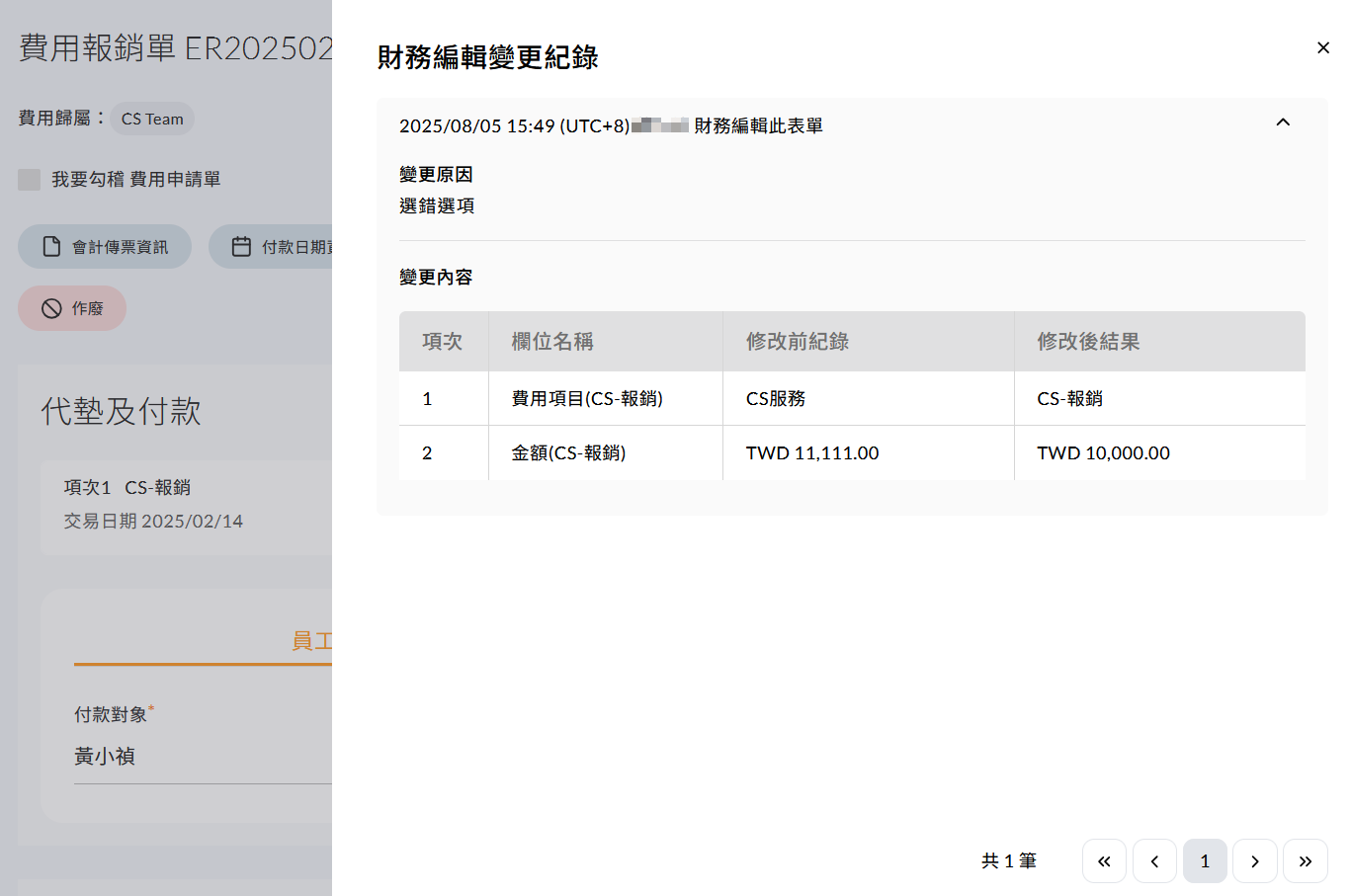
為確保稽核軌跡完整,所有財務編輯操作都會被詳細記錄。表單的備忘錄 Log 區塊會顯示編輯摘要,點擊右上角的「財務變更紀錄」按鈕,則可查看詳細的修改前後對照表。
(參考)可編輯欄位範圍
財務編輯功能允許特定權限人員在不退回表單的情況下直接修正內容。請依據表單類型參考以下可編輯範圍:
費用報銷單
1. 付款/勾稽資料變更
- 費用歸屬下方的自訂欄位
- 勾稽的費用申請單
- 付款對象(供應商與員工之間不可切換)
2. 費用項目更新
- 費用項目(僅可修改項目,不可刪除)
- 交易日期
- 金額(可修改為 0)
- 費用項目內的自訂欄位
- 附件(僅限新增,新附件不會執行 OCR;已上傳附件無法編輯)
差旅報銷單
1. 差旅基本資料變更
- 差旅名稱、事由
- 勾稽差旅申請單
- 表單自訂欄位
2. 費用項目更新(適用機票、住宿、鐵路、其他項目,不含日支費)
- 日期、使用人、金額、自訂欄位
- 限制:僅能編輯現有項目,無法新增或刪除;金額的手動輸入與卡片交易不可互換,卡片交易金額不可調整
- 附件(僅能新增或刪除,新增不執行 OCR)
💡 提醒:若編輯後總金額有異動,系統將跳出付款對象視窗,請協助確認或重新分配代墊金額。
注意事項
- 繞過政策檢查:財務編輯後的儲存,系統將不會重新觸發「費用政策」與「簽核流程」的檢查。請務必確保修改內容符合公司內部規範。
- 稽核軌跡:所有簽核主管同意的內容為修改前的版本。此功能的設計旨在處理例外情況,若有重大變更(如金額大幅增加),建議在內部流程上應知會原簽核主管。
- 附件處理:透過此功能新上傳的附件,不會經過 OCR 辨識。
- 權限管理:此為高權限功能,請謹慎授予。建議僅開放給資深財會人員或主管。