功能說明
過去系統只能透過「部門主管(支出管理者)」這個角色,一併控制誰可以簽核、看報表、管預算、發卡。但組織較複雜的公司,這些工作往往由不同人擔任,綁在同一個角色上不夠靈活。
管理權限設定改為針對個別成員指派不同部門範圍的費用管理職能,包含部門簽核人、部門報表檢視、部門卡片管理、部門預算管理、部門預算發卡五項,讓權限設定更精細、透明且可稽核。
適用情境
- 僅需看報表、不需簽核:精算部門人員需要查看整個集團的費用報表做分析,但無簽核或發卡需求。
- 僅需發卡、不需管預算:特助負責從預算發卡給業務部同仁,但預算管理仍由各業務部主管執行。
- 跨部門權限設定:某成員需同時管理多個部門的費用報表,但簽核權限僅限其中一個部門。
操作步驟
※ 管理權限設定頁面僅限超級管理者 (Admin) 進入與設定。
Step 1:開啟成員的費用管理權限
操作路徑
進階管理 > 成員管理 > 點選成員 > 基本資訊
說明
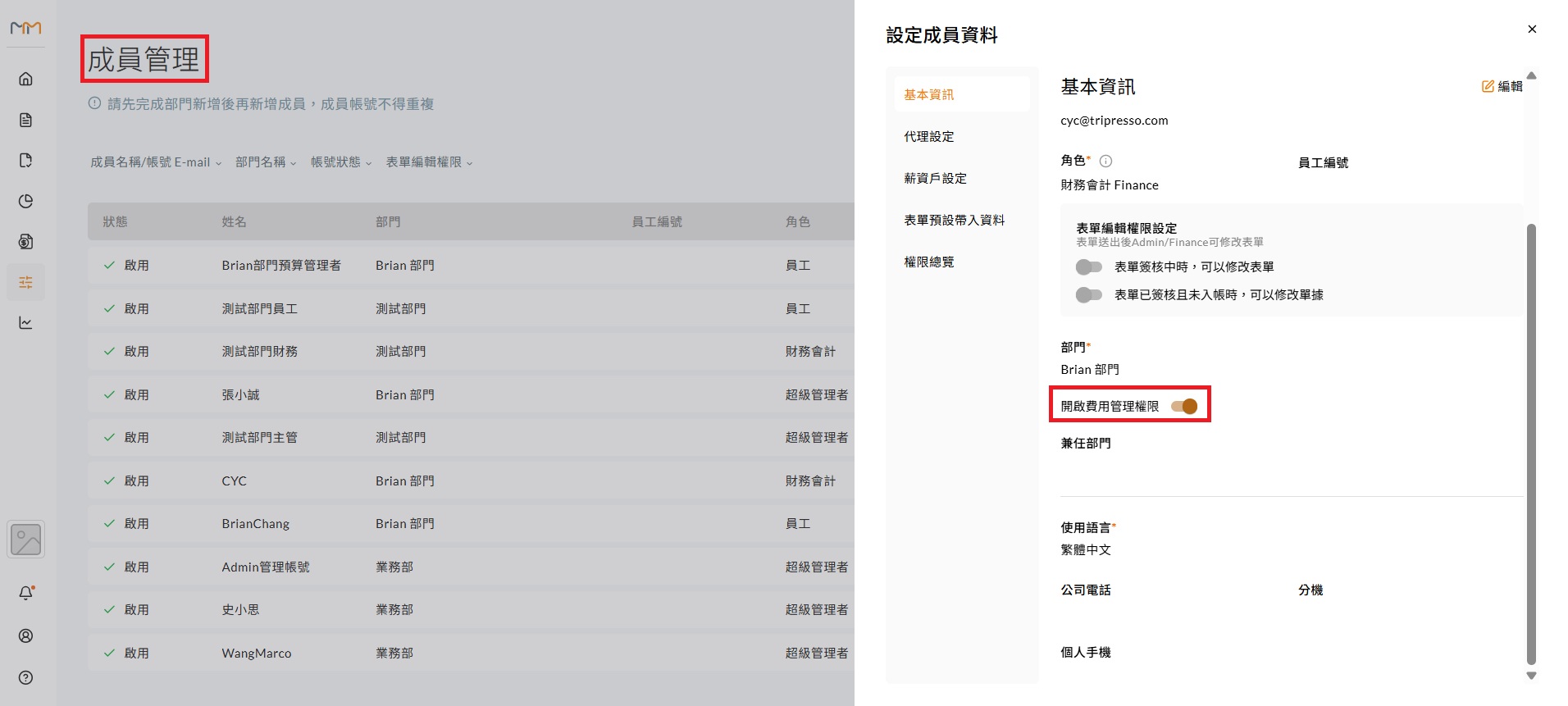
為成員設定細部部門權限前,需先在成員管理為該成員開啟「費用管理權限」。開啟後,該成員才會出現在【管理權限設定】>【部門權限】頁籤中供進一步設定。
- 進入【進階管理】>【成員管理】,點選欲設定的成員,右側展開「設定成員資料」設定視窗。
- 停留在左側的「基本資訊」頁籤,點擊右上角「編輯」。
- 於部門欄位下方找到「開啟費用管理權限」,將開關切換為開啟後儲存。
💡 另一個開關位置:【管理權限設定】>【部門權限】點開成員後的設定視窗上方,同樣有「開啟費用管理權限」開關,兩處是同一個設定。若該成員已出現在部門權限列表中,可直接在那裡開啟,不必回到成員管理。
Step 2:設定功能權限(全站層級)
操作路徑
進階管理 > 管理權限設定 > 功能權限
說明
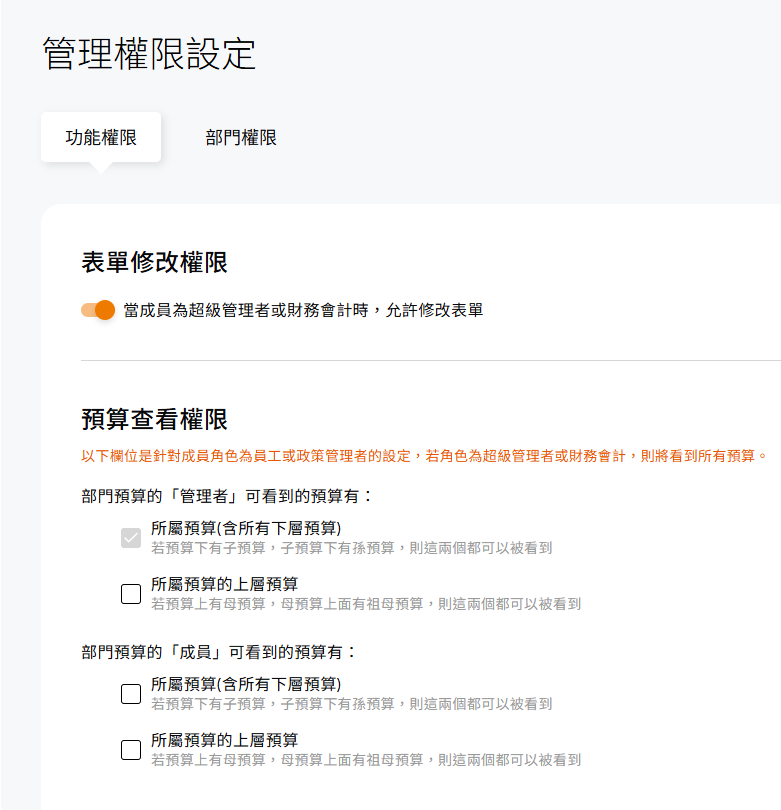
管理權限設定分為功能權限與部門權限兩個頁籤。功能權限用於設定全站適用的預設規則,共三個區塊,設定後對全站生效。
① 表單修改權限
- 開關文字為「當成員為超級管理者或財務會計時,允許修改表單」,開啟後這兩種角色即可在表單送出後直接修改內容,無需退回重提。
- 預設為關閉。此設定原位於【基本設定】>【站台設定】,已統一移至此處。
💡 與成員的「表單編輯權限設定」是兩層:這裡的開關決定全站准不准修改;開啟後,還要在【成員管理】>【點選成員】>【基本資訊】的「表單編輯權限設定」,逐一決定該成員可以改到哪個階段——「表單簽核中時,可以修改表單」與「表單已簽核且未入帳時,可以修改單據」兩個開關。兩層都開,該成員才改得動。實際可編輯的欄位範圍與操作方式,詳見 操作手冊 J.05 財務編輯功能設定。
② 預算查看權限
- 需站台已設定預算功能才會顯示。此設定僅對角色為員工或政策管理者的成員有效;超級管理者與財務會計預設可看到所有預算。
- 可分別設定部門預算的「管理者」與「成員」各自看得到哪些預算,選項為「所屬預算(含所有下層預算)」與「所屬預算的上層預算」。
- 其中管理者的「所屬預算(含所有下層預算)」預設勾選且不可取消,其餘三項預設皆不勾選。
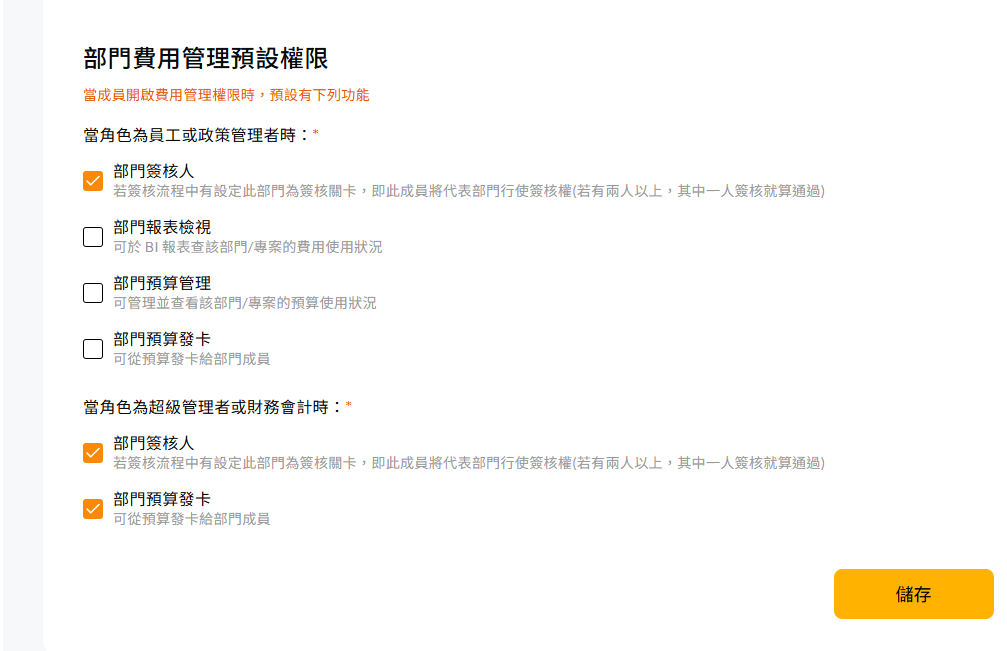
③ 部門費用管理預設權限
設定成員開啟費用管理權限時,預設帶有哪些職能。系統依角色分為兩組,可設定的項目不同:
- 當角色為員工或政策管理者時:可設定部門簽核人、部門報表檢視、部門預算管理(需已設定預算功能)、部門預算發卡(需已設定預算功能)四項。
- 當角色為超級管理者或財務會計時:僅可設定部門簽核人與部門預算發卡兩項,因為這兩種角色本來就具備查看與管理全站卡片交易紀錄、預算與報表的權限。
💡 這裡設的是「預設值」:此區塊決定成員開啟費用管理權限時會自動帶到哪些職能,之後仍可在 Step 3 的部門權限針對個人調整。
⚠️ 這裡沒有「部門卡片管理」:部門費用管理預設權限不含部門卡片管理,該項僅能在 Step 3 的部門權限針對個人指定。另外,部門預算管理與部門預算發卡需站台已設定預算功能才會顯示。
Step 3:設定部門權限(個人層級)
操作路徑
進階管理 > 管理權限設定 > 部門權限
說明
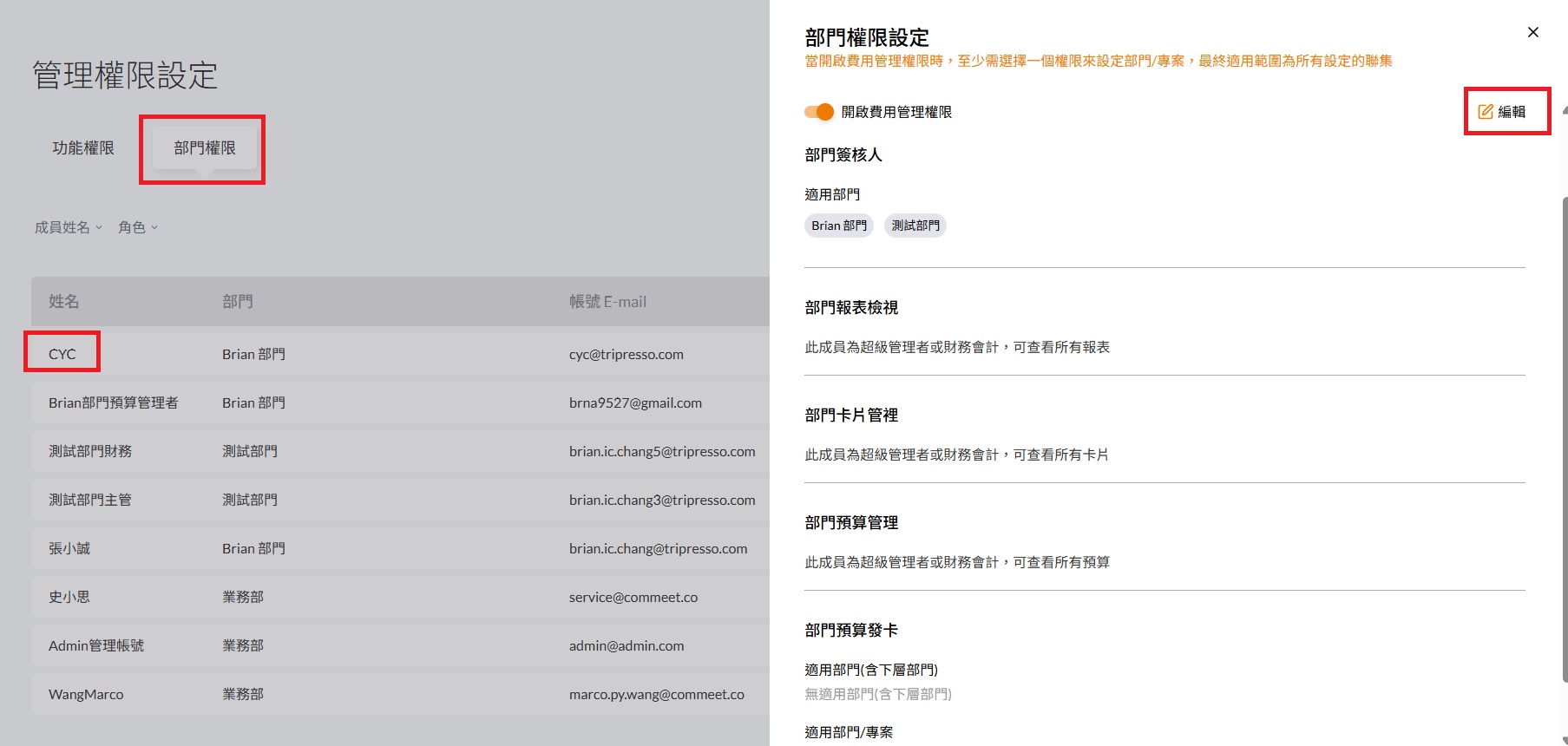
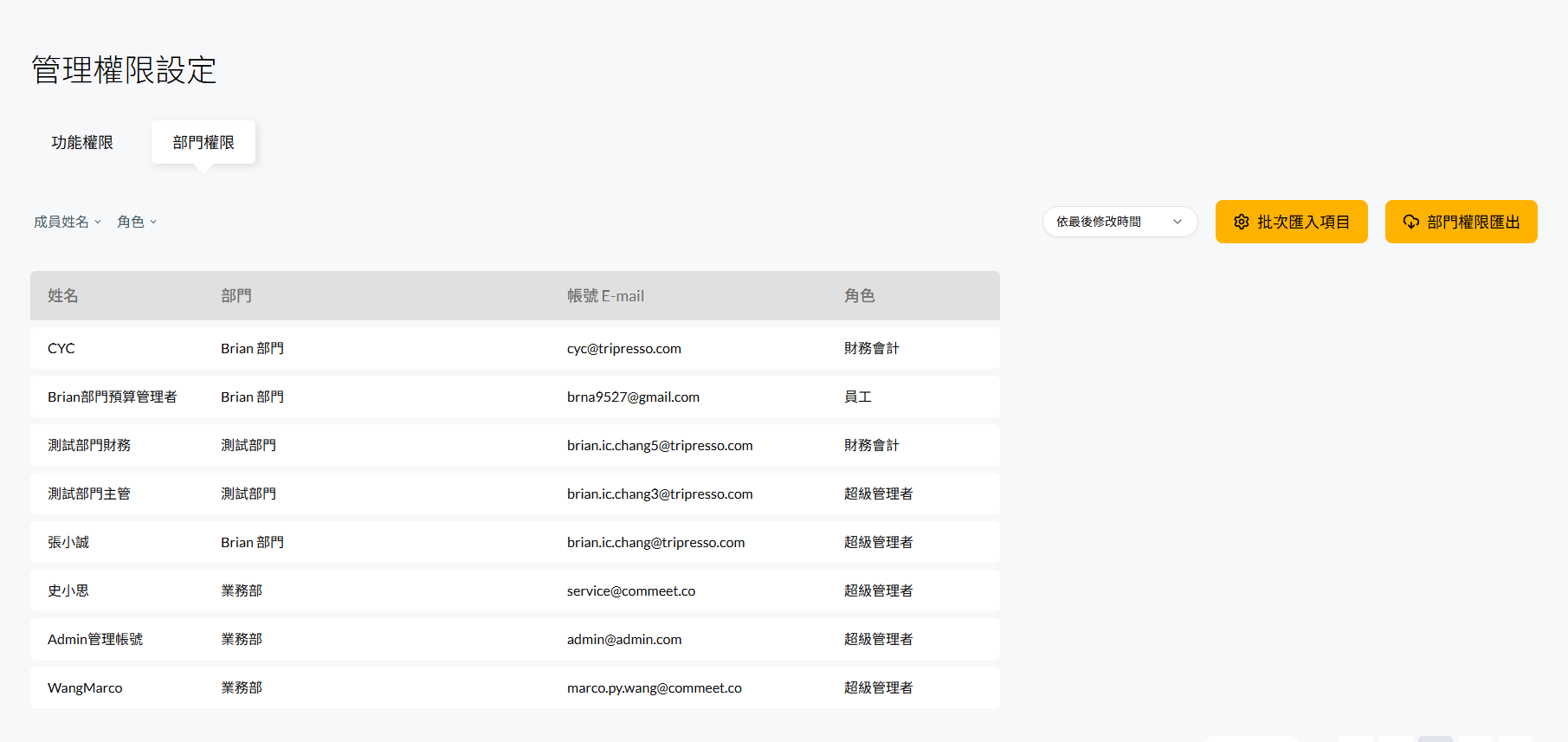
部門權限頁籤用於針對個別成員,設定其在各部門或專案範圍內可行使的費用管理職能。列表顯示姓名、部門、帳號 E-mail 與角色,可用成員姓名或角色篩選,並依最後修改時間排序。
- 點擊欲設定的成員,右側開啟權限設定視窗。
- 依需求勾選對應的職能權限,可設定的項目如下。
- 各項目分別指定適用的公司別、部門(含下層部門)、部門/專案,最終適用範圍為所有設定的聯集。
- 設定完成後點擊儲存。
五種部門權限
- 部門簽核人:若簽核流程中有設定此部門為簽核關卡,該成員將代表部門行使簽核權(若有兩人以上,其中一人簽核就算通過)。此項僅能指定適用的部門。
- 部門報表檢視:可於 BI 報表查看該部門/專案的費用使用狀況。
- 部門卡片管理(需有 VCC):可查看該部門/專案成員的卡片交易紀錄。
- 部門預算管理(需已設定預算功能):可管理並查看該部門/專案的預算使用狀況。
- 部門預算發卡(需已設定預算功能):可從預算發卡給部門成員。
💡 找不到某位成員?部門權限頁籤僅顯示已在成員管理開啟「費用管理權限」的成員,若找不到特定成員,請先確認 Step 1 是否完成。另外,設定視窗顯示的權限項目會依 Step 2 功能權限的設定而定。
💡 超級管理者與財務會計只需設定兩項:這兩種角色本來就能查看全站的報表、卡片與預算,因此設定視窗的部門報表檢視、部門卡片管理、部門預算管理三項不提供設定,只會顯示「此成員為超級管理者或財務會計,可查看所有報表/卡片/預算」。實際需要指定範圍的只有部門簽核人與部門預算發卡。
💡 專案沒有簽核人員:部門簽核人只適用於部門,專案不設專案簽核人員;其餘四項權限則部門與專案皆可指定。
儲存失敗:部門簽核人為空
移除某成員的部門簽核人設定、或停用其費用管理權限而清空所有設定時,系統會先檢查是否造成「部門簽核人為空」,並於儲存時提示失敗原因:
- 此成員為某部門唯一簽核人,但該部門仍為簽核流程裡設定的執行單位——需先指定其他成員為該部門簽核人,才可儲存。
- 此成員為某部門唯一簽核人,但該部門仍作為待簽核表單的簽核關卡——需先指定其他成員後,才可儲存。
- 此成員為某部門職級的唯一成員——不可刪除,請至職級管理調整後再操作。
Step 4:批次匯入與匯出
操作路徑
進階管理 > 管理權限設定 > 部門權限 > 批次匯入項目/部門權限匯出
說明
- 點擊頁面右上角「批次匯入項目」,於設定視窗中點選「下載匯入格式」取得 CSV 範本,檔案內會顯示目前的設定值。
- 依格式填寫後上傳,系統會依填寫內容覆蓋更新對應成員的設定。
- 若某位成員不需更新,將「適用公司別」、「適用部門/專案(含下層部門)」、「適用部門/專案」三個欄位留白即可,該成員的設定不會被更動。
- 點擊「部門權限匯出」可匯出目前的部門權限設定,供內部稽核使用。
💡 建議定期匯出留存:權限異動屬於稽核重點,建議每次調整後匯出一份,作為內部稽核與交接的依據。
注意事項
- 僅限超級管理者操作:管理權限設定頁面只有角色為超級管理者 (Admin) 的帳號可進入與設定。
- 費用管理權限需先開啟:部門權限頁籤僅顯示已在成員管理開啟費用管理權限的成員。
- 「支出管理者」已全面更名:部門與專案、簽核流程中的「支出管理者」一律改為部門簽核人;預算管理中則改為預算管理者,可發卡的預算另顯示預算發卡者。預算水位達指定比例的通知信,也改為通知預算管理者。
- 哪裡可以查權限:部門與專案的編輯設定視窗新增「權限總覽」,可查看該部門下每個權限的人員是誰;成員個人也可於左下角我的資料查看自己帳號擁有的權限總覽。
- 停用成員前請先確認:停用成員或關閉其費用管理權限時,系統會檢查是否造成部門簽核人為空,若有則無法儲存。
📖 延伸閱讀:
- 👉 各角色的權限範圍與差異:操作手冊 A.01 COMMEET 使用角色介紹
- 👉 如何建立成員帳號與批次匯入:操作手冊 F.05 成員管理與帳號建立
- 👉 部門簽核人如何被套用到簽核關卡:操作手冊 G.04 簽核流程