說明:
- 財會人員與管理者可在【報表管理】將每月報銷數據匯出為 Excel 報表,並可自選匯出欄位、儲存常用模板;附件則可於單張表單內匯出,或於【報表管理】批次下載,方便後續關帳、審計與歸檔作業。
常見問題解答:
-
Q1:如何查詢每月的報銷明細並下載成 Excel 報表?
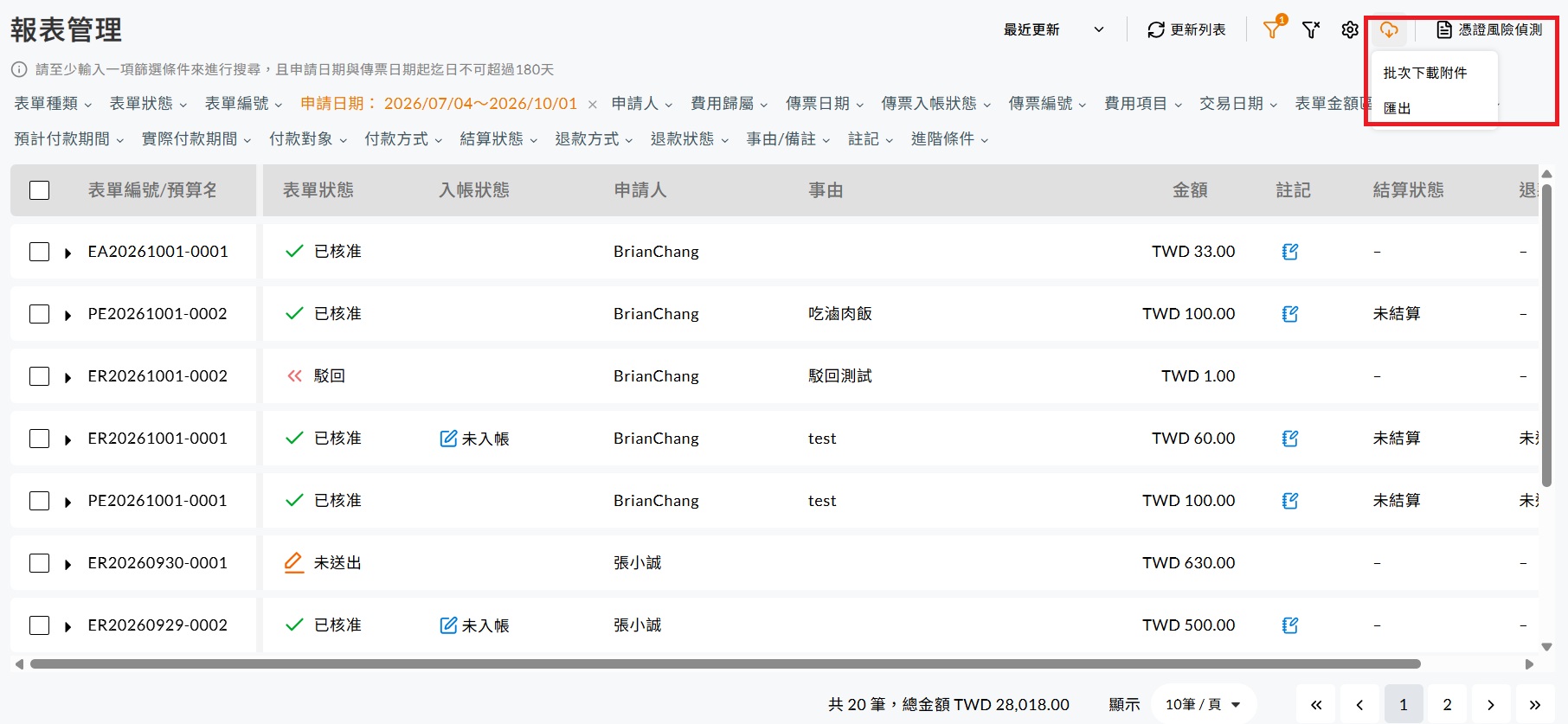
- 答案:請至【財務管理】>【報表管理】設定篩選條件後,點擊右上角「下載」圖示並選擇【匯出】即可。
- 可依「表單種類」、「表單狀態」、「申請日期」、「費用歸屬」、「傳票日期」等條件搜尋目標表單。注意:至少需輸入一項篩選條件,且申請日期與傳票日期的起迄區間不可超過 180 天。
-
Q2:匯出 Excel 報表時,如何一併匯出表單中的「自訂欄位」內容?
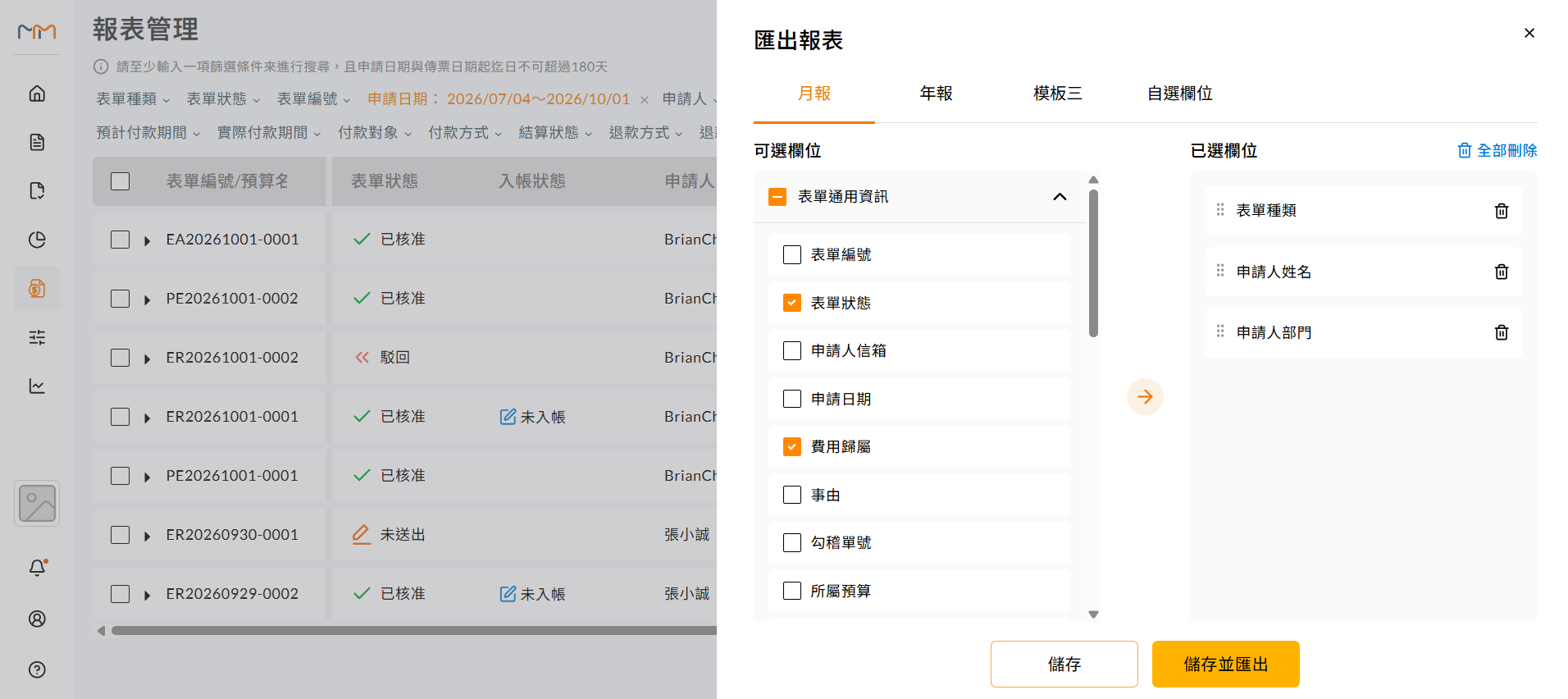
- 答案:於【匯出報表】視窗中,從左側「可選欄位」勾選需要的自訂欄位,點擊箭頭加入右側「已選欄位」即可。
- 自訂欄位分別收錄於「表單通用資訊」與「費用項目欄位」分類中;「已選欄位」可拖曳調整順序。視窗上方提供三組可自行命名的模板頁籤(如「月報」、「年報表」),點擊【儲存】可保存常用欄位組合;若僅需單次匯出,可切換至「自選欄位」頁籤設定後直接匯出。
- 是否填滿欄位值:視窗上方可選擇「填滿」或「不填滿」。表單有分攤或多張憑證而拆成多列時,選擇「填滿」可讓拆出的列也帶入相同的欄位值;會填滿的欄位在「已選欄位」中會顯示「填滿」標記。
-
Q3:如何下載表單內的憑證與附件?可以一次下載多張表單嗎?
- 單張表單:開啟目標表單,點擊上方按鈕區的【匯出附件】,即可將該表單內的圖片與 PDF 附件整合為一個檔案下載(加密的 PDF 不會包含在內)。
- 多張表單(批次下載):於【報表管理】篩選後,點擊右上角「下載」圖示並選擇【批次下載附件】。系統會於背景處理,完成後以 Email 寄送 Excel 附件清單與壓縮檔(每 1,000 個附件打包成一個壓縮檔,檔名為「表單編號+費用項目名稱+流水號」)。前次下載任務完成前,無法再次執行。


📖 延伸閱讀:
- 👉 報表管理的完整篩選條件與匯出設定:操作手冊 J.12 財務管理 – 報表管理
- 👉 匯出含稅額欄位前需完成的設定:FAQ I.02 匯出稅額欄位與營業稅申報檔前,該完成哪些設定?