「費用分攤」解決企業進行共同採購或跨部門專案時,需將單筆費用分攤至不同部門預算的需求。
過去痛點
- 需重複填寫多張報銷單,並重複跑簽核流程,費時且易出錯。
現在價值
- 單張表單即可完成分攤,系統自動扣除各部門預算,流程更簡便。
適用情境
填寫「費用報銷單」時,若該筆支出的費用歸屬涉及多個部門或專案(例如行銷部與業務部共同舉辦活動的場地費),即可使用此功能一次完成報銷。
操作步驟
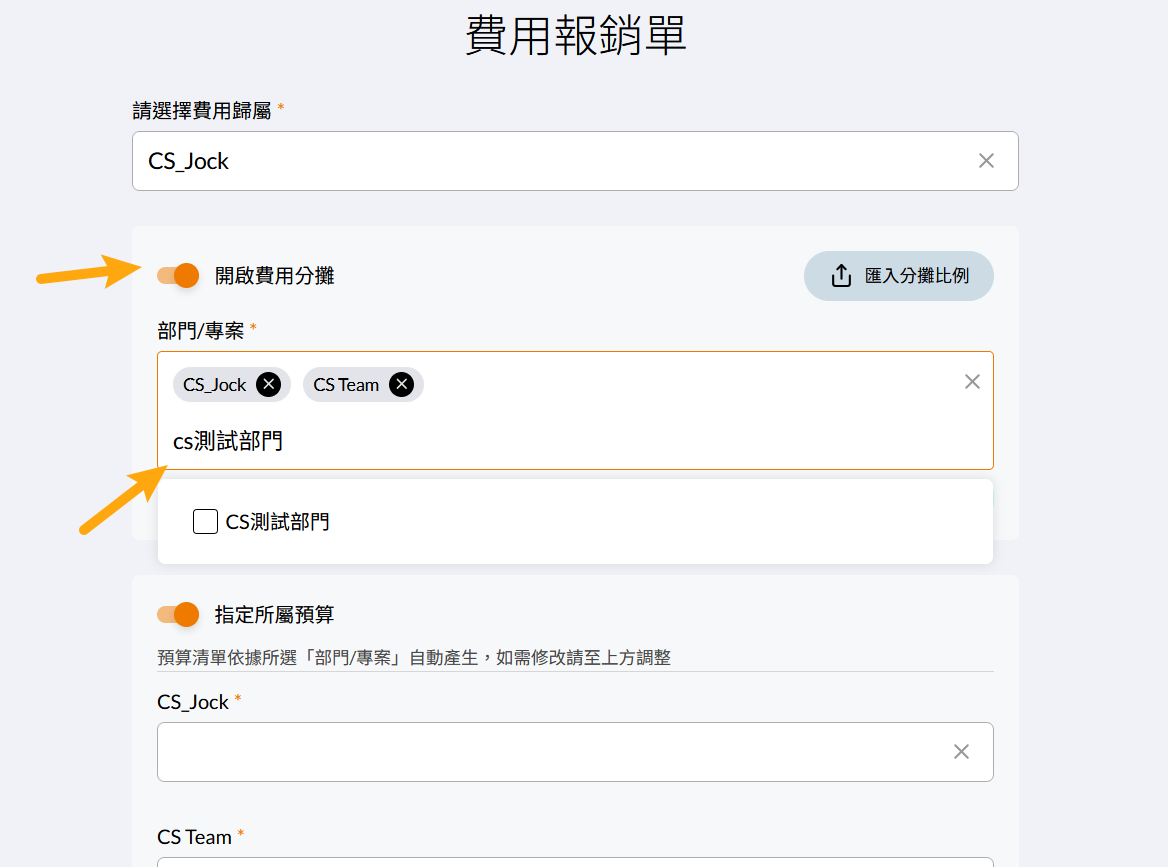
Step 1:開啟費用分攤
在填寫費用報銷單的基本資料時,於「費用歸屬」區塊:
- 勾選「開啟費用分攤」。
- 系統會跳出設定視窗,請選擇要共同分攤的「參與部門」。
💡 提醒:若分攤部門較多,可使用視窗內的「匯入分攤比例」功能,下載範本後批次匯入部門與比例。
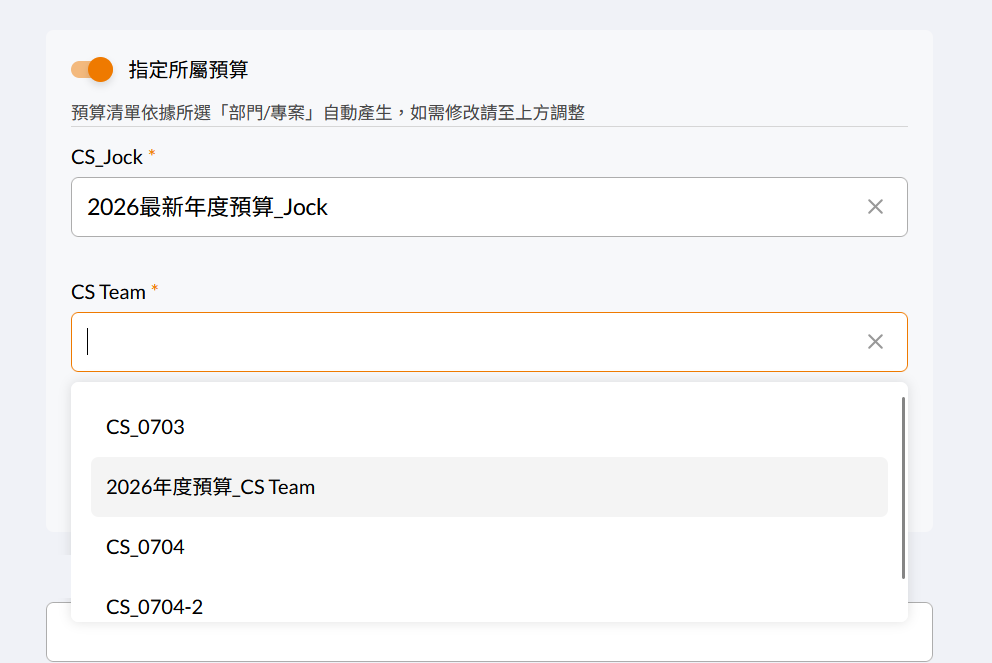
Step 2:指定所屬預算
選擇完參與部門後,系統會自動列出所有相關部門:
- 請依序為每個部門「指定所屬預算」。
- 若某部門無需使用預算(或無預算控管),請確認系統顯示狀態或選擇不使用。
Step 3:填寫分攤金額細節
進入表單的費用明細填寫頁面(第二頁):
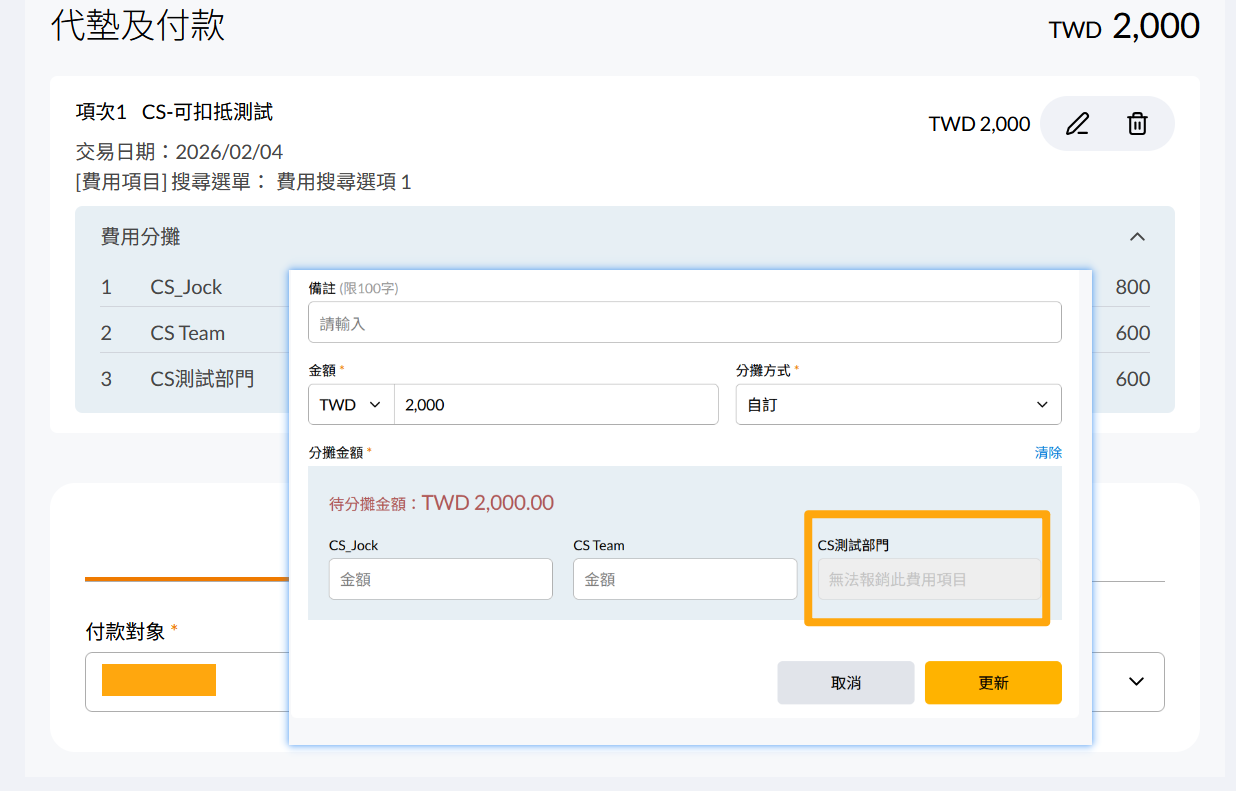
- 可點擊「查看費用分攤資訊」,再次確認各部門預算的選取。
- 系統會列出所有已選預算的可用費用項目供您選擇。
- 針對每一筆費用,輸入各部門的分攤金額。
系統會自動判斷該部門預算是否包含此費用項目。若該部門不適用此費用項目,欄位將無法填寫(顯示反灰)。
常見問題與錯誤排除
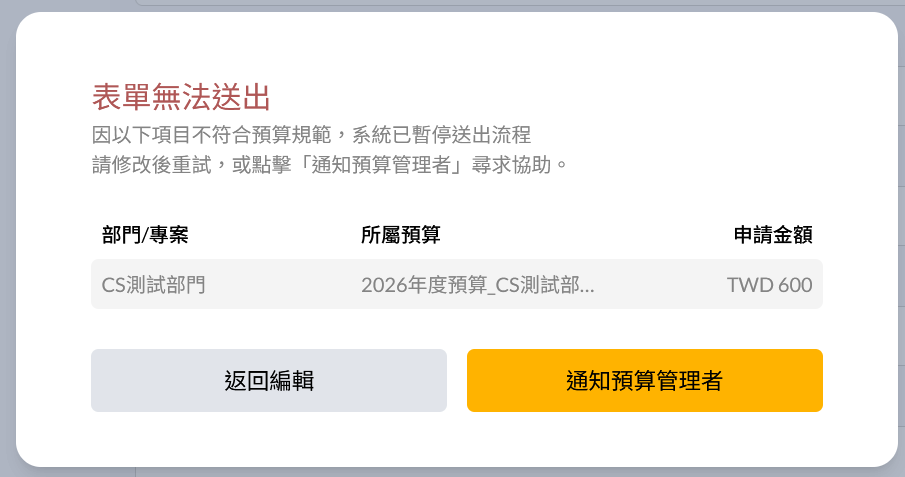
送出表單失敗時,系統會顯示提示視窗,常見原因如下:
- 預算不足:任一部門的預算剩餘可用金額低於申請的分攤金額。
- 預算狀態異常:任一部門的預算已被刪除、正在編輯中、不可報銷或已永久停用。