

「管理權限設定」讓超級管理者(Account Admin)針對個別成員,彈性指派不同部門範圍的費用管理職能,包含部門簽核人、部門報表檢視、部門卡片管理、部門預算管理與部門預算發卡。此功能取代原本以「支出管理者」角色統一管控的設計,讓權限設定更精細、透明且可稽核。
適用情境
當組織內部不同職能由不同人員分擔,無法由單一「部門主管」角色統包所有費用管理工作時,即可透過本功能個別指派。常見情境如下:
僅需看報表、不需簽核
- 例如精算部門人員,需要查看整個集團的費用報表進行分析,但沒有簽核或發卡需求。
僅需發卡、不需管預算
- 例如副總特助負責從預算發卡給業務部同仁,但實際預算管理仍由各業務部長執行。
跨部門權限設定
- 例如某成員需同時管理多個部門的費用報表,但簽核權限僅限其中一個部門。
操作步驟
Step 1:開啟成員的費用管理權限
進階管理 > 成員管理 > 點選特定成員進行編輯
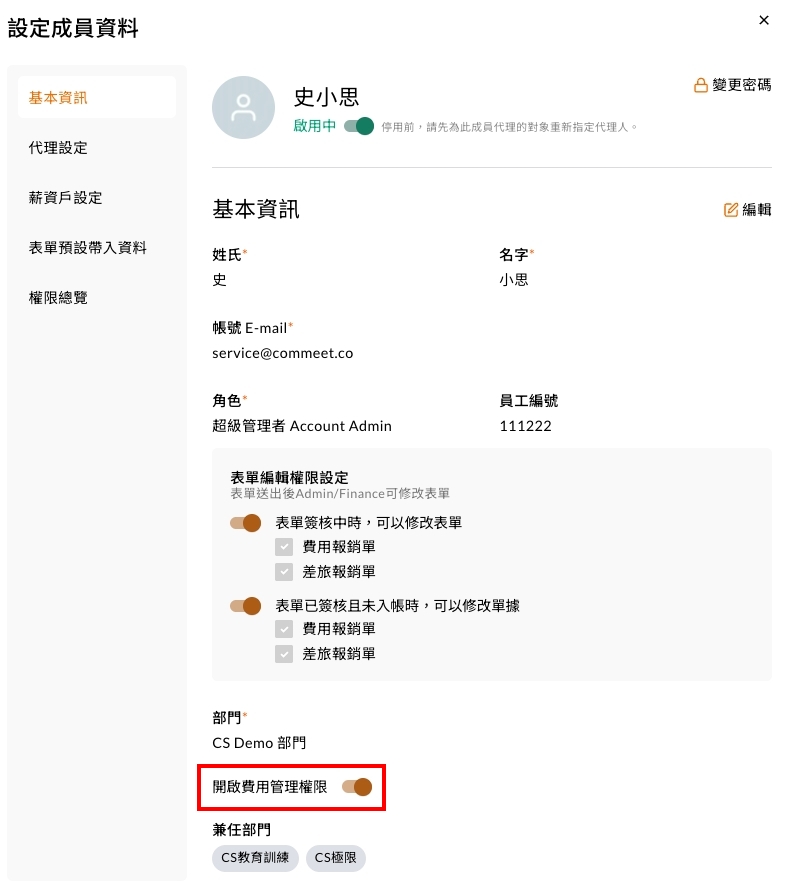
在為成員設定細部部門權限前,需先於成員管理頁面為該成員開啟「費用管理權限」開關。開啟後,該成員才會出現在「進階管理 > 管理權限設定」的部門權限頁籤中,供管理員進一步設定。
- 進入「進階管理 > 成員管理」,點選欲設定的成員。
- 在成員編輯頁面找到「費用管理權限」欄位,將開關切換為開啟。
- 按下儲存完成設定。
💡 舊客戶注意:更版後,原本設為「部門主管/支出管理者」的成員,系統將自動開啟「費用管理權限」並繼承所有原有職能,無需手動重新設定。
Step 2:進入管理權限設定頁面
進階管理 > 管理權限設定
此頁面僅限角色為超級管理者(Account Admin)的帳號才能進入與設定。進入頁面後,分為兩個頁籤進行不同層級的設定:
| 頁籤 | 說明 |
|---|---|
| 功能權限 | 設定全站層級的表單修改權限與預算查看權限(適用對象為角色是「員工」的成員)。 |
| 部門權限 | 針對已開啟費用管理權限的個別成員,設定其在各部門可行使的費用管理職能。 |

Step 3:設定功能權限(全站層級)
進階管理 > 管理權限設定 > 功能權限
「功能權限」頁籤用於設定全站適用的費用管理預設規則,包含表單修改權限與預算查看權限,設定後對全站員工生效。
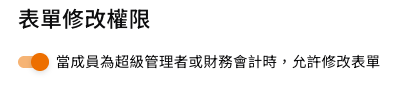
① 表單修改權限
- 找到「表單修改權限」區塊,設定是否允許角色為「超級管理者」或「財務會計」的成員進行財務編輯。
- 勾選「允許」後,財務會計人員即可在表單送出後直接修改內容,無需退回重提。
- 預設值為關閉。此設定原位於「基本設定 > 站台設定」,本次更版後統一移至此處。
② 預算查看權限
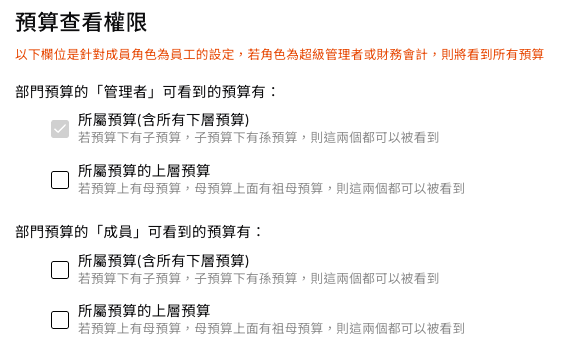
需已開啟預算模組才會顯示此設定。超級管理者與財務會計角色預設可查看所有預算,以下設定僅對角色為「員工」的成員有效。
- 找到「預算查看權限」區塊,依需求設定不同對象的預算查看範圍。
- 可設定的對象與預設值如下:
| 對象 | 可設定項目 | 預設值 |
|---|---|---|
| 部門預算的管理者 | 所屬預算(含所有下層預算) | 勾選(不可編輯) |
| 部門預算的管理者 | 所屬預算的上層預算 | 不勾選 |
| 部門預算的成員 | 所屬預算(含所有下層預算) | 不勾選 |
| 部門預算的成員 | 所屬預算的上層預算 | 不勾選 |
- 確認設定後,點擊儲存即完成功能權限設定。
Step 4:設定部門權限(個人層級)
進階管理 > 管理權限設定 > 部門權限
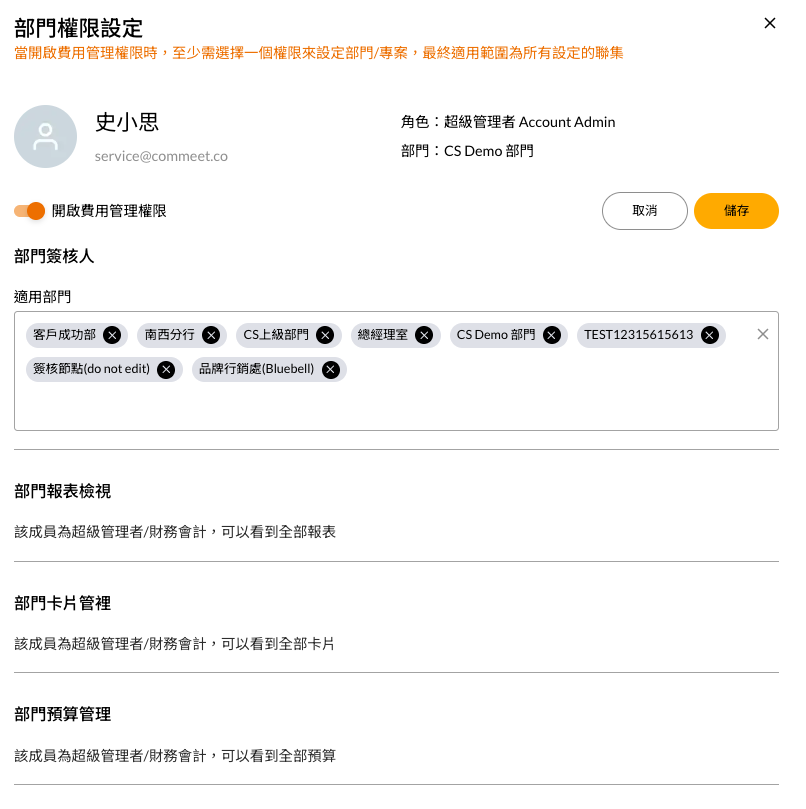
「部門權限」頁籤用於針對個別成員,設定其在各部門或專案範圍內可行使的費用管理職能。頁籤中僅會顯示已在成員管理開啟「費用管理權限」的成員。
① 逐筆設定
- 在部門權限頁籤中,點擊欲設定的成員,右側將開啟權限設定側邊欄。
- 依需求勾選對應的職能權限,可設定的項目說明如下:
| 功能名稱 | 說明 |
|---|---|
| 部門簽核人 | 代表部門行使簽核權,可設定適用於哪些部門。若有兩人以上,其中一人簽核即算通過。 |
| 部門報表檢視 | 可於 BI 報表查看指定部門或專案的費用使用狀況。可分別設定適用的公司別、部門(含下層)、部門/專案。 |
| 部門卡片管理 需有 VCC 功能 |
可查看指定部門或專案成員的卡片交易紀錄。 |
| 部門預算管理 需有預算功能 |
可管理並查看指定部門或專案的預算使用狀況。 |
| 部門預算發卡 需有預算功能 |
可從預算發卡給指定部門成員。 |
- 各項目可分別指定適用的公司別、部門(含下層部門)、部門/專案,最終適用範圍為所有設定的聯集。
- 設定完成後點擊儲存。
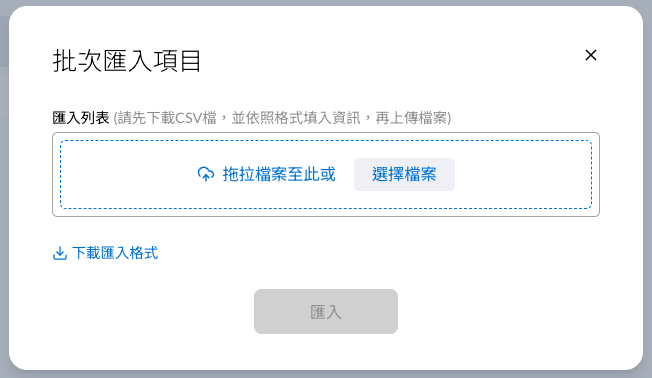
② 批次匯入設定
- 點擊頁面上方「批次匯入項目」按鈕,下載批次匯入範本(檔案內會顯示目前的設定值)。
- 依批次匯入規格填寫後上傳,系統將依照填寫內容覆蓋更新對應成員的設定。
- 若不需更新某成員,將「適用公司別」、「適用部門/專案(含下層部門)」、「適用部門/專案」欄位留白即可。
- 設定完成後亦可點擊「匯出」,匯出目前的部門權限設定,供內部稽核使用。
💡 提醒:若移除某成員的部門簽核人設定,系統會自動檢查是否造成「部門簽核人為空」,並於儲存時提示錯誤原因:
- 此成員為某部門唯一簽核人,且該部門仍在簽核流程中作為執行單位 → 需先指定其他成員為該部門簽核人。
- 此成員為某部門職級的唯一成員 → 請至相關功能調整後再操作。
注意事項
- 僅限超級管理者操作:管理權限設定頁面僅有角色為 Account Admin 的帳號可進入與設定,請確認操作帳號具備對應權限。
- 費用管理權限需先開啟:部門權限頁籤中僅顯示已在成員管理開啟「費用管理權限」的成員。若找不到特定成員,請先確認 Step 1 是否完成。
- 超級管理者與財務會計的限制:這兩個角色本身已具備全站卡片、預算、報表的查看管理權限,因此可在部門權限中設定的項目較員工少,僅限「部門簽核人」與「部門預算發卡」。
- 稽核可用性:所有部門權限設定可透過「匯出」功能取得紀錄,建議定期匯出留存,作為內部稽核依據。










