當財會人員需要檢查公司內部費用表單的審核情形,或發現異常狀況需特別檢驗某一筆費用單據時,可至【報表管理】查詢。報表管理可依需求搜尋、列出全公司的表單紀錄,亦可下載成 Excel 檔案方便整理。
快速導覽
財務管理 > 報表管理
一、報表管理篩選欄位說明
報表管理提供多種維度的篩選條件。以下為各欄位的詳細規格。
1. 基礎篩選
| 欄位 | 類型 | 說明 / 可選值 |
|---|---|---|
| 表單種類 | 多選下拉 | 費用報銷單、差旅報銷單、費用申請單、差旅申請單、預先付款單、企業用車報銷單、卡片申請單 |
| 表單狀態 | 多選下拉 | 未送出(草稿)、待簽核、已核准、駁回、已抽單、已作廢 |
| 表單編號 | 文字輸入 | 精確搜尋特定表單,需輸入完整表單編號(例如 E20250130001) |
2. 日期篩選
💡 提示:日期區間可單獨設定起始日或結束日,不強制成對輸入。
| 欄位 | 說明 |
|---|---|
| 申請日期 | 表單正式送出的日期 |
| 核准日期 | 表單完成所有簽核的日期 |
| 憑證日期 | 發票或收據上的開立日期 |
3. 人員與組織篩選
| 欄位 | 類型 | 備註 |
|---|---|---|
| 申請人 | 搜尋選單 | 可輸入姓名或員工編號搜尋,支援多選 |
| 費用歸屬 | 樹狀選單 | 顯示組織架構層級,可多選 |
4. 金額篩選
| 欄位 | 格式 |
|---|---|
| 金額區間 | 整數,可設定最小值~最大值,搜尋表單總金額範圍 |
5. 憑證與付款篩選
| 欄位 | 可選值 |
|---|---|
| 憑證類別 | 統一發票、收據、旅行業代收轉付收據、國外憑證(客製) |
| 付款對象 | 選擇供應商或員工,可輸入名稱或統編搜尋,支援多選 |
| 付款方式 | 現金、匯款、企業簽單、數位企業卡、自訂付款方式 |
| 付款狀態 | 未付款、已付款、部分付款 |
6. 進階篩選
| 欄位 | 備註 / 可選值 |
|---|---|
| 費用項目 | 可輸入項目名稱搜尋,支援多選 |
| 預算 | 顯示預算階層,支援多選 |
| 公司別 | 選擇所屬的 Legal Entity(適用於集團化管理),依站台設定可單選或多選 |
| 報銷狀態(預付單專用) | 全部、未報銷、部分報銷、已報銷 |
| 外部系統單號 | ERP 或其他串接系統的單號,自由填寫 |

二、批次操作
1. 批次「提醒待處理表單」
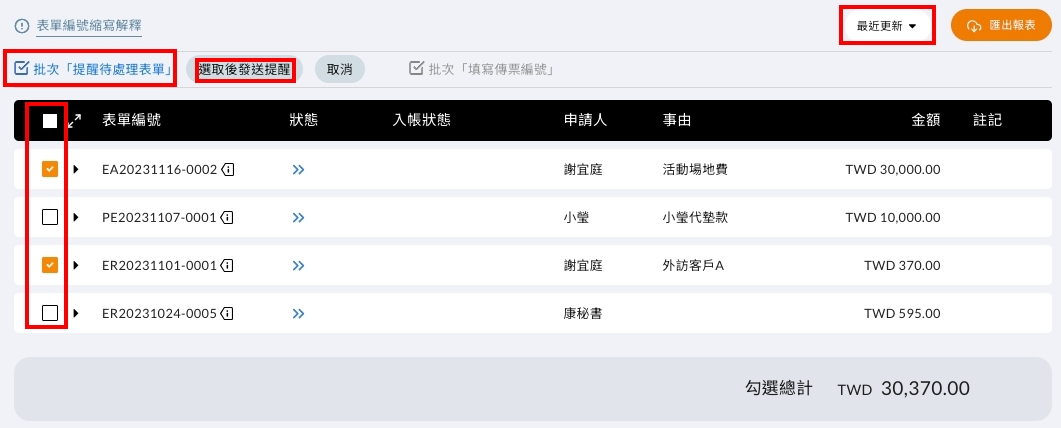
若需提醒尚未簽核的預算管理人進行簽核,可點擊『批次「提醒待處理表單」』,再全選或勾選需要提醒的表單,點擊「選取後發送提醒」即會送出。預設排序方式為「最近更新」,也可切換為「建立時間」排序。
2. 批次「填寫傳票編號」
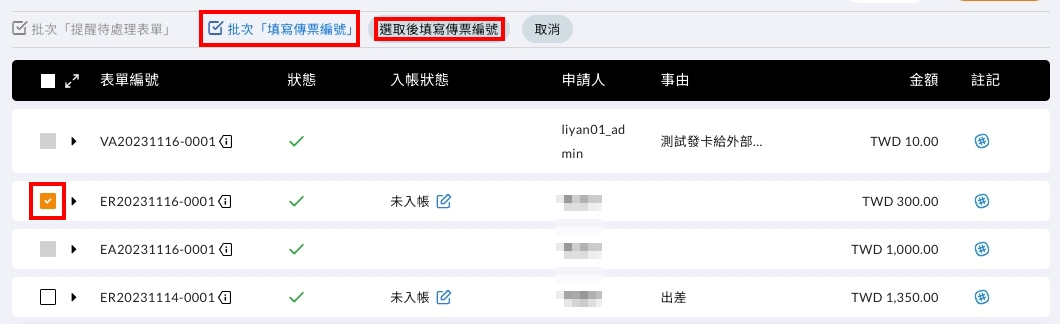
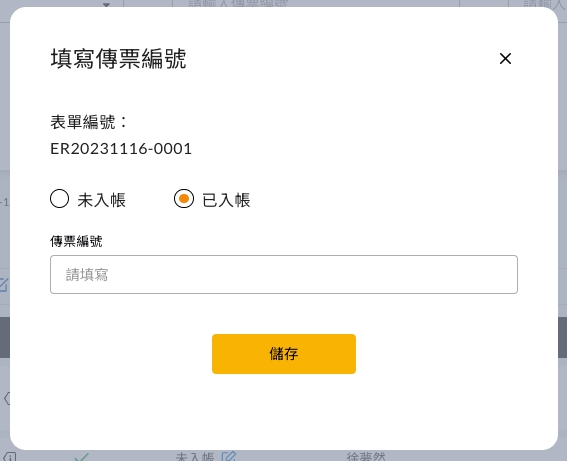
財會人員可針對已完成入帳的表單進行大量的填寫傳票號碼,也可按「未入帳」逐筆填寫。「註記」功能可讓財會人員備註資訊。批次填寫的頁面先選擇「已入帳」,即可填寫並儲存。
三、匯出報表
財務管理 > 報表管理 > 匯出報表
Step 1:設定匯出欄位
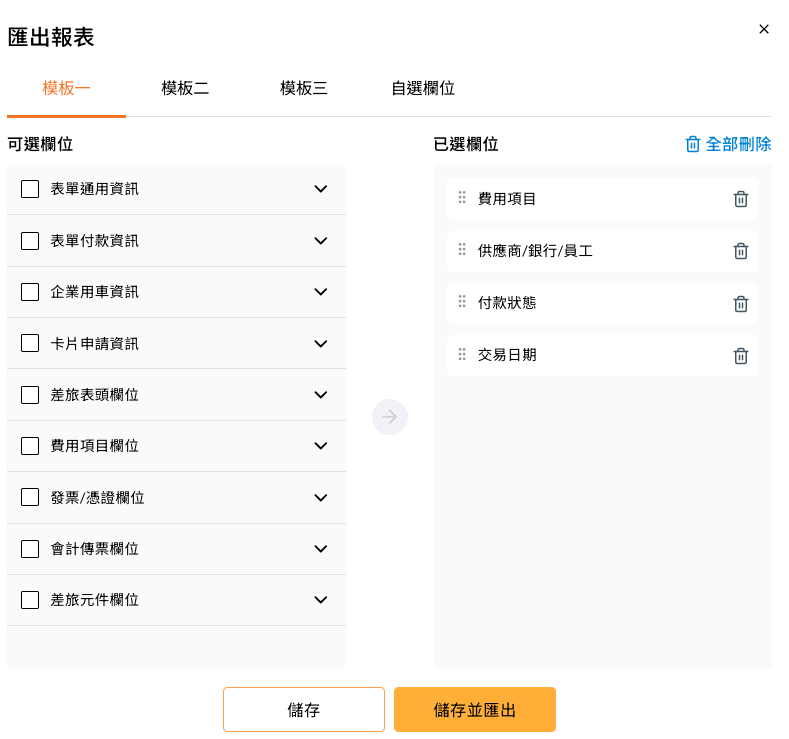
- 可設定三組自定義匯出模板,並可自行調整欄位順序。
- 左邊的可選欄位為表單有的欄位,可依類別勾取全選或下拉展開勾選部分項目,再按箭頭到右邊「已選欄位」,即可調整順序。
- 自選欄位可當一次性使用(設定匯出但不儲存)。
- 自訂欄位無論是否有資料,一律會秀出表頭顯示。
四、憑證風險偵測
財務管理 > 報表管理 > 憑證風險偵測
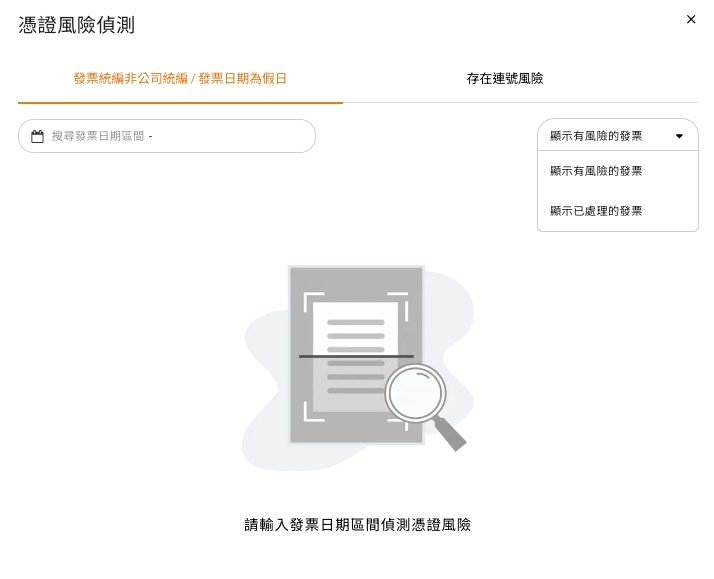
Step 1:三種情境偵測
為財會人員、企業在費用合理性的內稽內核上,根據掃描到的憑證資訊,提供三種情境偵測:發票統編非公司統編、發票日期為假日、存在連號風險。
| 偵測情境 | 偵測期間與操作 |
|---|---|
| 發票統編非公司統編、發票開立日期為假日 | 最多可選擇一年的偵測期間。可點按 ✕ 標記已完成,風險便會移除,但在「顯示已處理的發票」中仍看得到。 |
| 存在連號發票 | 最多可選擇二個月的偵測期間,點按 ✓ 標記是否有風險。 |
偵測表單的範圍為已送出的表單;編輯中、作廢、已抽單都不在偵測範圍內。
五、批次下載附件
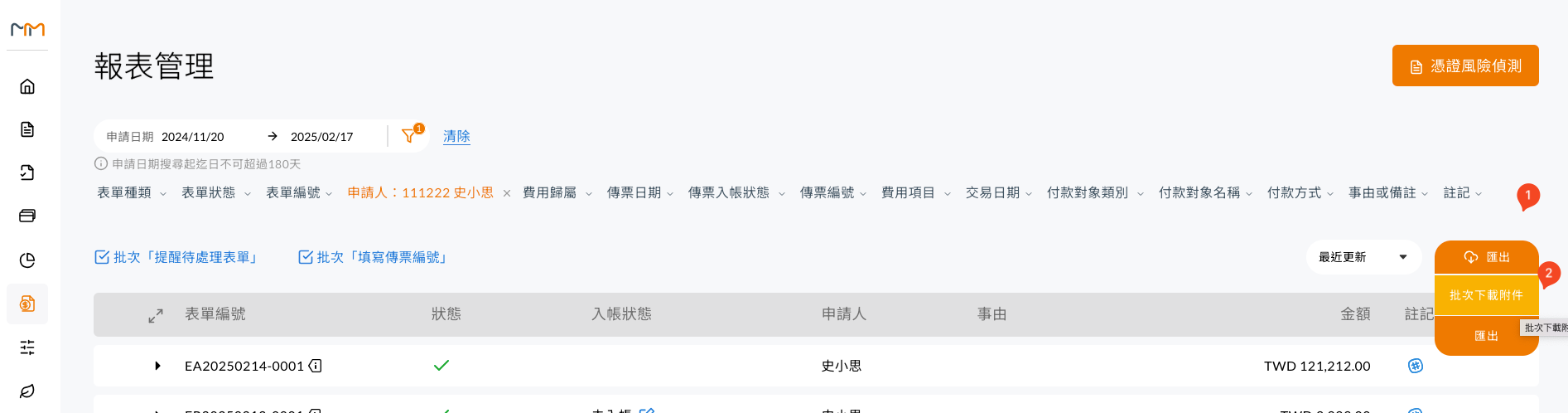
Step 1:點擊「批次下載附件」按鈕
進入報表管理,找到需要下載附件的項目,並點擊「批次下載附件」按鈕。
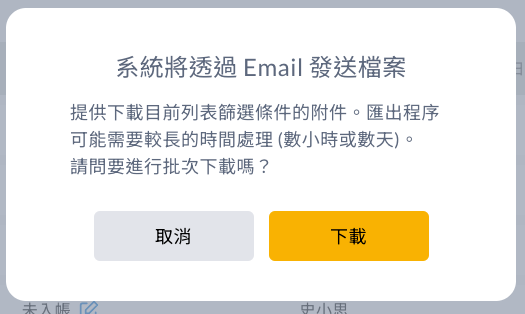
Step 2:確認下載請求
系統將顯示確認視窗,提示所選的下載範圍。若附件量較大,系統會提醒需要較長時間處理。
- 超過 100 天下載範圍,系統會自動提醒。
- 避免重複操作,下載執行時按鈕將鎖定,確保系統效能。
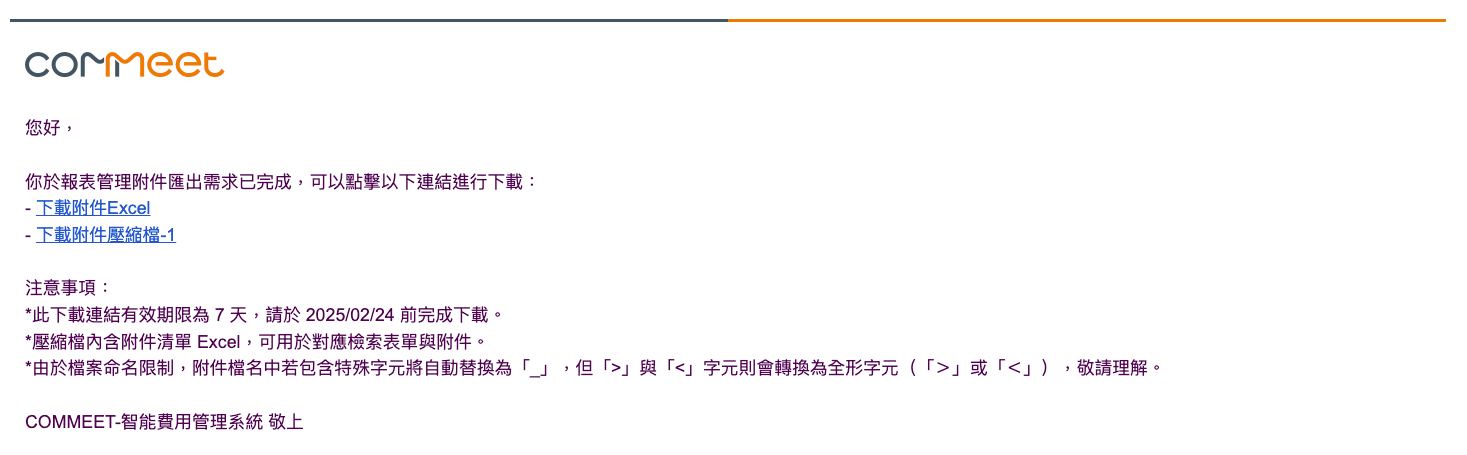
Step 3:執行下載並收 Email 通知
下載任務開始執行時,系統會顯示進度提醒,並在下載完成後發送 Email 通知,內含:
- Excel 清單:快速查找表單對應的附件資訊。
- 壓縮檔案:每 1000 個附件自動打包。
- 清晰的檔案命名:表單編號 + 費用項目名稱 + 流水號。

Step 4:下載表格與壓縮檔說明
| 表單編號 | 傳票編號 | 附件名稱 | 壓縮檔 |
|---|---|---|---|
| ER20250216-0005 | 11402R001 | ER20250216-0005_交通費_1.jpg ER20250216-0005_交通費_2.jpg ER20250216-0005_交通費_3.jpg |
commeet_…_attachments_0001.zip |
| ER20250216-0004 | 11402R001 | ER20250216-0004_廣告費_1.jpg ER20250216-0004_廣告費_2.pdf ER20250216-0004_廣告費_3.png |
commeet_…_attachments_0002.zip |
| ER20250216-0003 | 11402R001 | ER20250216-0003_交際費_1.jpg ER20250216-0003_誤餐費_2.jpg ER20250216-0003_交通費_3.jpg ER20250216-0003_出差住宿費_4.jpg |
commeet_…_attachments_0003.zip |
六、注意事項
- 表單編號的建立邏輯:「表單種類 + 建立日期(YYYYMMDD)+ 流水號(XXXX)」。例:2022/11/16 建立的第一筆費用報銷單編號為 ER20221116-0001。
- 各表單種類編號:VA = 卡片申請單(Virtual Credit Card Application Form)、EA = 費用申請單(Expense Application Form)、ER = 費用報銷單(Expense Reimbursement Form)、CR = 企業用車報銷單(Car Reimbursement Form)、PE = 預先付款單(Prepaid Expense Form)。
- 當勾選匯出自訂欄位時,不管自訂欄位是否有資料,一律會秀出表頭顯示。