功能說明
在數位企業卡進行交易後,員工需要進行該筆費用的報銷。本篇將一步一步帶您完成卡片交易費用報銷單的新增:系統會自動帶入刷卡交易明細,不需手動輸入金額,避免人工轉抄產生誤差。
操作步驟
Step 1:建立卡片交易費用報銷單
後台路徑
「表單申請」>「報銷」>「+新增費用報銷單」
說明
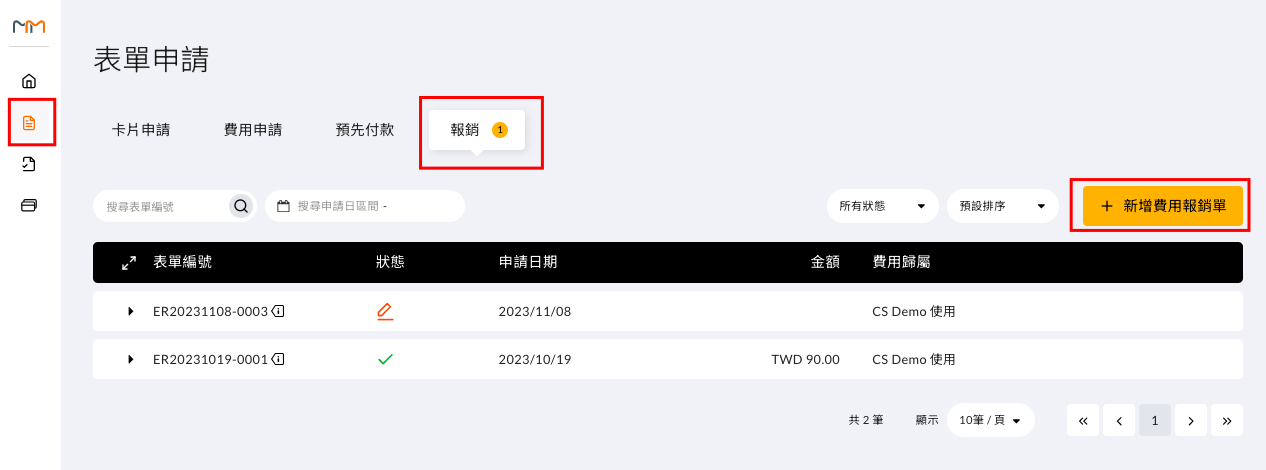
1. 新增卡片交易費用報銷單:如欲申請卡片費用報銷單,可從「表單申請」進入,點選「報銷」,點選「+新增費用報銷單」,即可開始填寫一張費用報銷單。
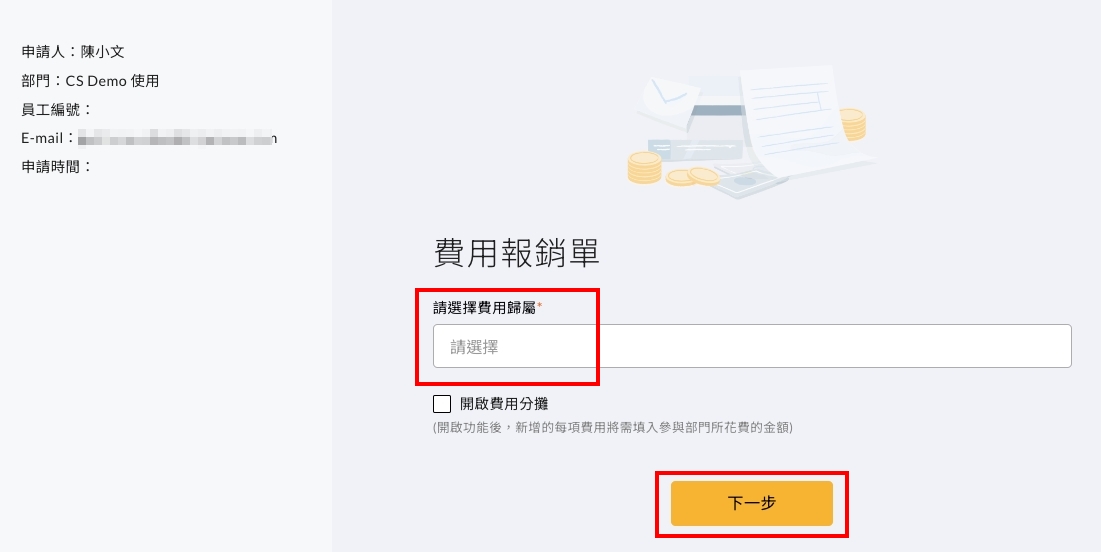
2. 選擇費用歸屬:員工須先選好此筆費用的費用歸屬,在欄位輸入關鍵字帶入下拉選項,選擇費用歸屬的部門或專案,再點擊「下一步」後就可以開始填寫資料。
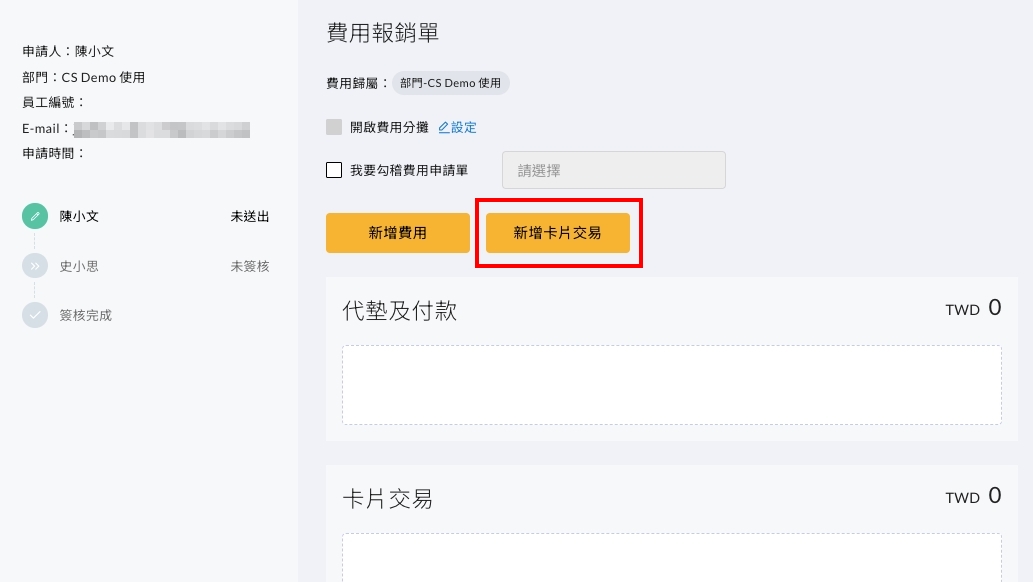
3. 新增卡片交易:進入報銷申請單後,點選「新增卡片交易」。
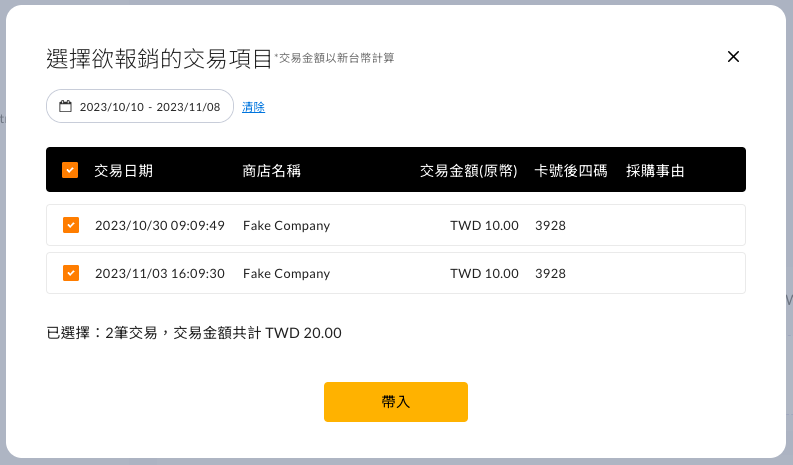
彈窗會出現使用人所選的費用歸屬下,所有的卡片交易明細,可勾選多筆欲報銷的卡片交易項目,下方會總計已勾選幾筆交易及交易總金額,點選「帶入」。
卡片交易會自動帶入以下欄位:
- 交易日期:刷卡授權日期。
- 備註:預設帶入交易的商店名稱,也可依需求填寫實際品項與用途。
- 金額:卡片交易的台幣金額,小數點後兩位。(若交易為退刷交易,使用者可編輯金額欄位。)
需手動填寫欄位:
- 費用項目:根據最後消費所產生的費用項目填寫,要注意的是費用項目只能填選一項。
- 事由:此筆費用發生的原因。
- 上傳附件:此筆費用相關附件如電子發票。
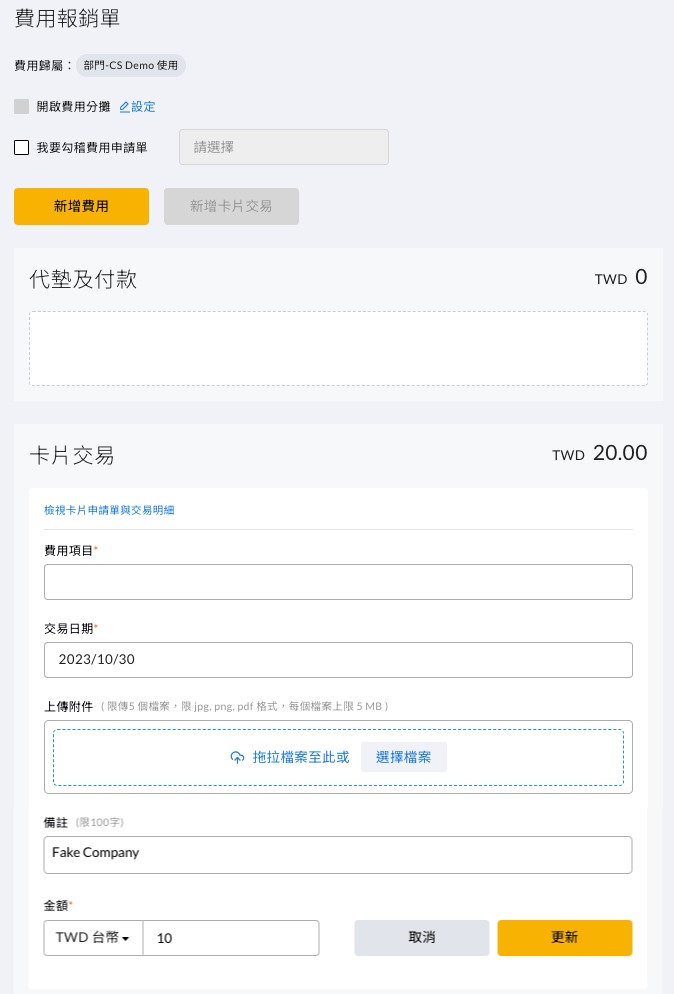
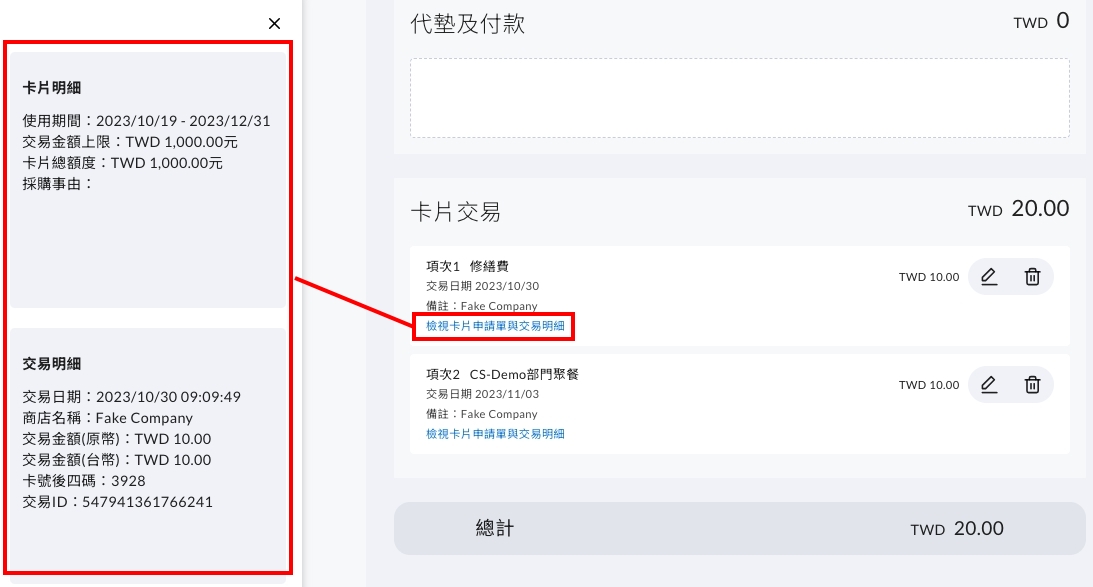
「檢視卡片申請單與交易明細」:點選後可以檢視卡片明細與交易明細等細節資料。
4. 送出簽核:送出後如同一般費用報銷單依部門或專案流程進行簽核流程。
注意事項
- 若同一事由下亦有個人代墊款項目,可點選「新增費用」一併同張單報銷。