滿足企業員工差旅費用報銷需求,進行差旅費用與行程管理。適用於國內過夜差旅以及國外差旅;國內單日差旅若僅需交通費用,建議使用費用報銷單即可。
操作步驟
一、差旅基本資料
表單申請 > 差旅報銷單 > + 新增表單
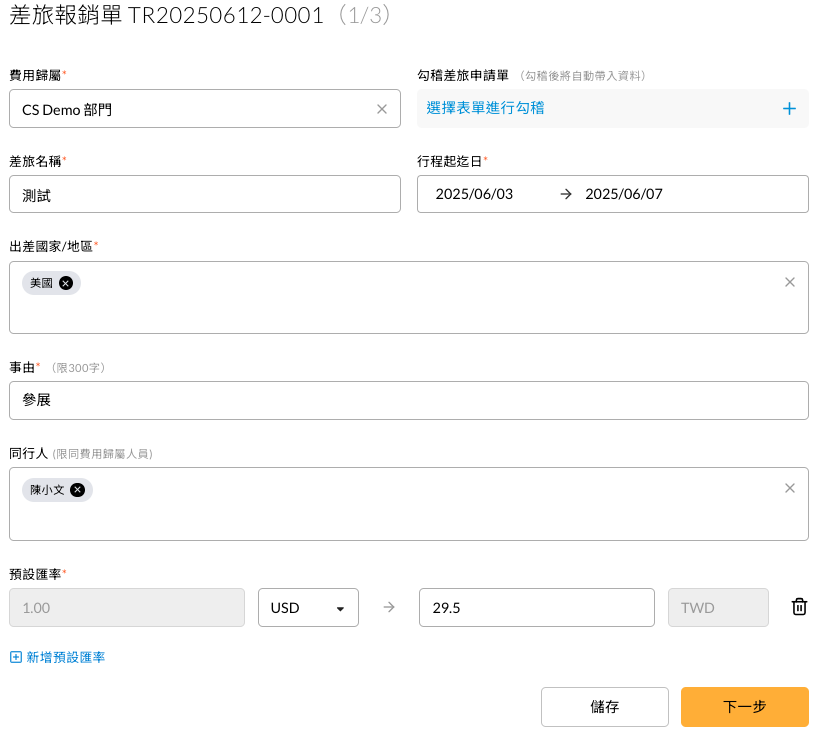
Step 1:填寫差旅基本資料
| 欄位 | 說明 |
|---|---|
| 費用歸屬(必填) | 此趟差旅費用歸屬,目前僅能選部門而非專案。 |
| 勾稽差旅申請單 | 若有簽核通過的差旅申請單,可勾稽自動帶入資料。 |
| 差旅名稱(必填) | 此趟出差主題。 |
| 行程起迄日(必填) | 此趟出差期間。 |
| 出差國家/地區(必填) | 選擇出差國家,會影響後續「日支費」、「住宿」的設定選項。 |
| 預設匯率 | 可設定整趟差旅的預設外幣匯率。 |
| 事由(必填) | 出差說明,限 300 字內。 |
| 同行人 | 目前僅限同費用歸屬(部門)人員。 |
Step 2:勾稽差旅申請單
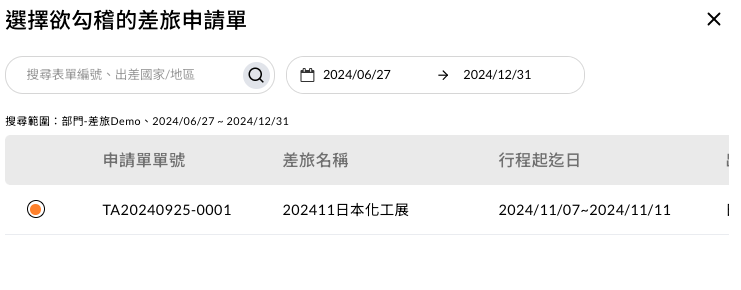
選擇表單進行勾稽:
- 申請單的同行人可以勾稽到該申請單。
- 若有選費用歸屬,可勾稽的清單則顯示該歸屬下的申請單;若沒有選歸屬,則顯示此申請人可勾稽的所有申請單。
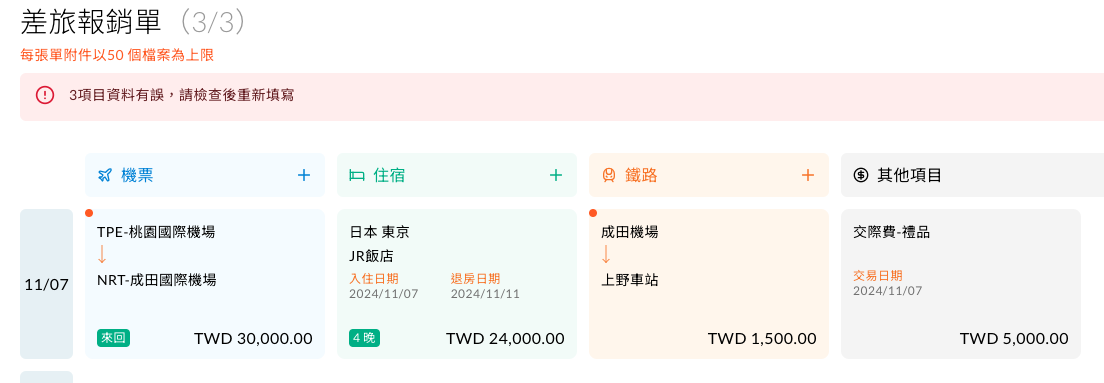
勾稽後會自動帶入差旅申請單有填寫的項目與金額:
- 若申請單沒填寫金額,或有哪些必填、未填項目,會在最上方跳提示、項目警示。
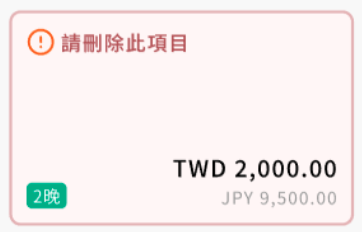
- 若有不能與日支費一起報銷的項目,會顯示紅色指示申請人刪除。
二、日支費設定
表單申請 > 差旅報銷單 > 新增日支費
💡 前置作業:新增日支費前須先完成 差旅政策 的設定。
Step 1:新增日支費
| 欄位 | 說明 |
|---|---|
| 國家(必填) | 會因選定出差的國家/地區而連動。 |
| 城市(必填) | 對應出差國家內的城市;若無區分不同城市的日支費額度,此處不用選擇。 |
| 行程起迄日(必填) | 填寫此段差旅日支費計算的期間。 |
| 匯率(必填) | 若此國家差旅費用有設定以外幣計算,可輸入計算的匯率。此外幣可在 出差地區設定 做編輯。 |
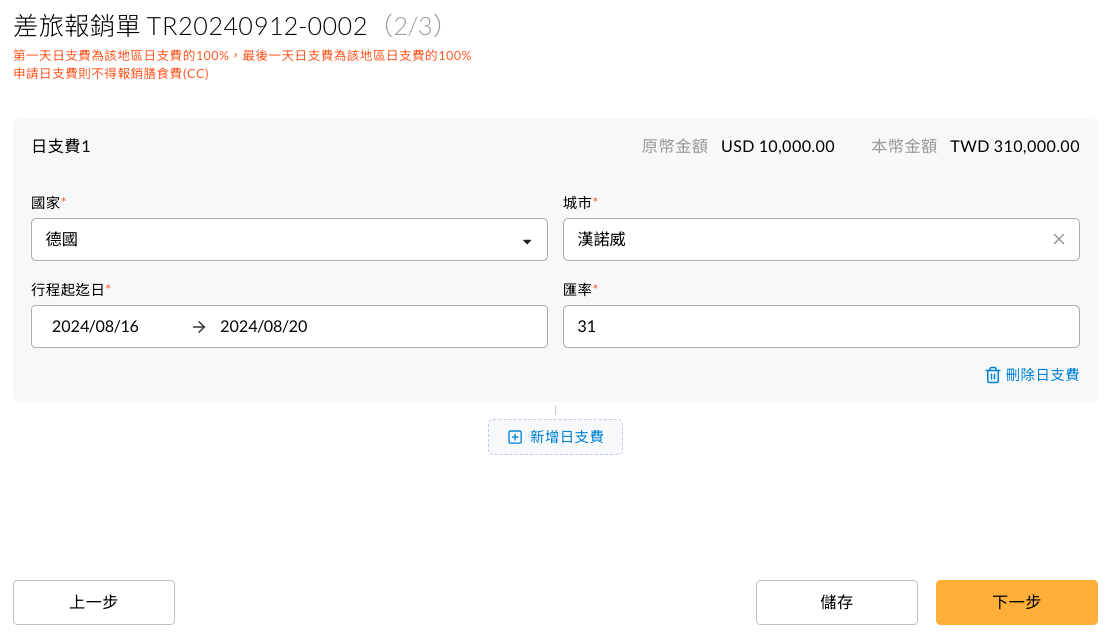
三、差旅行程細節
表單申請 > 差旅報銷單 > 機票 / 住宿 / 鐵路 / 其他項目
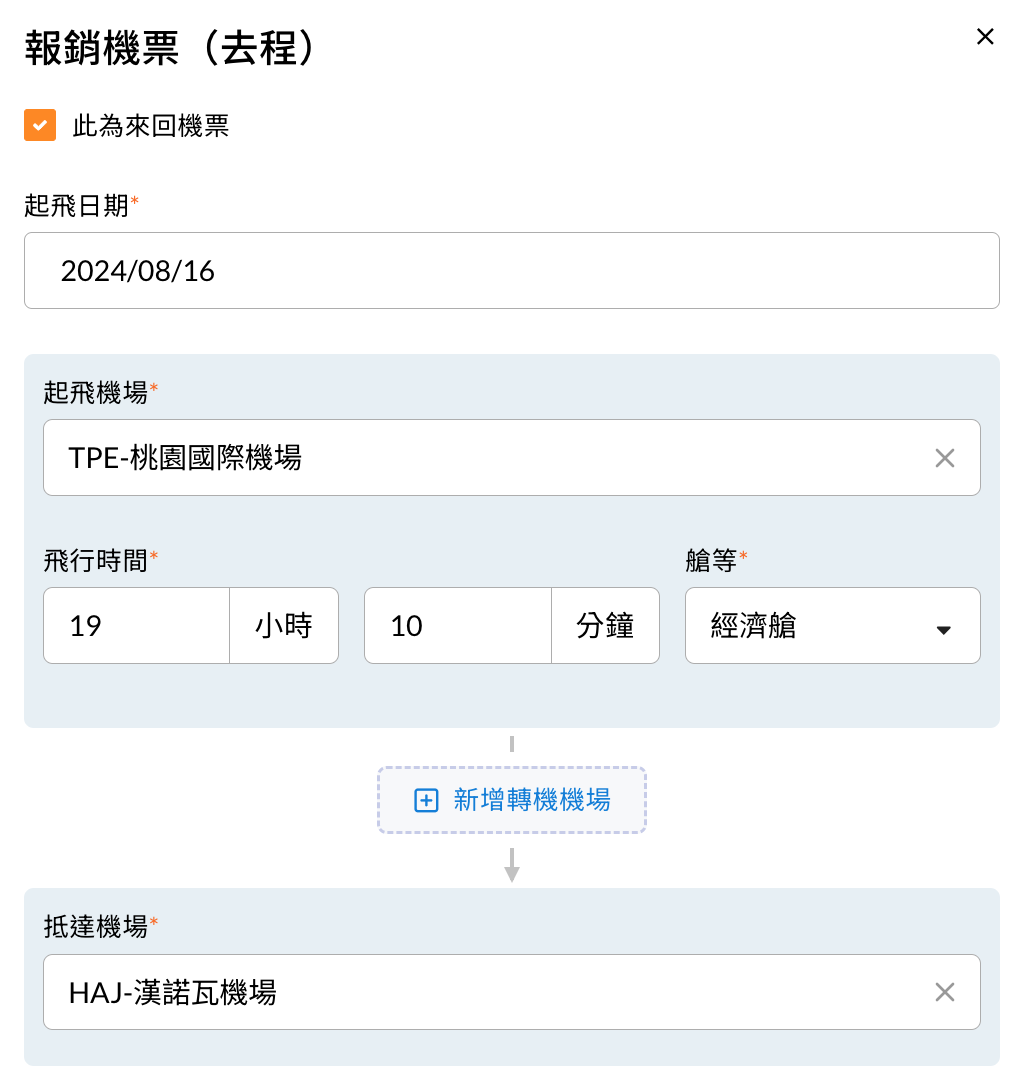
Step 1:新增機票
- 若勾選「此為來回機票」,可進行下一步設定回程機票內容。「新增轉機機場」最多可新增四個機場。
- 若沒有設定機票的差旅政策,機票的飛行時間為非必填。
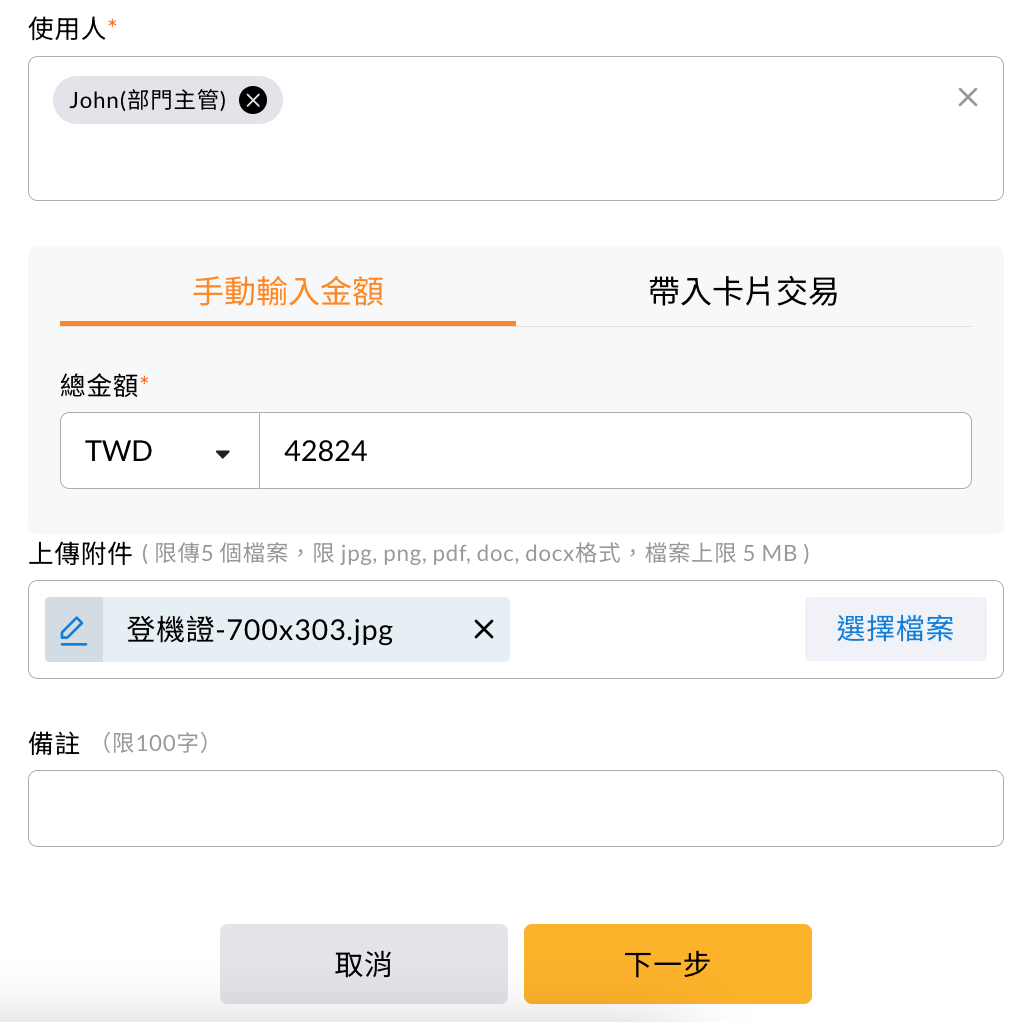
- 須設定此機票使用人,以知道是給誰、幾人使用。使用人限定是差旅的同行人;如果沒有同行人,則不會顯示使用人欄位。
- 若是代墊可「手動輸入金額」;數位企業卡可選「帶入卡片交易」搜尋申請者的交易紀錄帶入。可將相關機票「上傳附件」帶入。
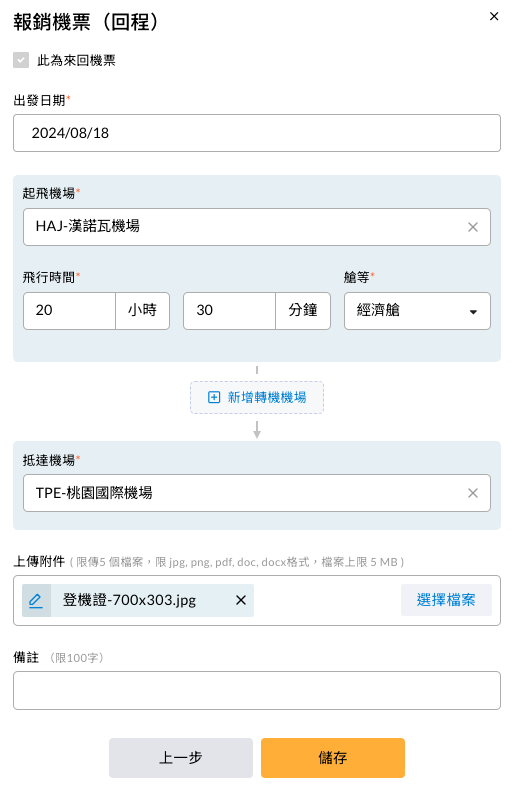
點擊「下一步」設定回程機票;因是來回購買,這裡沒有金額需要設定。
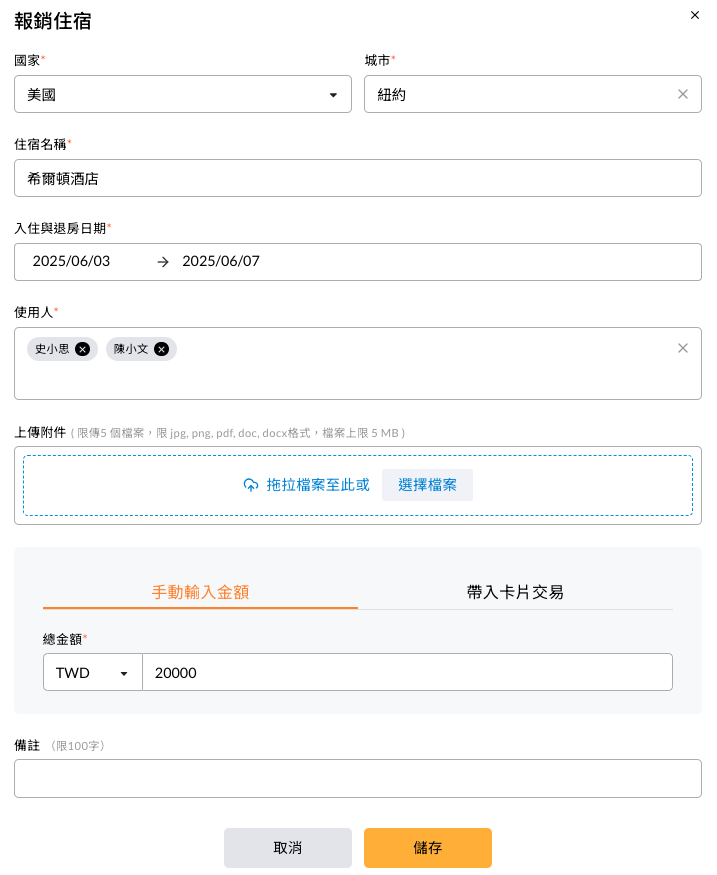
Step 2:新增住宿
國家選項依第一步差旅基本資料的設定顯示,城市別則依所選國家與系統設定自動顯示。其他填寫方式與機票相同。
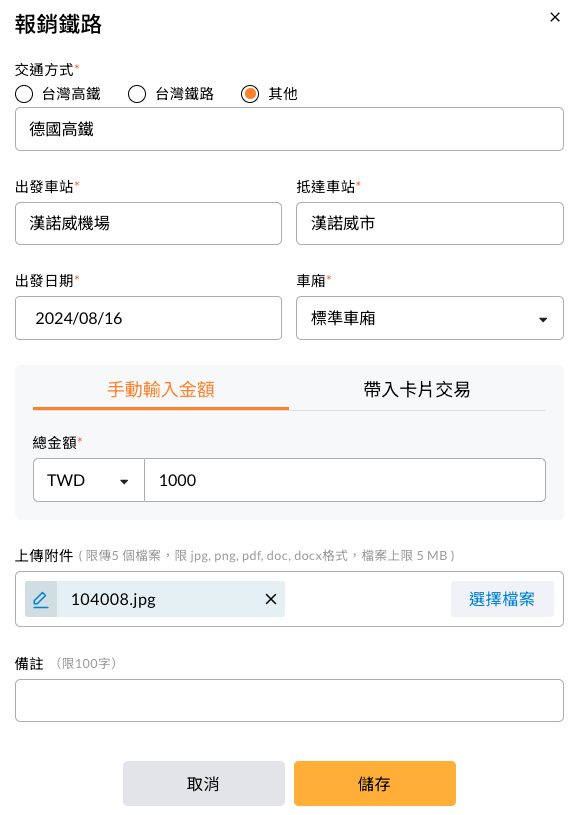
Step 3:新增鐵路
台灣高鐵與台灣鐵路可依系統內建的實際車站資訊直接選取,其他則自行輸入。
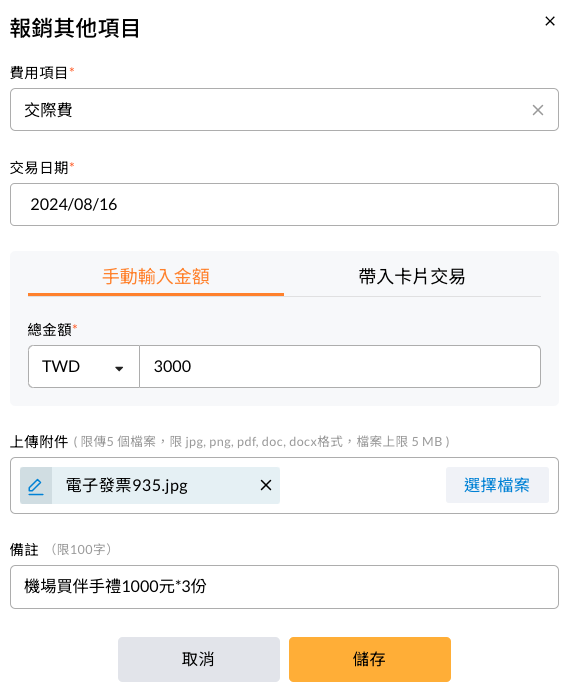
Step 4:新增其他項目
其他非機票、住宿、鐵路的費用(例如伴手禮、計程車或網路電信費)可新增於此,填寫方式相同。
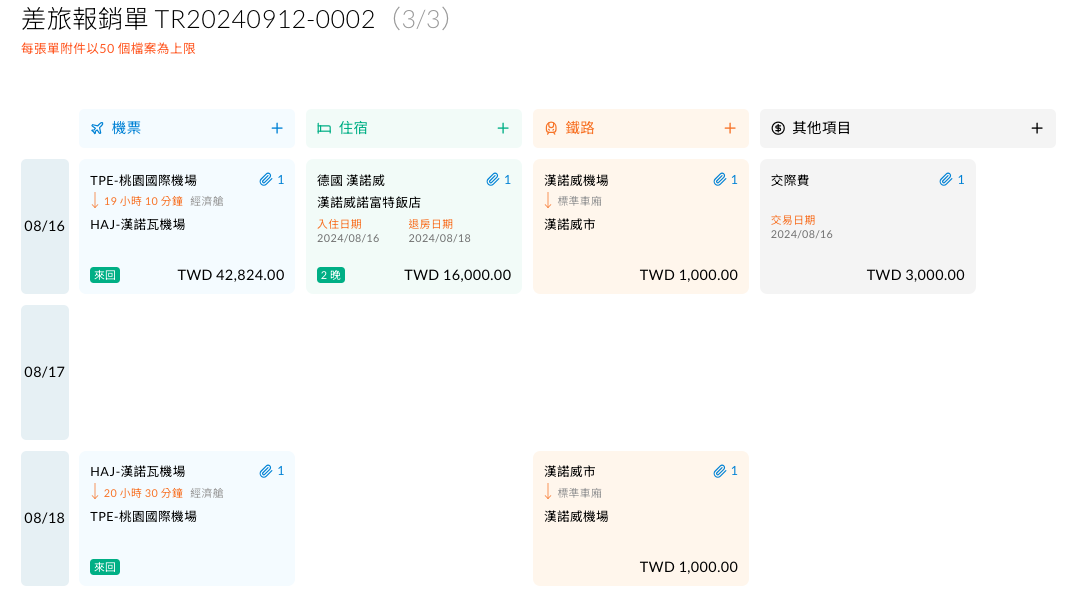
Step 5:提交送出行程細節
費用填妥後,會以行事曆方式按日期與項目排列顯示。行程確認後按下送出即可。
四、付款對象資訊
表單申請 > 差旅報銷單 > 送出
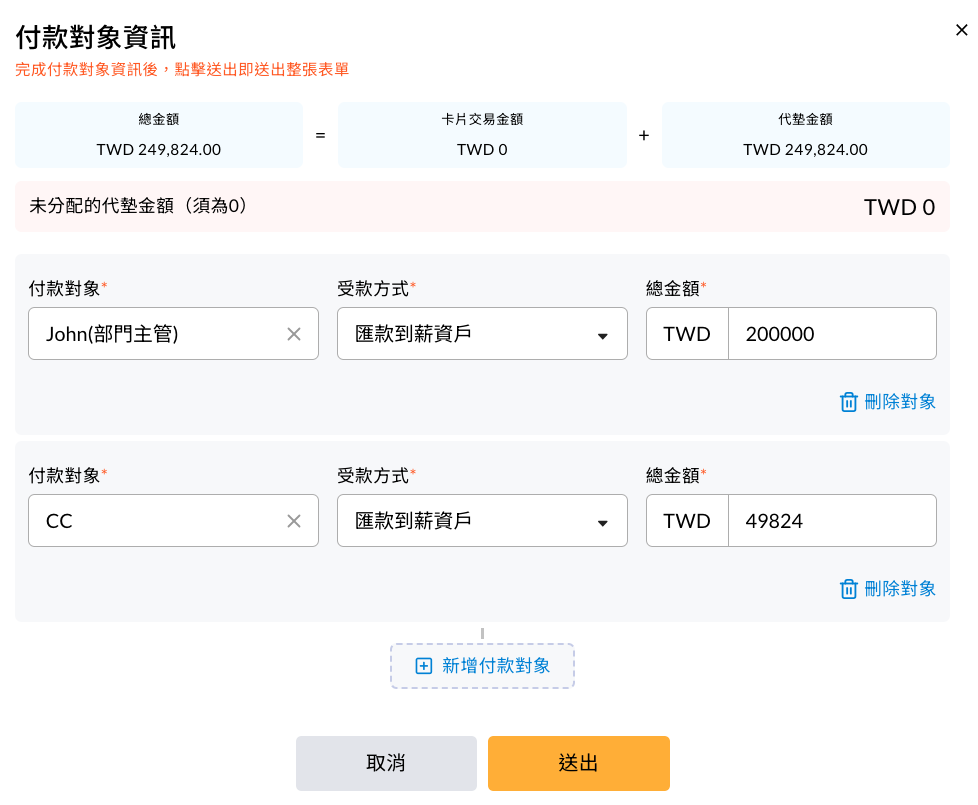
Step 1:設定付款對象
在此設定這批費用個別要付款給哪些人與多少金額,設定後送出即可進入簽核流程。
- 這裡會分配計算代墊金額。
- 會自動加減平衡分配金額,未分配須為 0 才能送出。
- 可新增多位不限量付款對象。
五、差旅報告
表單申請 > 差旅報銷單 > 匯出 PDF
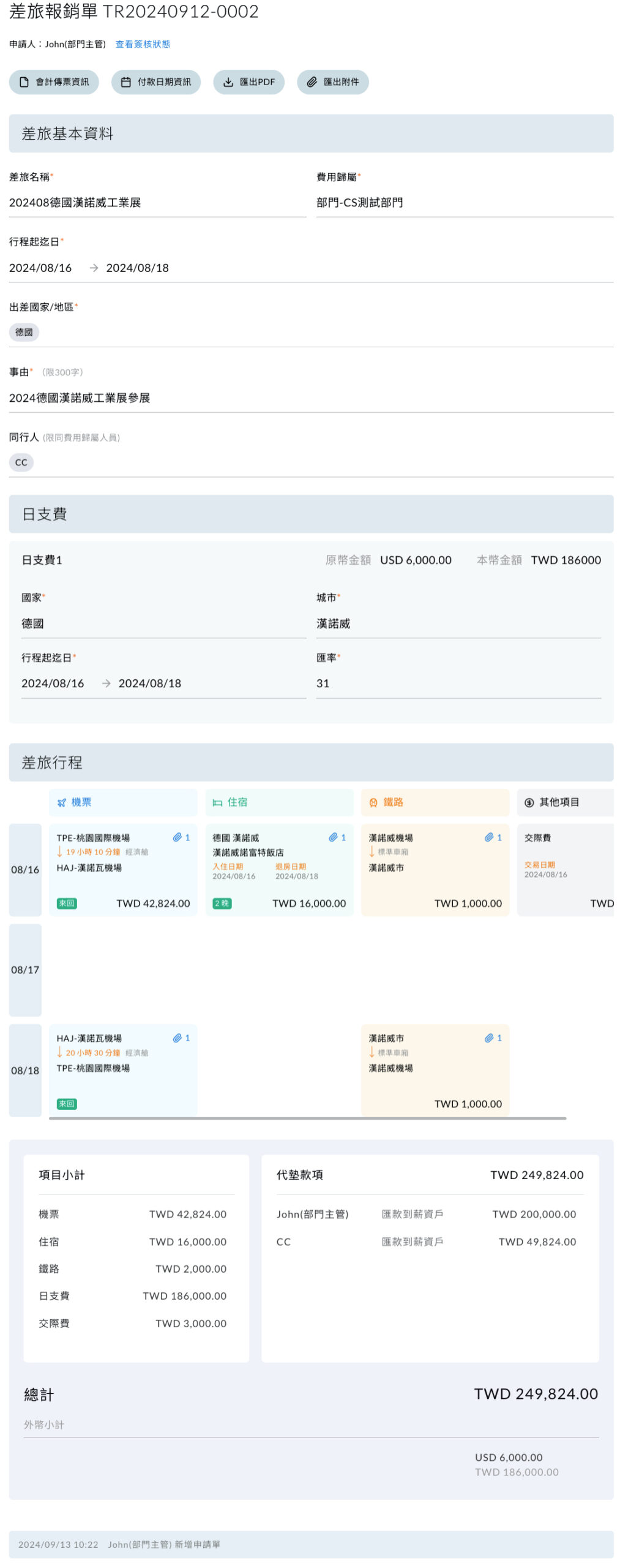
Step 1:差旅報銷單顯示內容
- 差旅報銷單送出後,可進到表單查看相關資訊。分為差旅基本資料、日支費、差旅行程、項目小計、代墊款項與總計區塊。
- 最下方包含總計金額、卡片交易總計、代墊總計、付款對象各自金額、外幣小計、項目小計等區塊。
- 匯出 PDF 會以表單式呈現差旅日程報告書。
注意事項
- 一張報銷單最多僅能新增 50 個附件,超過會提示與阻擋。
- 簽核流程的順序:歸屬流程 → 項目踩到政策時觸發:差旅政策 → 費用政策。
- 匯出 PDF 排列邏輯:日期(近 > 遠)→ 費用項目(機票 > 住宿 > 鐵路 > 其他項目)→ 其他項目內依時間(舊 > 新)。
- 費用及科目設定:增加四項預設的差旅費用項目——差旅-住宿、差旅-日支費、差旅-機票、差旅-鐵路。此四筆不可刪除,可再自行設定對應的會計科目與適用部門。
- 新增卡片申請單時,也可勾稽差旅申請單。