

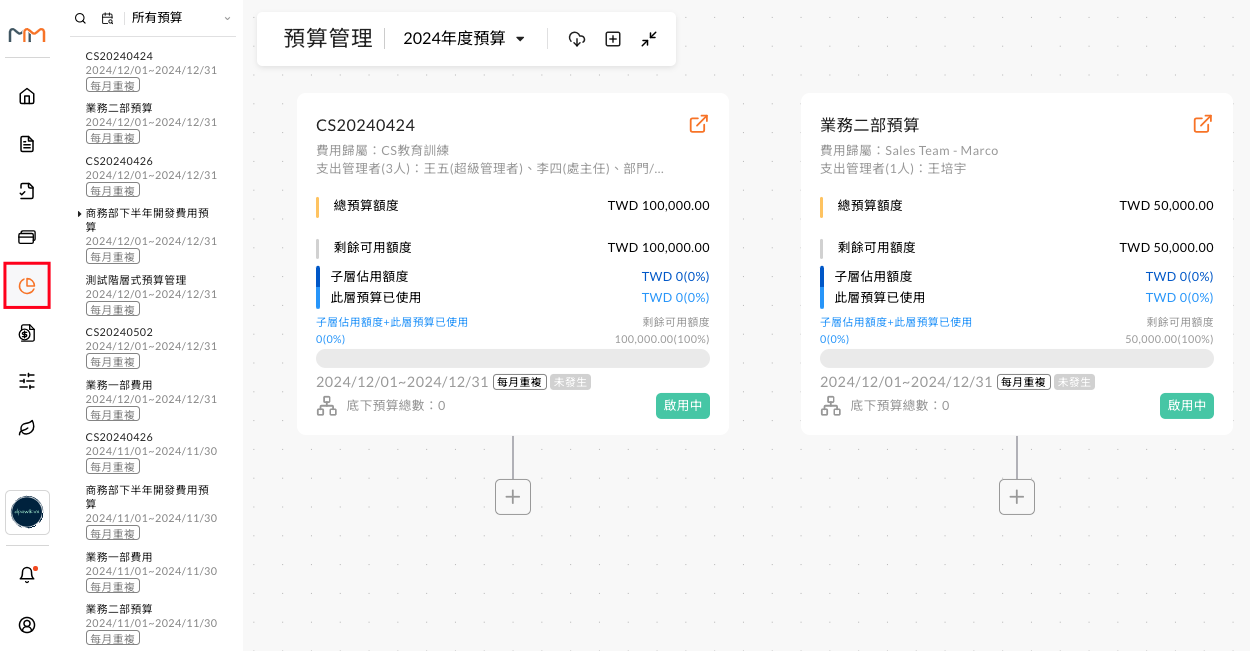
若預算管理者或財務會計需要查看預算花費情形,可至【預算管理】頁面查看。該頁面會顯示其組織下所有預算的情況,並可透過畫布與圖示快速了解每個預算之間的上下關係與狀態,也可直接在圖示上新增與管理預算。
操作步驟
一、查看預算總覽
預算管理 > 預算管理
Step 1:查看預算總覽
| 欄位 | 說明 |
|---|---|
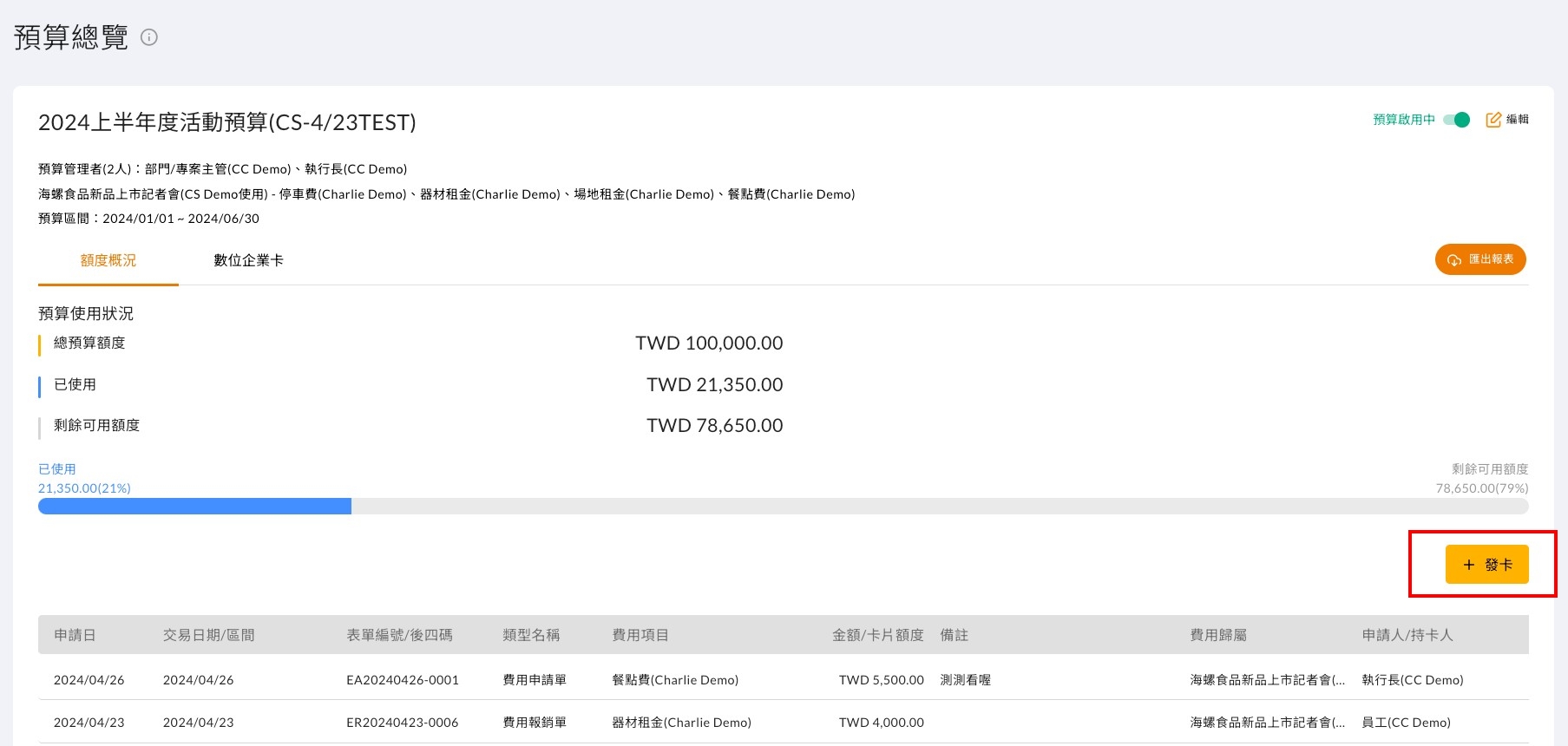
| 已使用 | 所有預算成員已使用金額,其中包含在「預算設定」中計算為已使用的表單種類。 |
| 剩餘可用額度 | 預算總額度減去已使用額度後的餘額。當已使用金額未達預算總額度,長條圖呈藍色;超過時呈紅色。 |
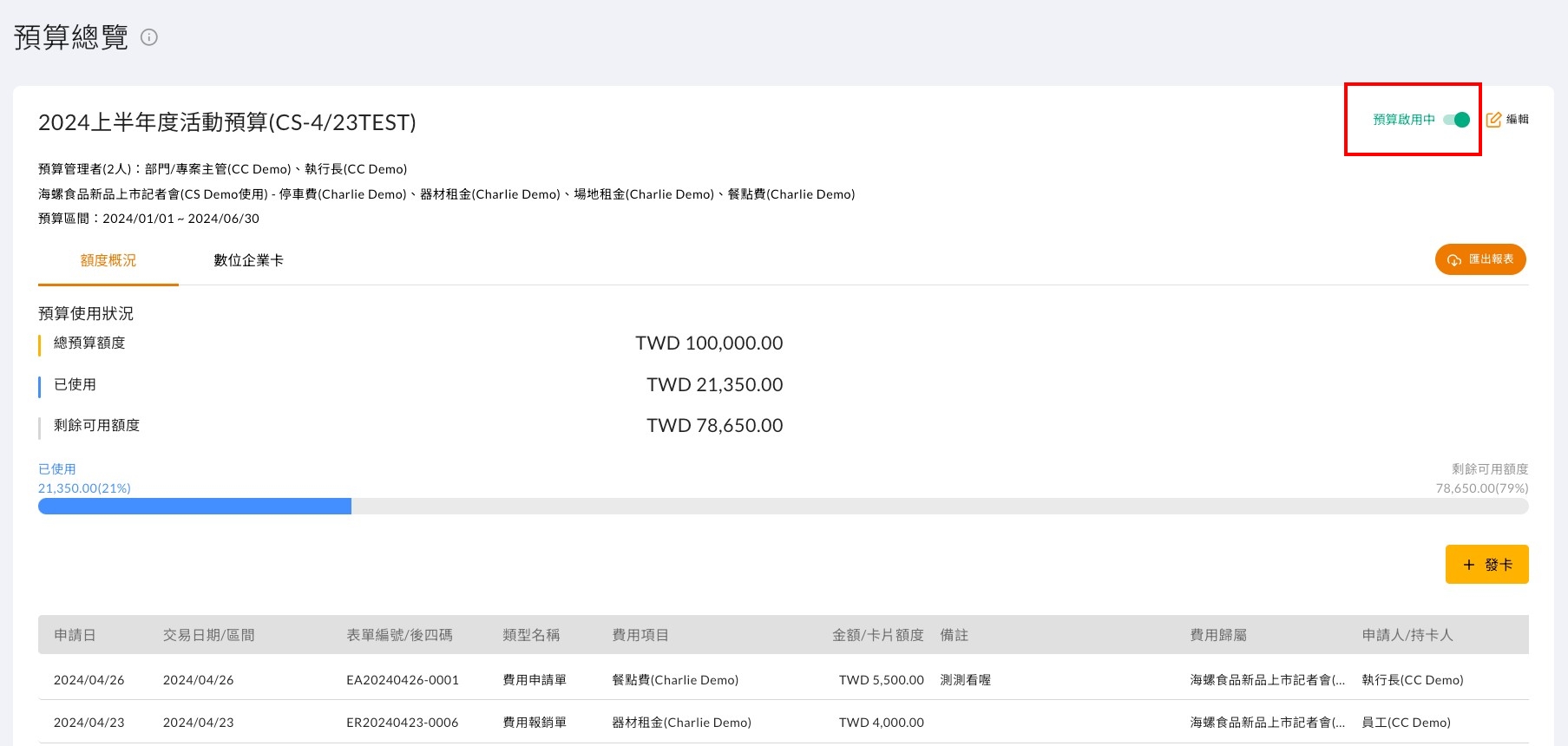
點選「查看預算總覽」即可看到此預算內的所有費用明細。
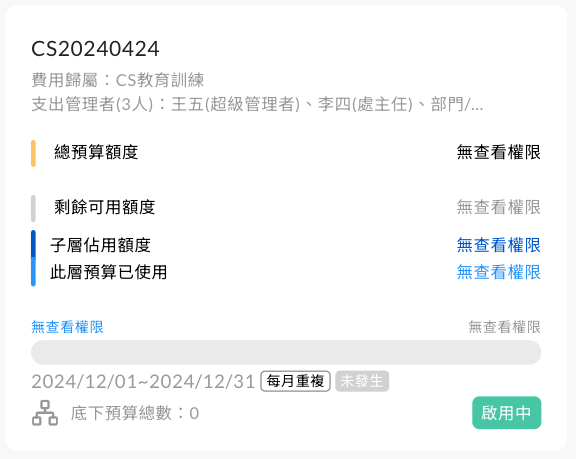
權限:預算管理者可看到並管理自己有權限的預算,且能看之下所有下層預算的細節與金額(即使非該預算的歸屬,因為會被其佔用額度,需要知道);可往上層看預算間的關係,但沒權限的預算金額會被隱藏,顯示「無查看權限」。
Step 2:名詞定義
| 名稱 | 定義 |
|---|---|
| 總預算額度 | 子層佔用額度 + 此層預算已使用 + 剩餘可用額度 |
| 此層(母+子)預算已使用 | 永久停用預算狀態:子層佔用額度 + 此層預算已使用 允許超支預算狀態:子層佔用額度 + 此層預算已使用 + 超過的使用金額 不可超支預算狀態:子層佔用額度 + 此層預算已使用 |
| 剩餘可用額度 | 總預算額度(初始預算額度 + 總追加減累計)− 子層佔用額度 − 此層預算已使用 + 子預算返還額度總和 |
| 子預算返還額度 | 子預算剩餘額度;若子預算超支則返還額度為 0。 |
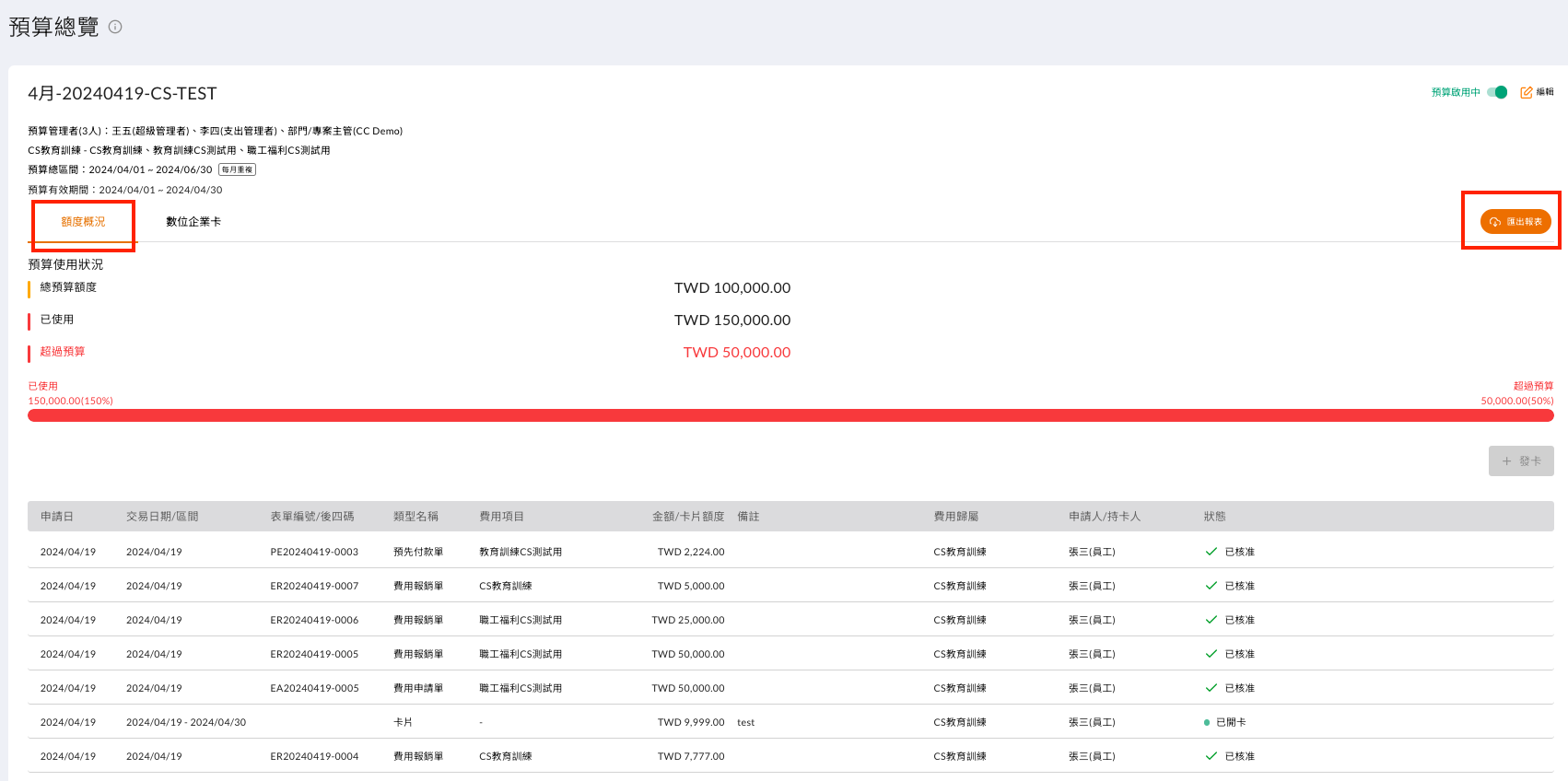
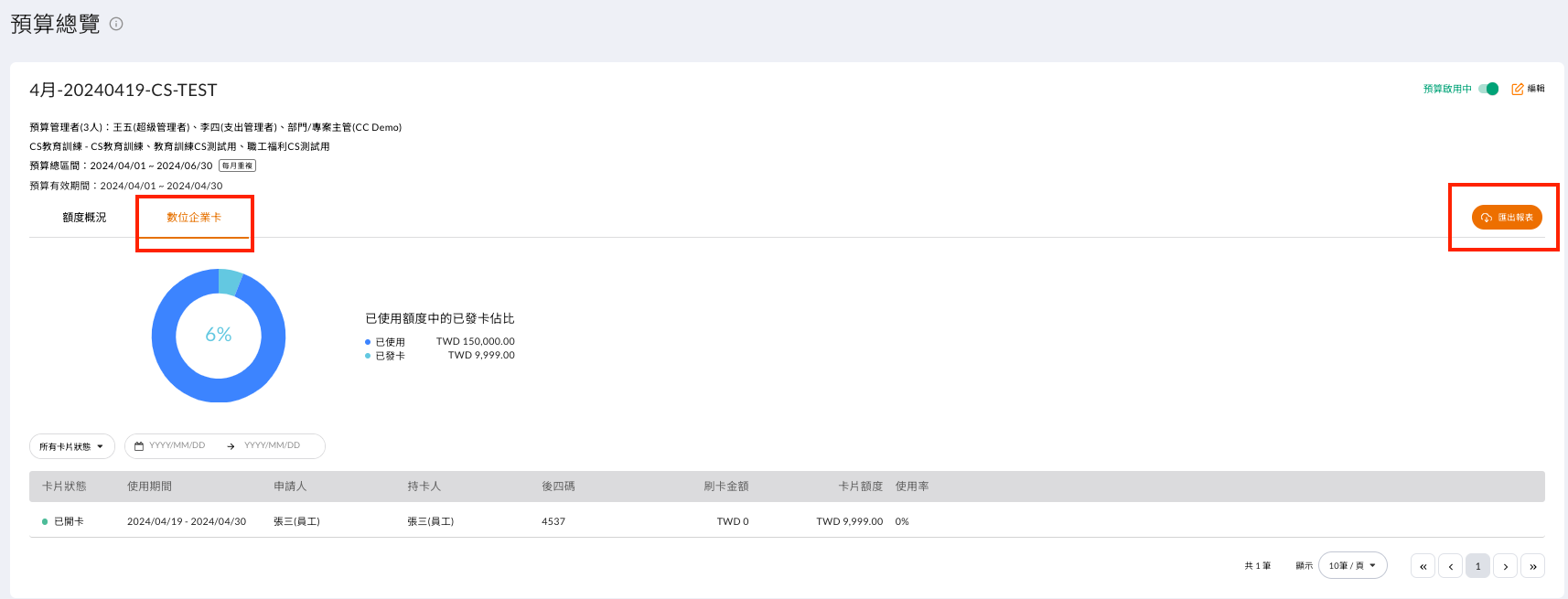
Step 3:額度概況與數位企業卡
- 額度概況:點擊「查看預算總覽」,可於新增視窗中查看已使用金額(包含卡片與員工代墊款)的詳細資料,並了解花費來自哪些表單。點擊「匯出報表」直接下載額度概況明細報表。
- 數位企業卡:點擊切換檢視此預算額度內發卡的額度占比與卡片狀況。「已使用」為該預算已使用的額度;「已發卡」為已使用額度中已發卡的金額。點擊「匯出報表」直接下載卡片狀況明細報表。
Step 4:設定預算啟用狀態
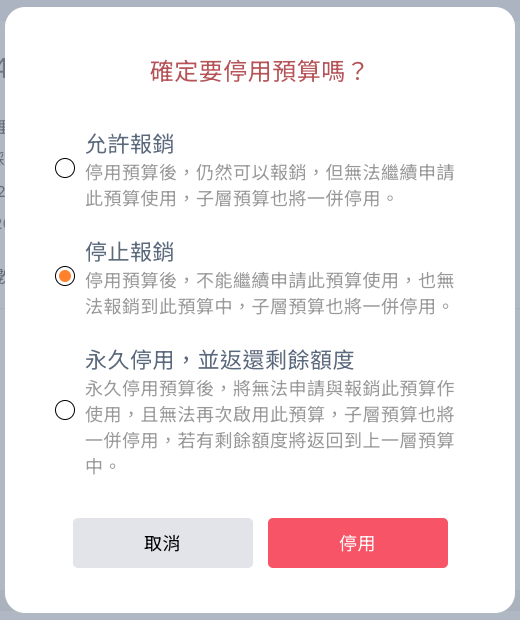
點擊「預算啟用中」,可停用或啟用此預算,並設定停用後員工是否仍可選擇到此預算進行報銷:
| 狀態 | 說明 |
|---|---|
| 停止報銷 | 該預算已停用,申請人無法選擇此預算進行報銷。 |
| 允許報銷 | 該預算已停用,但允許報銷。當申請人提出費用報銷單、企業用車報銷單時,仍可選擇此預算。 |
| 永久停用,並返還剩餘額度 | 該層之下的所有子預算也停用且返還剩餘額度,並記錄在母層預算申請中。若子預算超支,則返還額度為 0。 |
永久停用時,若該預算下有子層預算也將一併永久停用。系統會檢查該預算及其下所有子層尚未簽核完成的表單,若有尚未完成簽核的表單,停用後在總覽顯示「尚有未簽核完成的表單」提示,並且無法停用。
二、追加減預算
預算管理 > 預算管理
Step 1:追加減金額
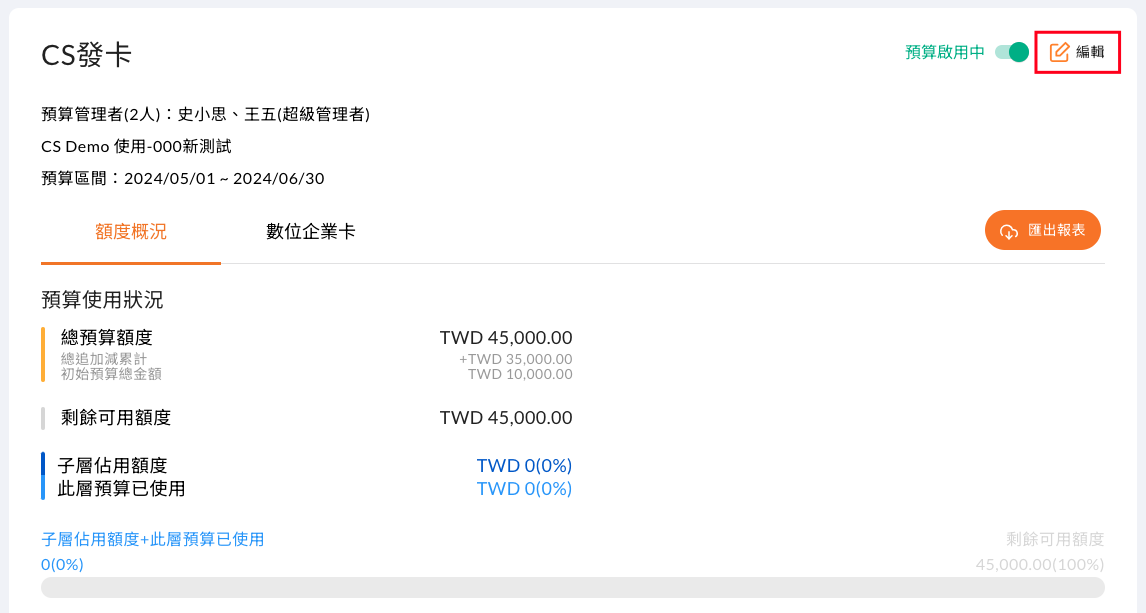
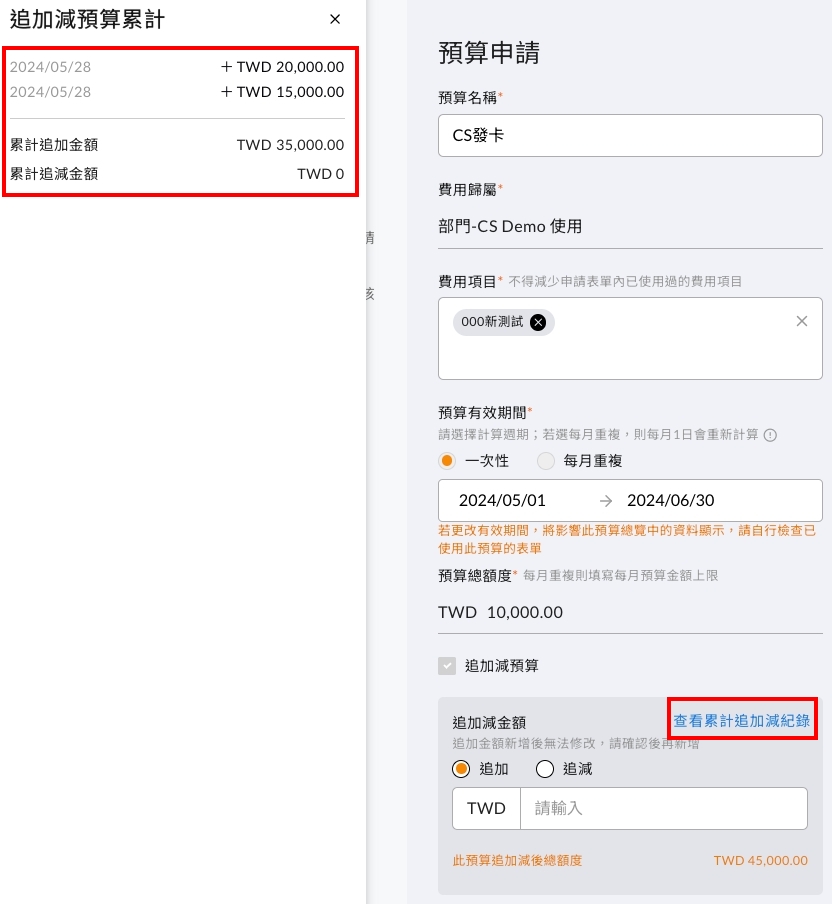
在預算的有效期間內,預算管理者可再追加減金額,追加減後進入「編輯中」狀態,重新走簽核流程:
- 每月重複預算追加減時,顯示每月重複總月份數的總金額。
- 預算表單內可查看金額紀錄,最下方有記錄時間與操作人員。
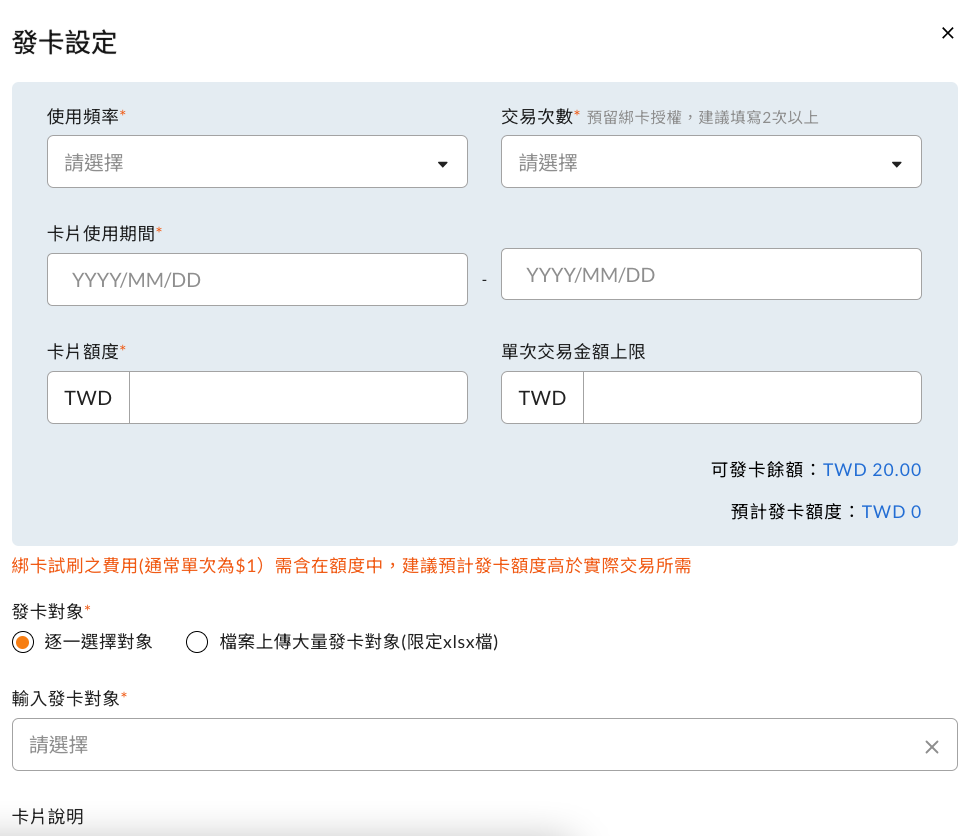
三、預算發卡
預算管理 > 預算管理
注意事項
預算申請單紀錄顯示邏輯
會顯示是因哪一個預算被停用而返還多少金額,範圍包含被停用之下的所有預算,以及被停用之上層的預算。例如:
- 預算有三層,第一層額度 1000、已使用 500;分給第二層 400,第二層又分給第三層 200。
- 當永久停用第二層且要返還額度時:第三層會被停用;第二層會停用,且紀錄之下第三層返還的額度 $200,第二層可用額度為 $400;第一層會顯示第二層停用而返還的可用額度 $400,與第一層可用額度為 $500(返回的 $400 + 原本第一層剩餘的 $100)。
母層該層下所有子預算的狀態連動關係
| 當母層預算… | 該層下所有子預算… |
|---|---|
| 停用時 | 自動停用 |
| 停用重新啟用時 | 需要一個個重新啟用 |
| 停用時的報銷狀態(允許報/不允許) | 同母層報銷狀態 |
| 重新編輯後送出,仍在簽核中 | 若子預算為允許報銷超支:子變成編輯中狀態,當母層簽核完畢才恢復原狀態 若子預算不允許報銷超支:不影響子層預算狀態,但子層預算若同時開啟編輯,追加減欄位 Disabled |
預算簽核狀態與畫布的顯示關係
| 簽核狀態 | 第一次新增 | 已簽核過再次編輯 |
|---|---|---|
| 已核准 | 啟用中/停用中 | 啟用中/停用中 |
| 待簽核 | 編輯中 | 編輯中 |
| 駁回 | 不顯示 | 編輯中 例:原啟用中 100 萬額度的預算,編輯時調整成 120 萬,但簽核被駁回,此時畫布顯示新資料且為編輯中狀態,直到該單重新送出簽核完畢後才會顯示啟用/停用狀態。 |
| 已抽單 | 未送出 | 沒有儲存按鈕 |










