功能說明
當員工有費用需求發生時,可以在 COMMEET 上面申請數位企業卡來進行付款。本篇將一步一步帶您完成卡片申請單的新增,從建立表單、簽核後收取卡號,到於列表中追蹤申請狀態。
操作步驟
Step 1:建立卡片申請單
後台路徑
「表單申請」>「卡片申請」>「+新增卡片申請單」
說明
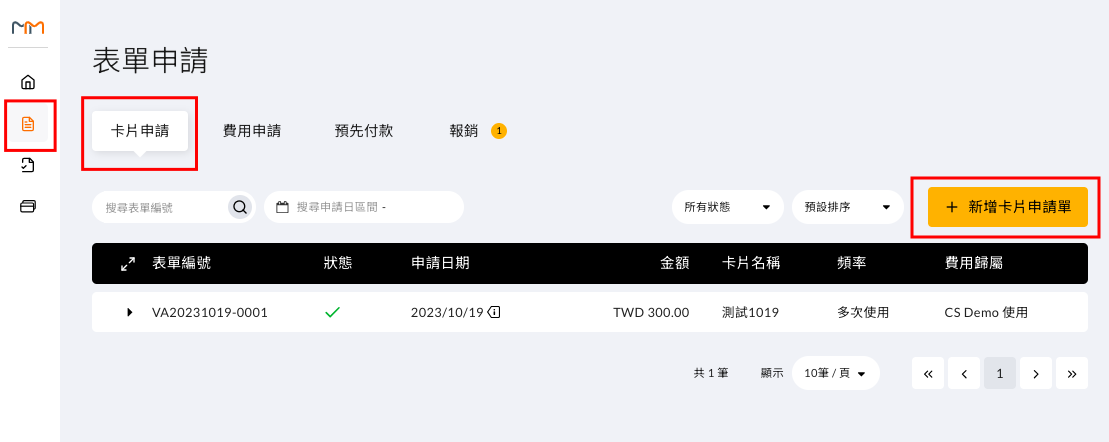
1. 新增卡片申請單:員工可以從兩個入口進入卡片申請主頁。
- 資訊主頁中快速新增的「卡片申請單」。
- 從表單申請到卡片申請,點選「+新增卡片申請單」。
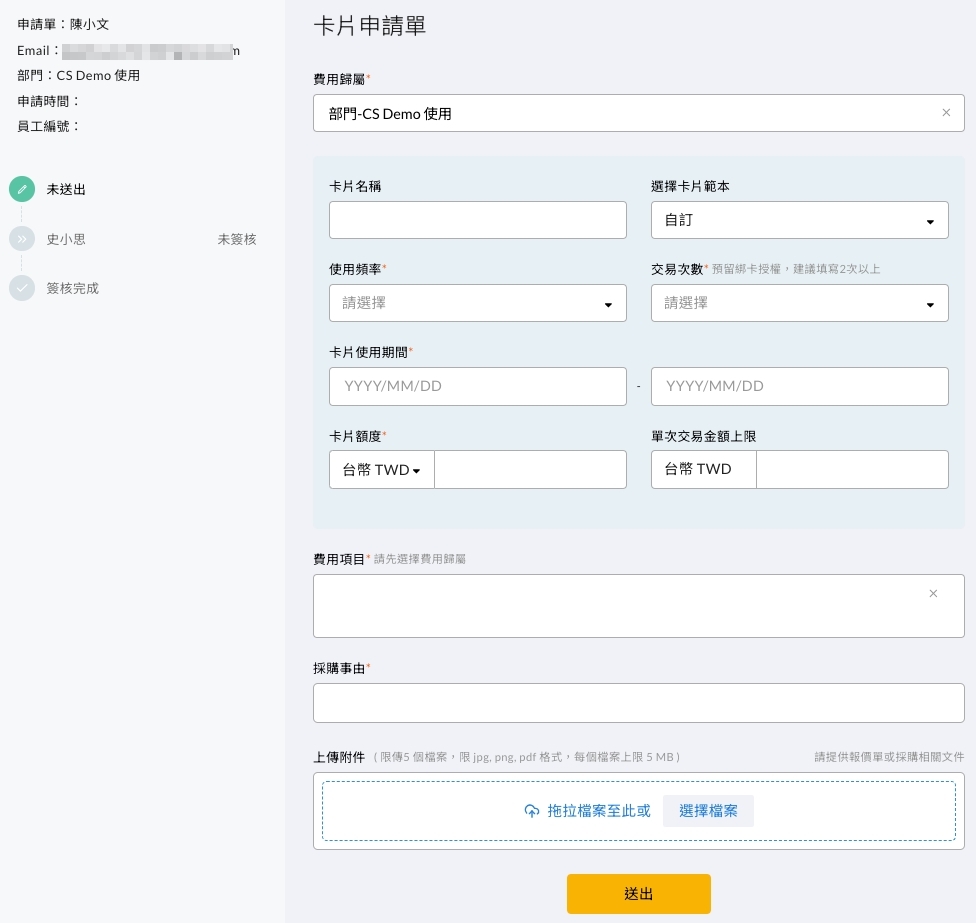
2. 填寫卡片條件:點擊「+新增卡片申請單」後,系統將開啟卡片申請單。最左側可以看見卡片申請單的簽核流程。系統會自動帶入申請人、Email 以及部門資訊。填完後按送出即可依部門或專案流程進行簽核。
- 費用歸屬:點選後會跳出申請人所在的部門以及所參與的專案,根據未來此卡片的費用是歸屬於哪個組織選擇適當的費用歸屬單位。
- 卡片名稱:可為此張卡片命名。
- 選擇卡片範本:可透過下拉選單選擇先前設定好的卡片範本。
- 使用頻率:分為單次使用、多次使用與每月重複。若這張卡片未來使用的消費為一次性的可選擇單次使用、若是期間內有多次刷卡需求則可使用多次使用。
- 交易次數:選擇單次使用有 1 次和 2 次的選擇,這是由於如果需將虛擬卡綁在其他支付軟體上(如 LINE Pay)系統就會計算一次 1 次授權卡交易(1 元綁卡),因此當有此需求,建議選擇 2 次以防交易失敗;選擇多次使用則有 1-10 以及不限的選項。
- 卡片使用期間:根據此張卡片會需要使用到的時間進行填寫。
- 卡片額度:此卡片的額度,而非單筆消費的最高金額。
- 單次交易金額上限:單筆消費的最高金額。
- 費用項目:請選擇此張卡片預計適用的費用類別。
- 採購事由:填寫需要申請此卡片申請單的原因。
- 上傳附件:可以附上需要此卡片的相關報價單或是採購相關文件。
💡 提醒:若公司已建立卡片範本,可於「選擇卡片範本」直接套用,不需逐欄設定,詳見 4.06 數位企業卡-卡片範本管理。
Step 2:核准開卡
說明
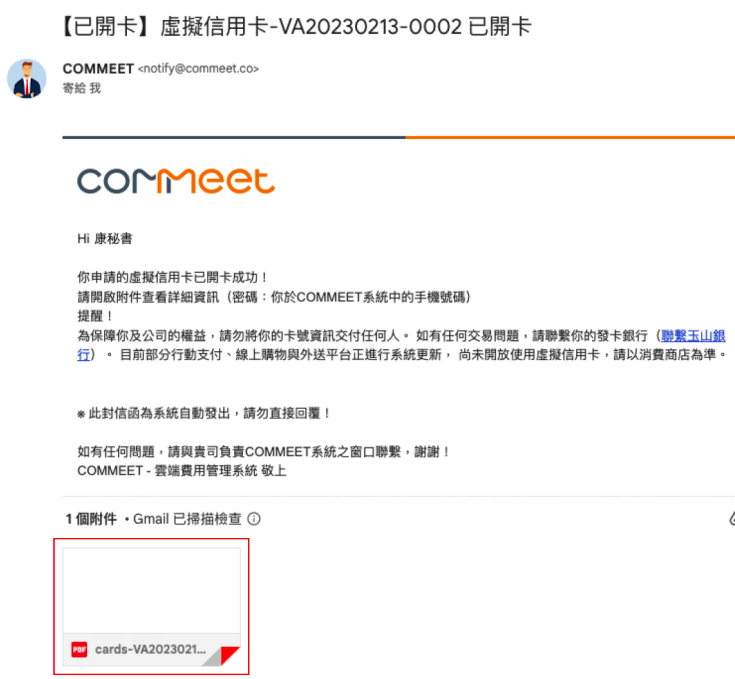
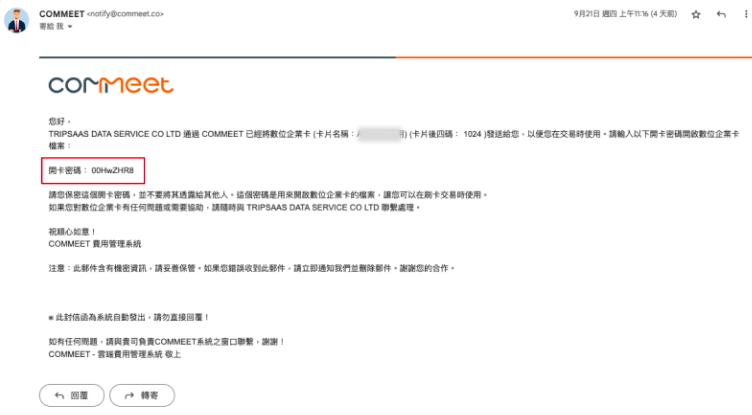
卡片申請完成並通過簽核流程後,系統會寄出兩封信到申請者信箱:一封是加密的卡號 PDF,另一封是開啟該檔案的一次性密碼。
1. 第一封信為卡號資料:系統會寄信至申請者信箱並附上一份加密 PDF 檔案,內含卡號相關資訊。
2. 第二封信為開啟密碼:由於檔案中有數位企業卡相關資訊,PDF 為加密檔案,其密碼將為一次性密碼(OTP),透過另一封郵件傳送。
Step 3:卡片申請單列表檢視
後台路徑
「表單申請」>「卡片申請」
說明
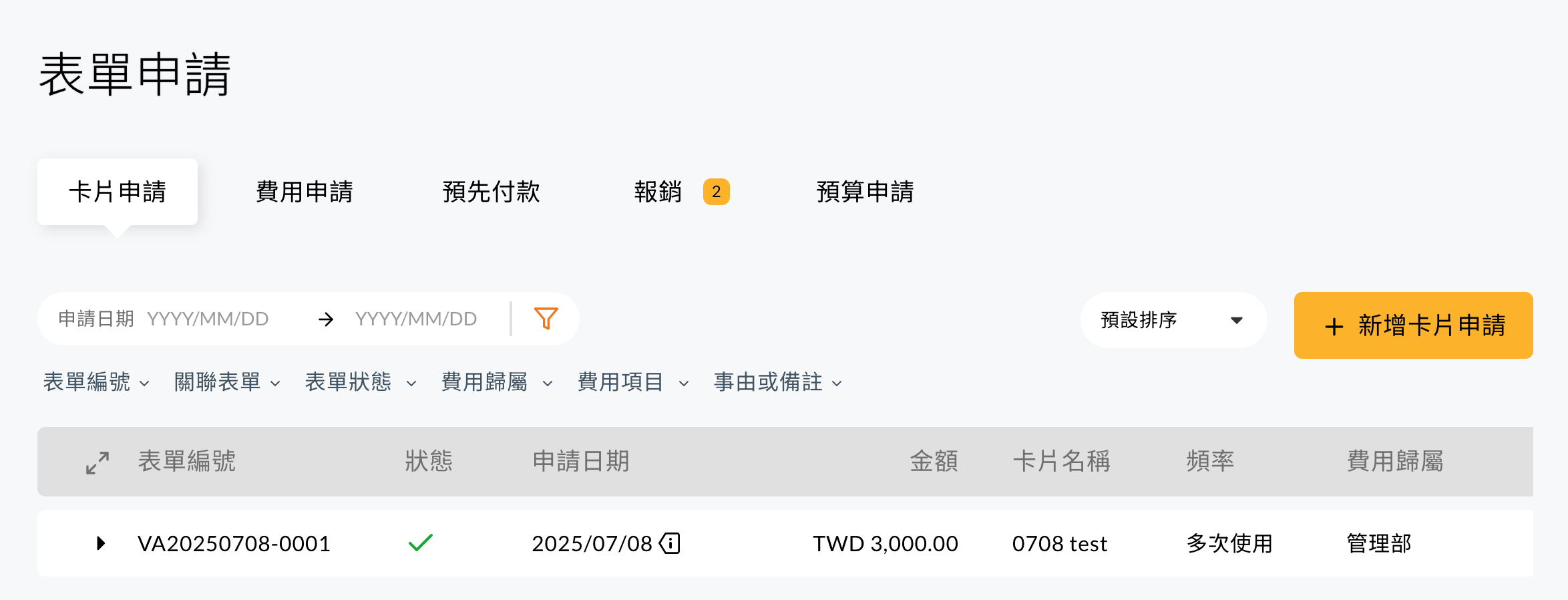
1. 卡片申請單列表提供以下搜索方式:
- 搜尋申請日區間
- 搜尋表單編號
- 搜尋表單狀態
- 搜尋費用歸屬
- 搜尋費用項目
- 搜尋特定事由或備註
- 可依預設、建立時間與最近更新去排序
注意事項
- 卡片使用期間到期前 5 日,系統會自動發送到期通知。
- 預設排序:未送出 > 待簽核 > 已完成 > 依更新時間遞減排序(越晚更新的越前面)。
- 更新時間定義:該表單儲存、送出、駁回均會算更新。