「表單自訂欄位」讓您在不同表單上新增額外的欄位,客製化企業專屬的填單需求。除了一般欄位類型,也支援透過 API 串接外部系統資料作為下拉選單。
方案限制:此功能僅開放 Advance 方案以上的站台使用。
快速導覽
一、新增自訂欄位
進階管理 > 表單自訂欄位 > 新增自訂欄位
Step 1:開啟新增畫面
點選右上角「+新增自訂欄位」即可進行新增設定。
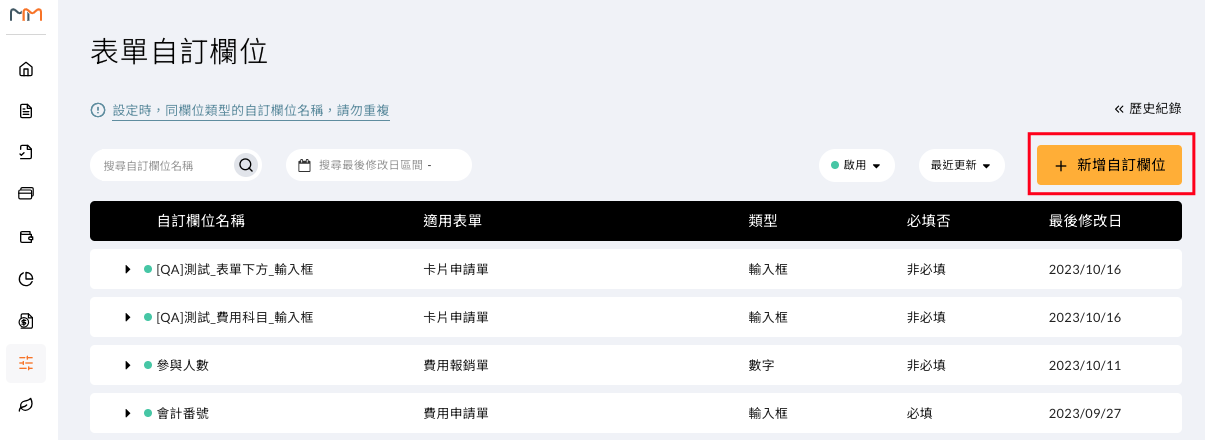
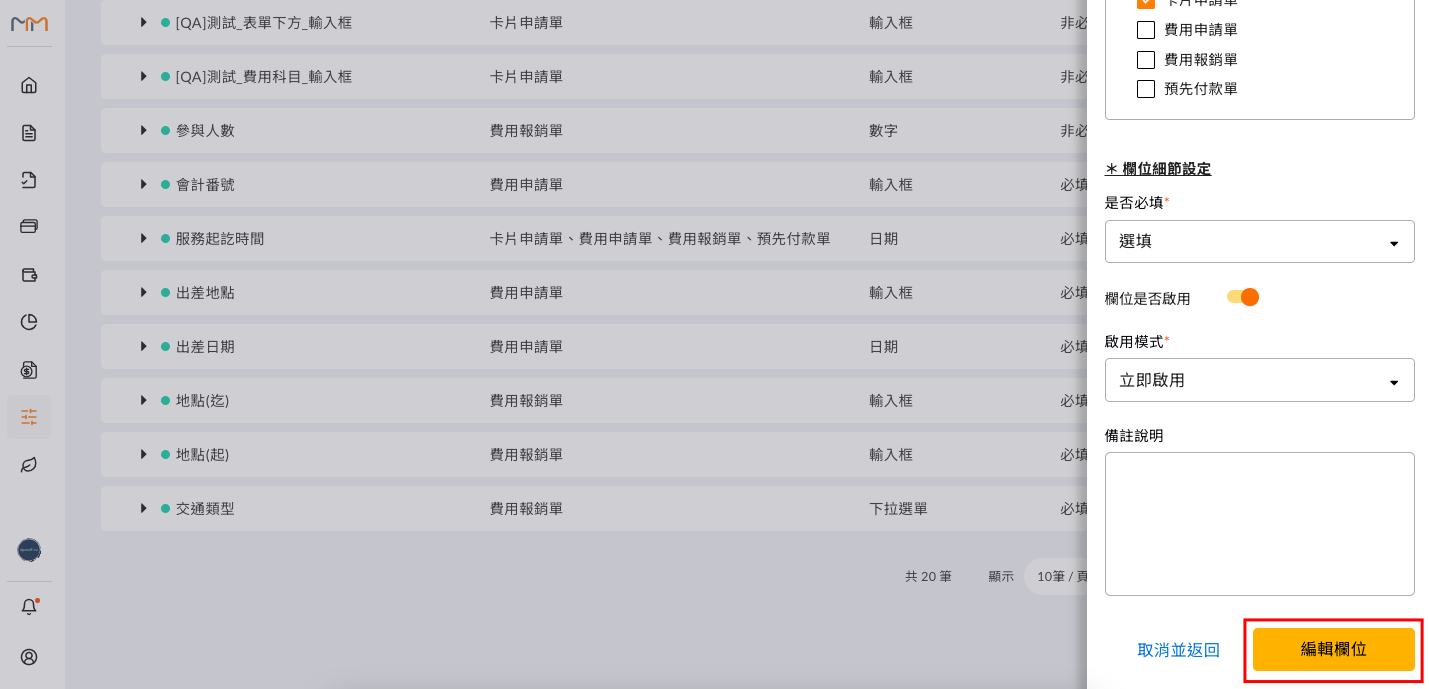
若需編輯既有的自訂欄位,可點擊該欄位名稱區塊,修改完成後點擊「編輯欄位」即完成編輯。
Step 2:設定欄位屬性
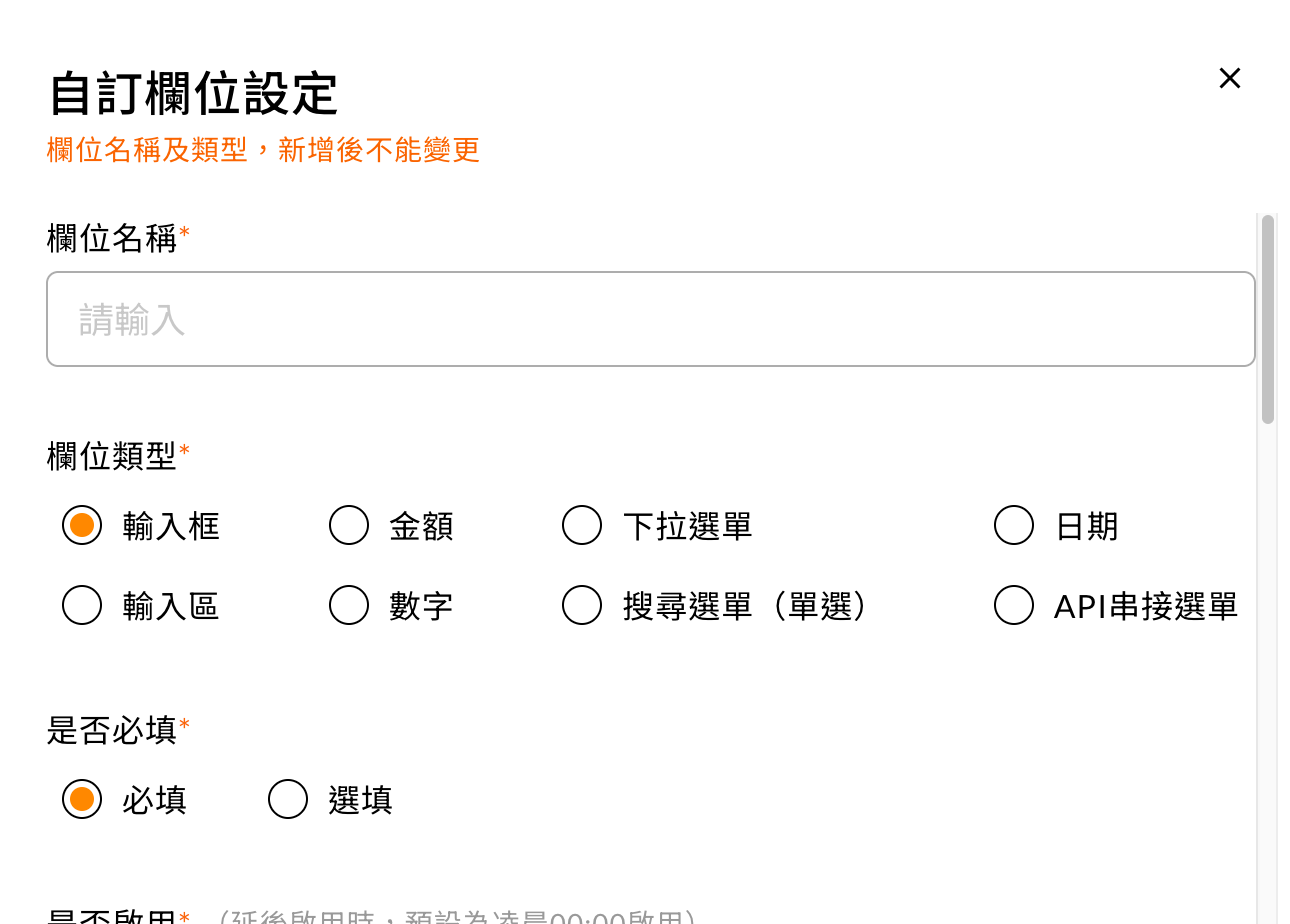
自訂欄位屬性新增後不能變更,請於建立前確認清楚。
| 欄位 | 說明 |
|---|---|
| 欄位名稱(必填) | 替欄位取名,不能重複,設定後不能更改。 |
| 欄位類型(必填) | 可下拉選擇輸入框、下拉選單、搜尋選單(單選)、日期、金額、數字、輸入區、API 串接選單(詳見第三節)。設定後不能更改。 |
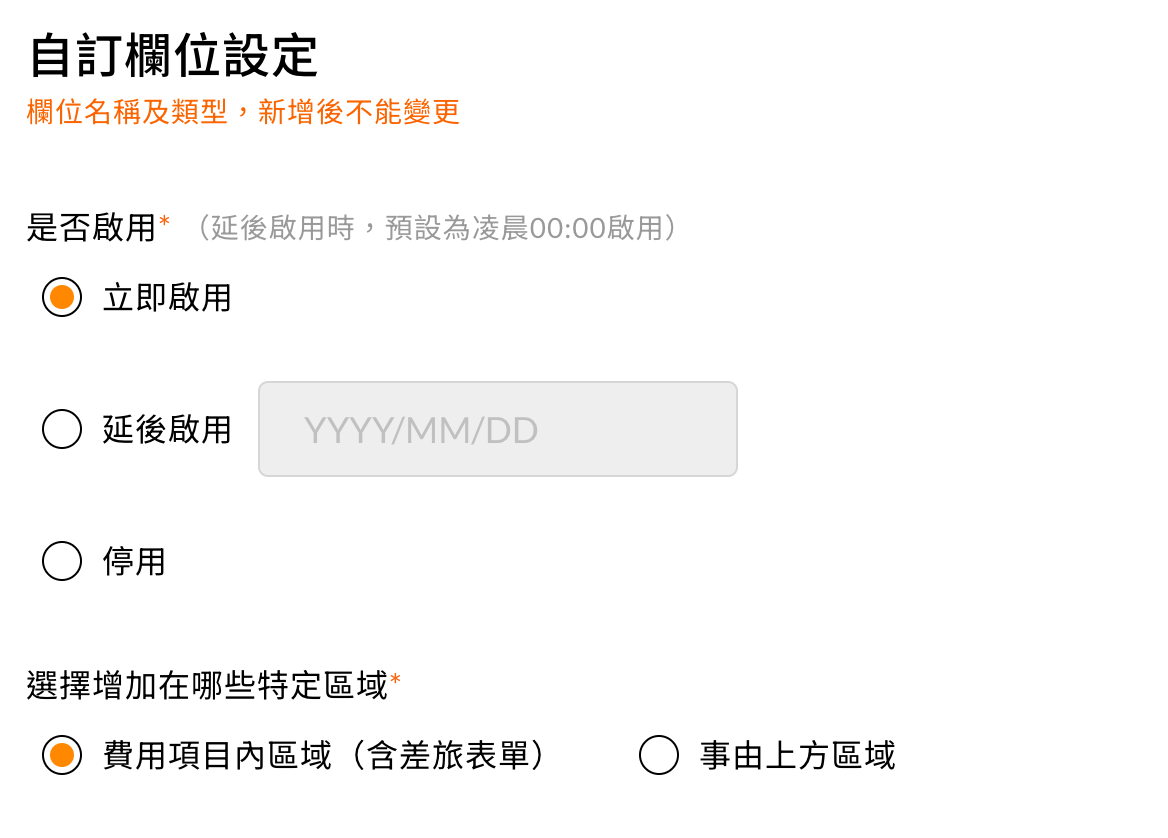
Step 3:設定欄位位置
| 位置 | 說明 |
|---|---|
| 第一頁費用歸屬下方 目前限費用報銷單 |
針對表單整體的自訂欄位,會顯示在表單最上頁。 |
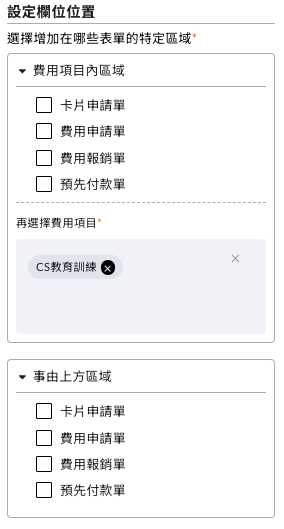
| 費用項目內區域 | 針對一張表單內的不同費用項目各別產生欄位。請先選擇適用的表單種類(含卡片申請單、費用申請單、費用報銷單、預先付款單),再選擇費用科目;當使用相對應的表單種類與費用科目時,會在費用項目區域新增自訂欄位。可適用全部費用項目。 |
| 事由上方區域 | 針對一張表單整體的自訂欄位。選擇表單種類(含卡片申請單、費用申請單、費用報銷單、預先付款單)後,當使用相對應的表單種類時,會在事由上方區域新增自訂欄位。 |
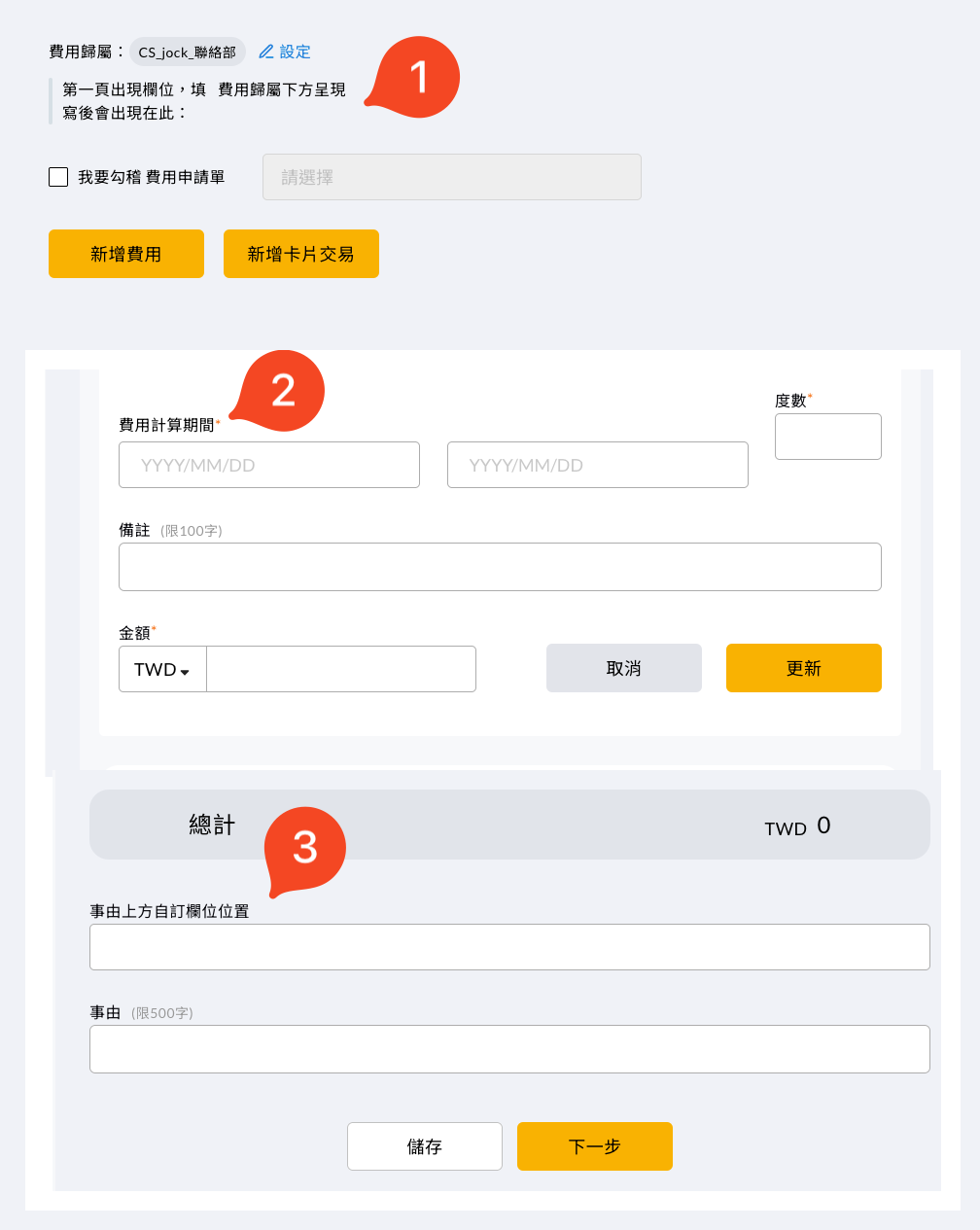
欄位位置的實際呈現方式如下圖:
Step 4:設定欄位細節
| 設定項目 | 說明 |
|---|---|
| 是否必填(必填) | 設定為必填或選填。 |
| 欄位是否啟用(必填) | 點選後會跳出「啟用模式」,可選擇—— 延後啟用:選擇日期與時間,時間到時才會在設定位置顯示自訂欄位。 立即啟用:於下次開啟表單時顯示自訂欄位。 |
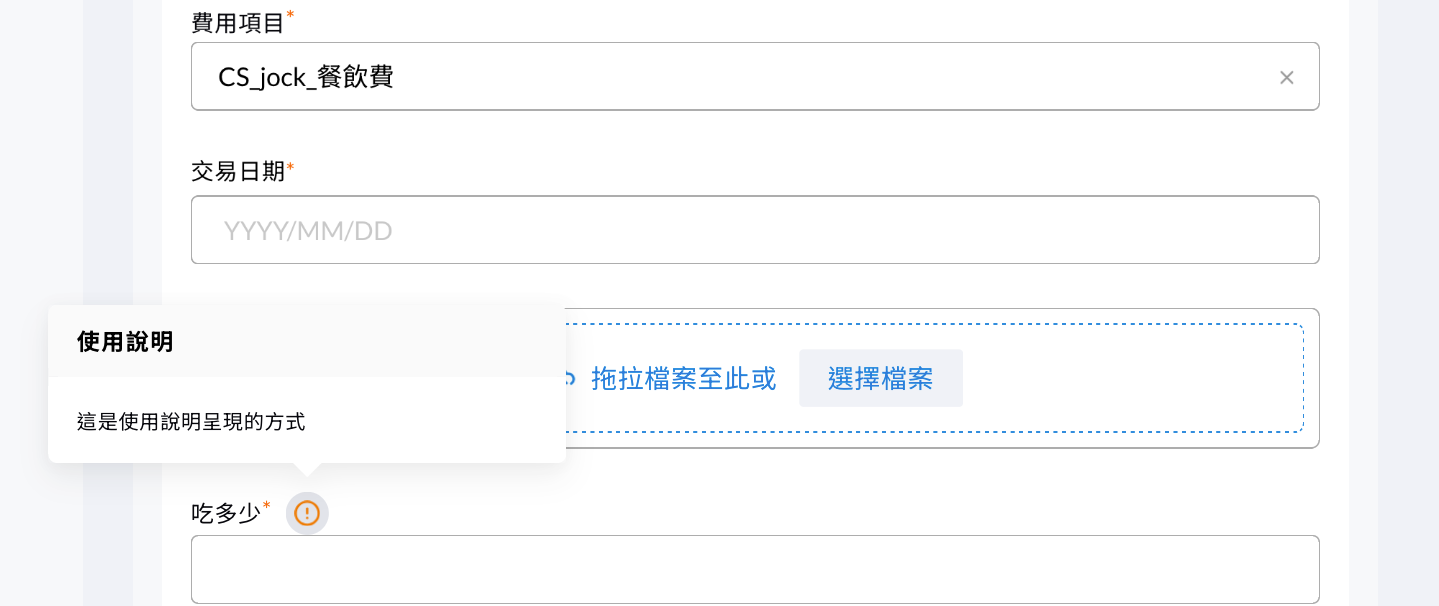
| 使用說明 | 在自訂欄位列會顯示額外的資訊提示。 |
| 備註說明 | 填寫相關說明(可不填),將顯示在表單自訂欄位搜尋頁面。 |
二、表單自訂欄位列表檢視
進階管理 > 表單自訂欄位
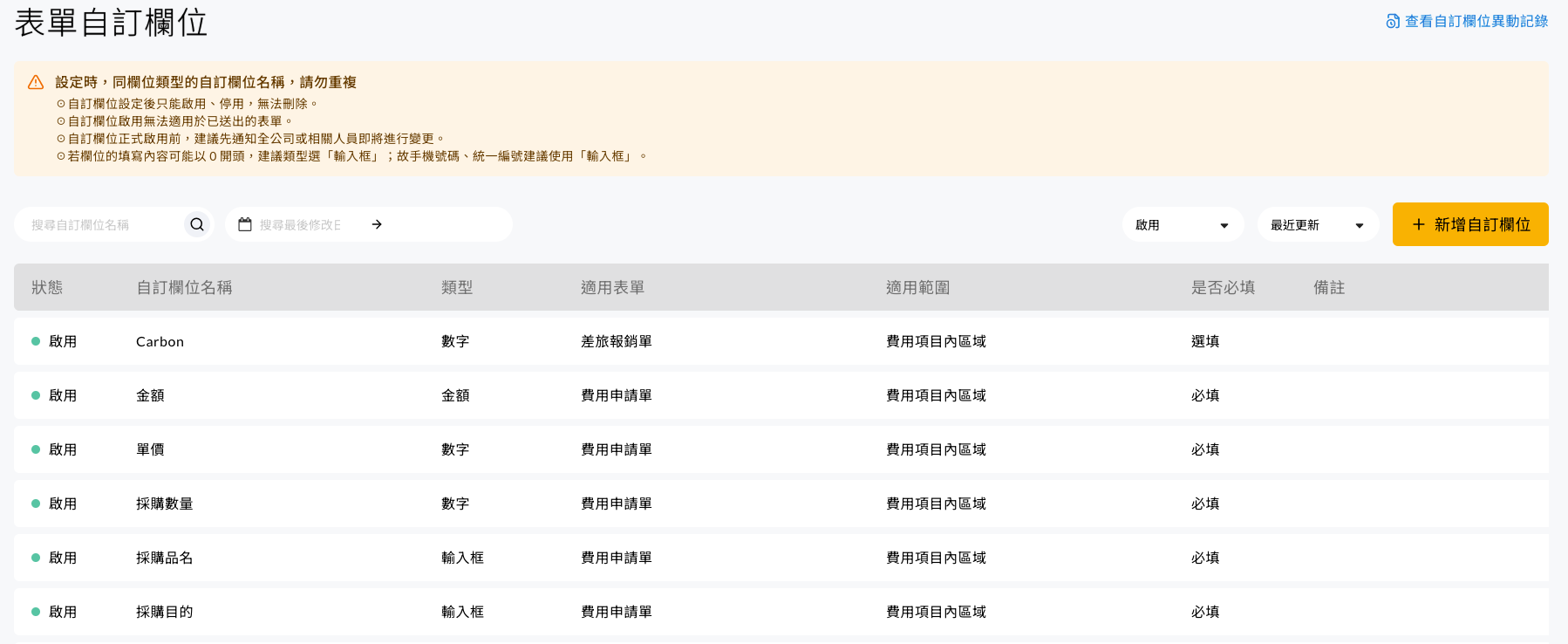
自訂欄位列表提供四種檢索排列方式與歷史紀錄查詢:
- 直接輸入搜尋自訂欄位名稱
- 搜尋最後修改日區間
- 啟用/停用
- 最近更新/建立時間
- 查看自訂欄位異動紀錄
注意事項
- 設定時,同欄位類型的自訂欄位名稱請勿重複。
- 自訂欄位設定後只能啟用、停用,無法刪除。
- 自訂欄位啟用後無法適用於已送出的表單。
- 自訂欄位正式啟用前,建議先通知全公司或相關人員即將進行變更。
- 若欄位的填寫內容可能以 0 開頭,建議類型選「輸入框」。因此手機號碼、統一編號建議使用「輸入框」。
三、API 串接選單
使用場景
動態顯示客戶資料
- 根據申請人在站台上的姓名、員工編號、Email、費用歸屬等資訊,動態帶出對應的選單內容。
提升表單填寫準確性
- 減少人工填寫錯誤,確保與外部系統的數據一致。
Step 1:新增自訂欄位
進階管理 > 表單自訂欄位 > 新增自訂欄位
- 點擊「+新增自訂欄位」按鈕。
- 在彈出視窗中設定欄位名稱,並將欄位類型選為「API 串接選單」。
Step 2:設定 API URL 與測試
在新增欄位的「欄位設定」中填寫:
| 欄位 | 說明 |
|---|---|
| URL | 輸入外部系統的 API 位址(例如 https://api.example.com/data)。 |
| HTTP 方法 | 目前僅支援 GET。 |
| Timeout 秒數 | API 請求的逾時時間,預設 10 秒(最小 1 秒、最大 30 秒)。 |
| Test 用表單編號 | 輸入測試用的表單編號,用於模擬實際情境中的數據串接測試。 |
填寫完成後點擊「進行測試」:
- 測試成功時,介面下方會顯示回傳數據的範例(Response example 區域)。
- 測試失敗時,請檢查 URL 或 API 請求參數設置。
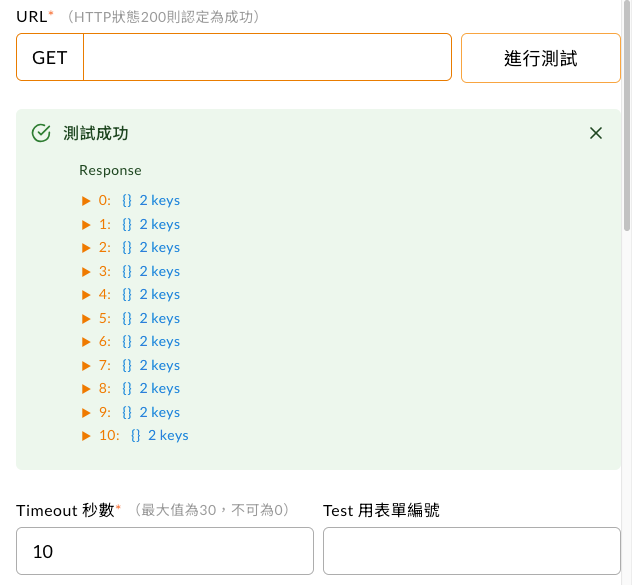
Step 3:設定 Headers
點擊 Headers 分頁,配置 API 請求的標頭。常見範例:
| Key | Value |
|---|---|
Authorization |
Bearer <您的 API 金鑰或 Token> |
如果 API 無需額外標頭,可略過此步驟。
Step 4:設定 Params
點擊 Params 分頁,設定 API 的請求參數。在 Key 欄位輸入 API 所需的參數名稱(例如 employeeId),Value 則有兩種來源:
| Value 來源 | 說明 |
|---|---|
| 固定值 | 直接填寫,例如 department=Sales。 |
| 表單欄位 | 點擊對應欄位右側的下拉選單,選擇表單內的欄位名稱。目前支援:費用歸屬名稱、申請人姓名、申請人員工編號、申請人 Email、供應商簡稱、費用項目、關聯表單欄位。 |
若需添加多組參數,點擊「新增參數」按鈕。
關聯表單欄位可連動,依照不同欄位值帶出不同自訂表單欄位的選項,請記得在下方選取對應欄位:

Step 5:查看 Response 並儲存
- 在介面的 Response example 區域可查看 API 回傳的數據範例;若格式正確,即可在表單中使用。
- 確認所有設定(URL、Timeout、Headers、Params)均正確後,點擊「儲存設定」。
- 測試完成後該欄位即可啟用,填單時會動態顯示 API 回傳的數據作為選單。
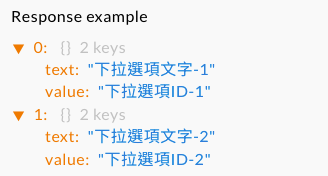
四、欄位順序調整
自訂欄位除了能設定顯示區域外,也可以自由調整同區域內的顯示順序,讓填單流程更符合實際使用情境。透過拖曳方式即可快速變更欄位排序。
適用範圍
支援排序的區域包含:
- 第一頁費用歸屬下方
- 事由上方區域
- 費用項目內欄位
操作步驟
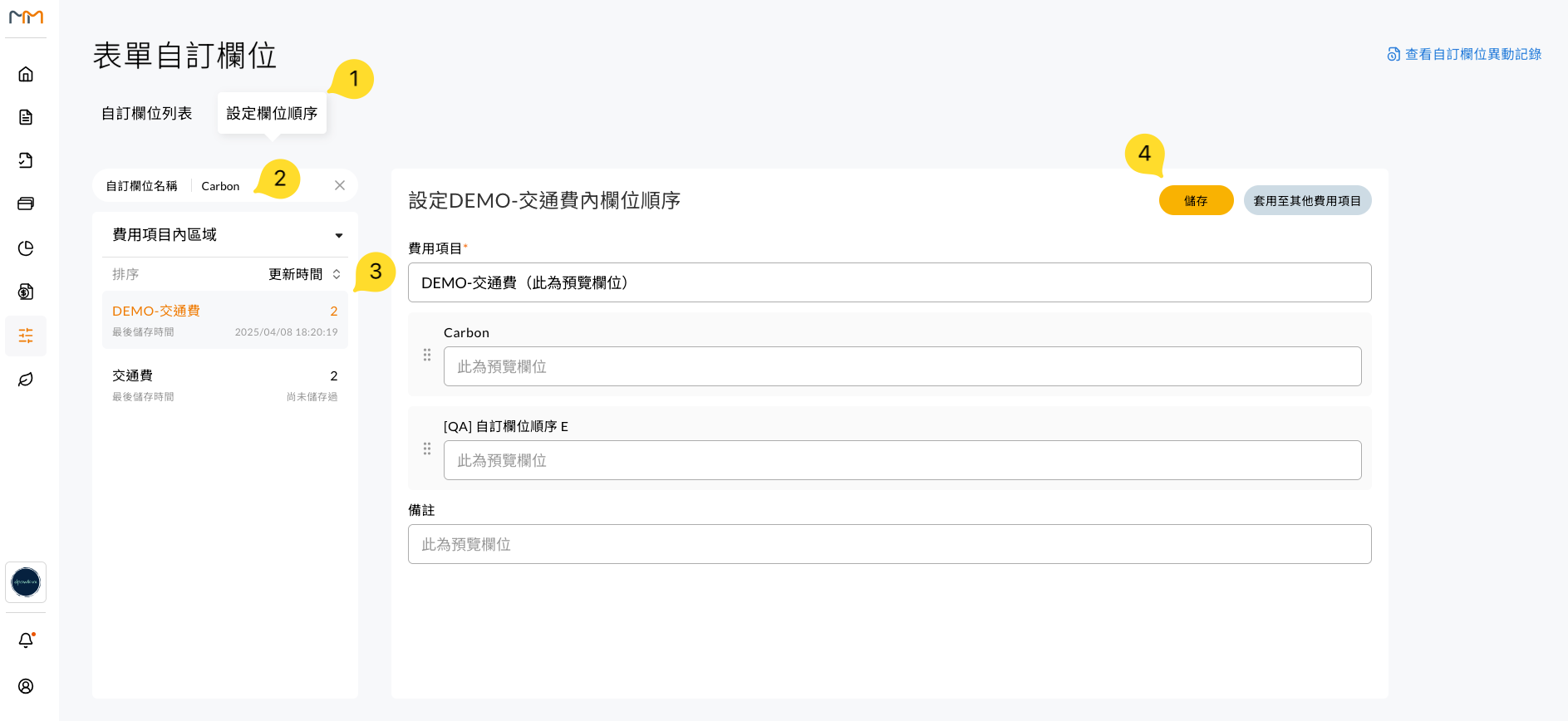
進階管理 > 表單自訂欄位 > 設定欄位順序
- 點選欲調整的自訂欄位區,或輸入自訂欄位名稱,即可在右側調整欄位順序。
- 若為費用項目區域,請再多選費用項目名稱。
- 儲存設定,順序即會套用於填單畫面。
費用項目類型可套用到完全相同的費用項目,例如全部適用的項目。
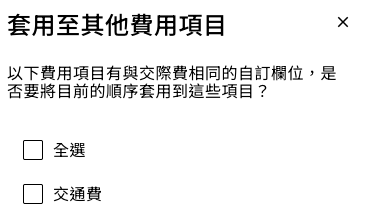
💡 提醒:僅能針對同一個區塊中的欄位進行排序,無法跨區塊調整。調整後的順序會立即同步至所有使用該表單的填單頁面,建議事先與相關部門確認。排序功能不影響欄位本身的設定內容,僅改變其在畫面上的排列順序。