功能說明
【表單簽核】是簽核人員(部門簽核人、職級對應人員、指定簽核人及其簽核代理人)處理表單的專屬作業區。功能內分為待簽核與已處理兩個頁籤,可逐張開單檢視後同意或駁回;若這張單需要其他人一起看過,可在同一個畫面新增臨時關卡,指定加簽、通知、移交核決權或徵詢意見。單據量大時,也能回到列表勾選多張表單一次批次簽核。
適用情境
- 每日例行簽核:進入待簽核頁籤即可看到輪到自己的表單,不必從各表單種類逐一尋找。
- 需要他人意見時:金額較大或事由需釐清的單據,可在簽核畫面直接加簽或徵詢相關單位。
- 月底大量小額單據:以篩選條件圈出同一類表單後批次同意,減少逐張開單的時間。
- 回頭查核已簽過的單:於已處理頁籤查詢自己或代理人簽過的表單。
操作步驟
※ 本功能適用對象為簽核流程上的執行單位(部門簽核人、職級對應人員、指定簽核人及其簽核代理人)。
Step 1:進入表單簽核,分辨待簽核與已處理
操作路徑
資訊洞察(首頁)> 表單簽核 或 左側選單 > 表單簽核
說明
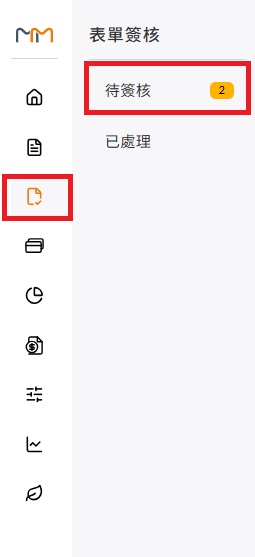
- 登入後於首頁「資訊洞察」點擊表單簽核圖示,或直接點擊左側選單的表單簽核。
- 功能展開後有待簽核與已處理兩個頁籤,預設進入待簽核。
- 待簽核頁籤右側的數字角標顯示目前輪到自己處理的表單總數。
兩個頁籤的差別
- 待簽核:簽核流程剛好輪到自己的表單(含自己代理簽核的)。另包含多人加簽採過半/任一同意、而自己尚未簽核的表單,以及自己已送出徵詢意見、正在等待對方回覆的表單。
- 已處理:簽核流程中任一關卡已簽過的表單,包含同一執行單位內其他人簽的單。
⚠️ 找不到某張表單?若自己在簽核流程上但還沒輪到,該表單不會出現在待簽核。例如流程為 王小明 ➔ 陳大同 ➔ 林美惠,目前停在王小明,則陳大同與林美惠的待簽核都看不到這張單。
📌 已處理為什麼會出現不是我簽的單?
因為「已處理」是以執行單位為範圍,不是以個人為範圍。只要自己在這張表單的簽核流程中(不論是被指定的簽核人員、部門簽核人,或部門職級的對應人),就會看到:表單狀態為「已核准」的表單(不含已刪除、已作廢),以及表單狀態為「待簽核」,且自己、自己的簽核代理人,或同一執行單位的其他人已經處理過的表單。
舉例:簽核流程的關卡設定為「業務部」,業務部的部門簽核人有王小明與陳大同兩位。陳大同簽過之後,王小明的已處理也會看到這張單。若關卡設定為「業務部的職級-經理」,規則亦同。
因為「已處理」是以執行單位為範圍,不是以個人為範圍。只要自己在這張表單的簽核流程中(不論是被指定的簽核人員、部門簽核人,或部門職級的對應人),就會看到:表單狀態為「已核准」的表單(不含已刪除、已作廢),以及表單狀態為「待簽核」,且自己、自己的簽核代理人,或同一執行單位的其他人已經處理過的表單。
舉例:簽核流程的關卡設定為「業務部」,業務部的部門簽核人有王小明與陳大同兩位。陳大同簽過之後,王小明的已處理也會看到這張單。若關卡設定為「業務部的職級-經理」,規則亦同。
💡 簽核代理人的範圍不同:若自己是因為擔任簽核代理人才出現在流程中,已處理僅會看到代理期間實際簽核或被通知過的表單,不會看到該關卡其他時期的單。這裡的「處理過」包含簽核、通知、略過、移交核決權、徵詢意見,以及同意並加簽多人的加簽與通知。
Step 2:在列表中篩選與檢視表單
操作路徑
表單簽核 > 待簽核 / 已處理
說明
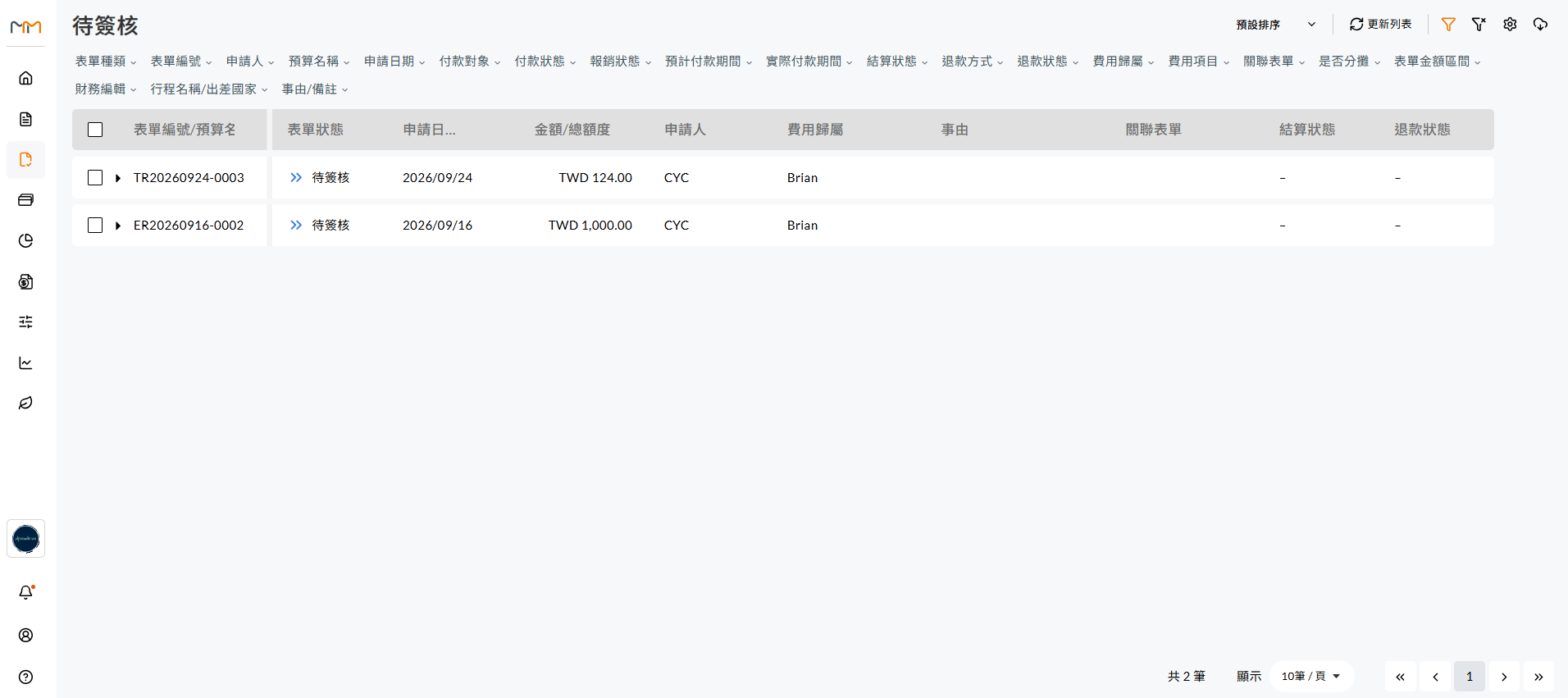
待簽核與已處理的篩選條件、列表欄位與匯出報表功能,皆與【表單申請】一致,可先圈出要處理的範圍再開始簽核。
- 篩選條件:表單種類、表單編號、申請人、預算名稱、申請日期、付款對象、付款狀態、預計付款期間、實際付款期間、結算狀態、退款方式、退款狀態、費用歸屬、費用項目、關聯表單、是否分攤、表單金額區間、財務編輯、行程名稱/出差國家、事由/備註。
- 列表欄位:表單編號/預算名、表單狀態、申請日期、金額/總額度、申請人、費用歸屬、事由、關聯表單、結算狀態、退款狀態等,欄位較多時可左右捲動檢視。
- 自訂列表欄位與排序:右上角可切換排序方式、更新列表,並透過齒輪圖示調整列表要顯示哪些欄位。
- 展開查看明細:點擊表單編號左側的三角形圖示,可直接在列表中展開該張表單的費用項目。
- 匯出報表:點擊右上角下載圖示,即可將目前列表結果匯出。
💡 已處理專屬篩選:已處理頁籤多一個「簽核人員」篩選條件,可區分是本人簽核(自己簽過的單)還是代理簽核(自己的代理人幫忙簽過的單)。
Step 3:單筆簽核與駁回
操作路徑
表單簽核 > 待簽核 > 點擊表單
說明
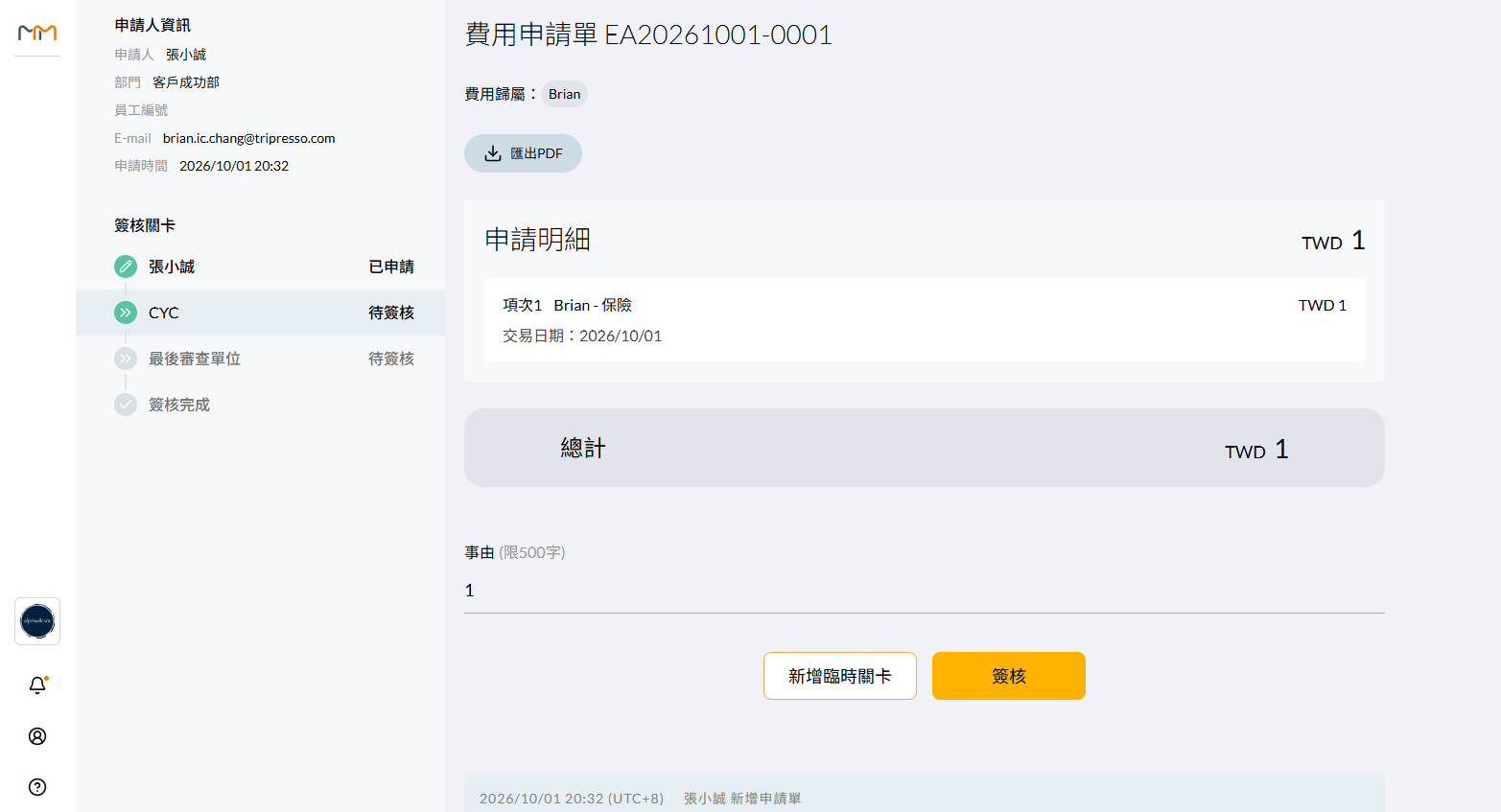
- 點擊表單後進入簽核畫面,左側顯示申請人資訊與簽核關卡,右側為表單內容。
- 檢視費用項目、附件、付款對象與金額。可使用上方的匯出 PDF、匯出附件等按鈕取得完整資料。
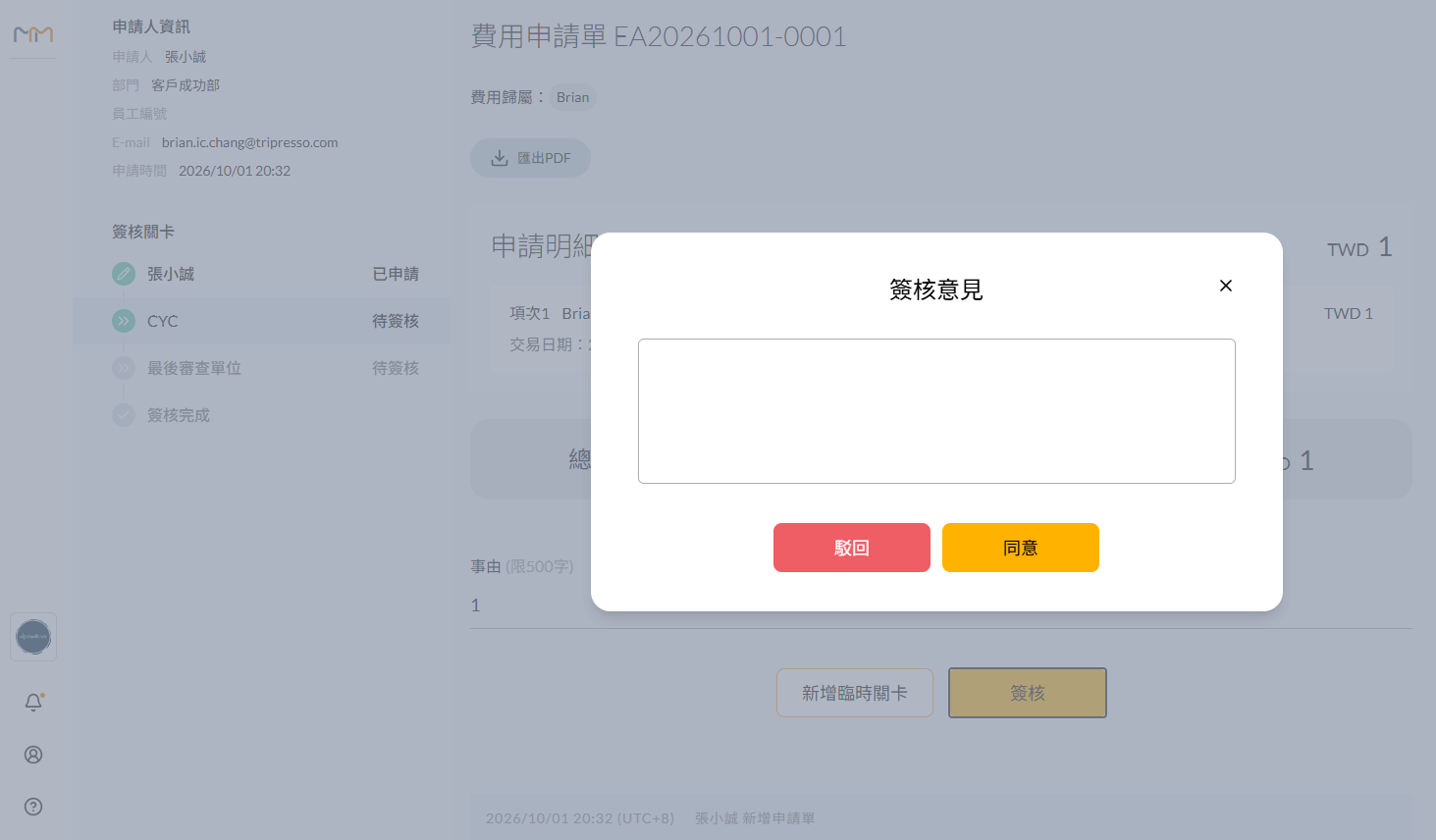
- 確認完畢後點擊表單下方的「簽核」,跳出簽核意見視窗。
- 填寫意見後選擇「同意」或「駁回」。
💡 簽核意見何時必填:選擇同意時,簽核意見為選填;選擇駁回時,簽核意見為必填,讓申請人知道要修正什麼。
💡 看懂左側的簽核關卡:關卡會顯示每一關的執行單位與目前狀態(已申請/待簽核/已簽核/已通知/簽核完成)。若某一關被自動通過或略過,系統會直接標示原因;關卡的顯示規則與各種略過原因,詳見 操作手冊 E.02 表單簽核 – 簽核流程關卡判讀。
Step 4:新增臨時關卡
操作路徑
表單簽核 > 待簽核 > 點擊表單 > 新增臨時關卡
說明
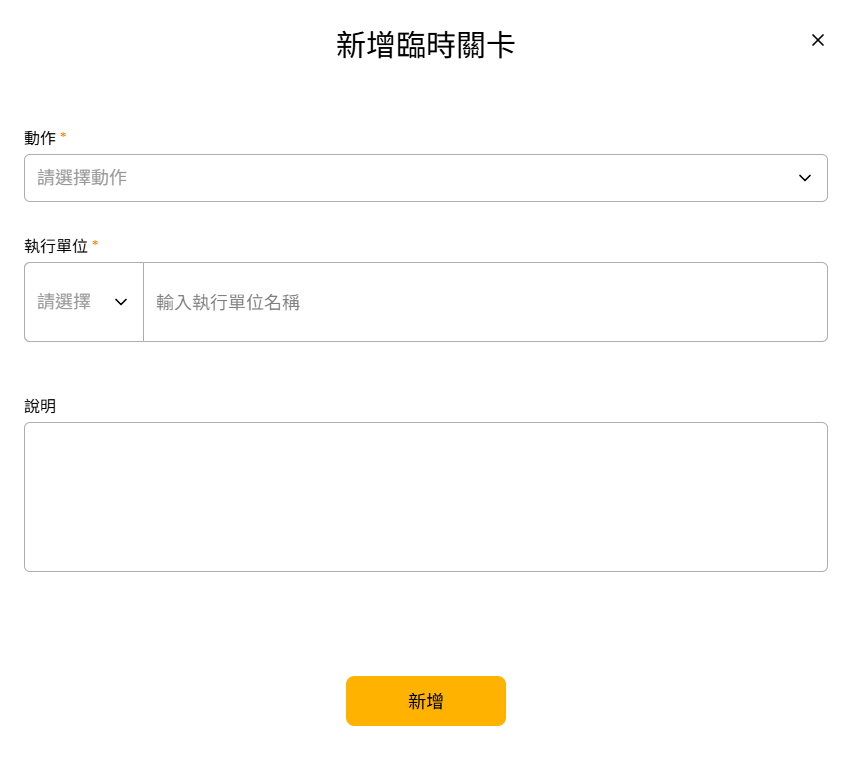
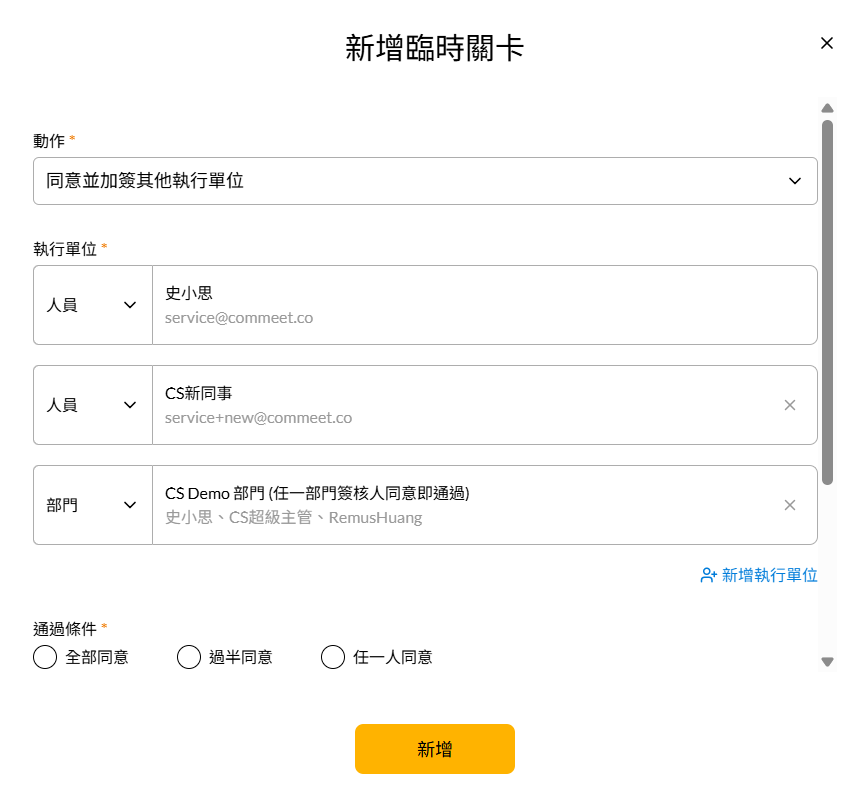
「新增臨時關卡」與「簽核」在同一個畫面的下方。當這張表單需要其他人一起看過、或自己不適合核決時,不必先簽核,直接點擊「新增臨時關卡」,於動作下拉選擇要執行的方式:
- 同意並加簽其他執行單位:自己這關視為同意,並加入一關由指定對象簽核。
- 同意並通知其他執行單位:自己這關視為同意,指定對象僅收到通知,不需簽核。
- 移交核決權給其他執行單位:將這關的核決權(同意/駁回)完整移交給指定對象,對方會收到 Email 與站內通知。移交後本人將無法再簽核此關卡。
- 向其他執行單位徵詢意見後再簽核:送出徵詢後,自己的簽核按鈕會暫時隱藏;待對方填寫建議並「回覆」後,簽核按鈕重新出現,即可繼續簽核。
指定執行單位與通過條件
- 於執行單位選擇類型(部門或人員),再輸入名稱選取對象。選擇人員時下方會顯示該人員的 Email;選擇部門時會列出該部門的簽核人,並標示「任一部門簽核人同意即通過」。
- 需要多人時,點擊「新增執行單位」繼續加入,可一次加簽多人。
- 加入多個執行單位時,需選擇通過條件:全部同意、過半同意或任一人同意。
- 填寫說明(選填)後點擊「新增」。
💡 為什麼沒看到「過半同意」:執行單位需三個以上才會出現「過半同意」選項。只加入兩個執行單位時,畫面只會顯示全部同意與任一人同意。若執行單位為偶數,過半的認定為超過 50%(例如四位時需三位以上同意)。
⚠️ 未達通過條件會退回申請人:臨時加簽關卡若未達成所設定的通過條件(例如全數通過卻有一人不同意、任一人通過卻全數不同意),系統會將表單直接退回給申請人,並顯示「臨時加簽關卡通過條件為○○,因未達成故退回給申請人」。
Step 5:批次簽核多張表單
操作路徑
表單簽核 > 待簽核 > 勾選表單 > 批次簽核表單
說明
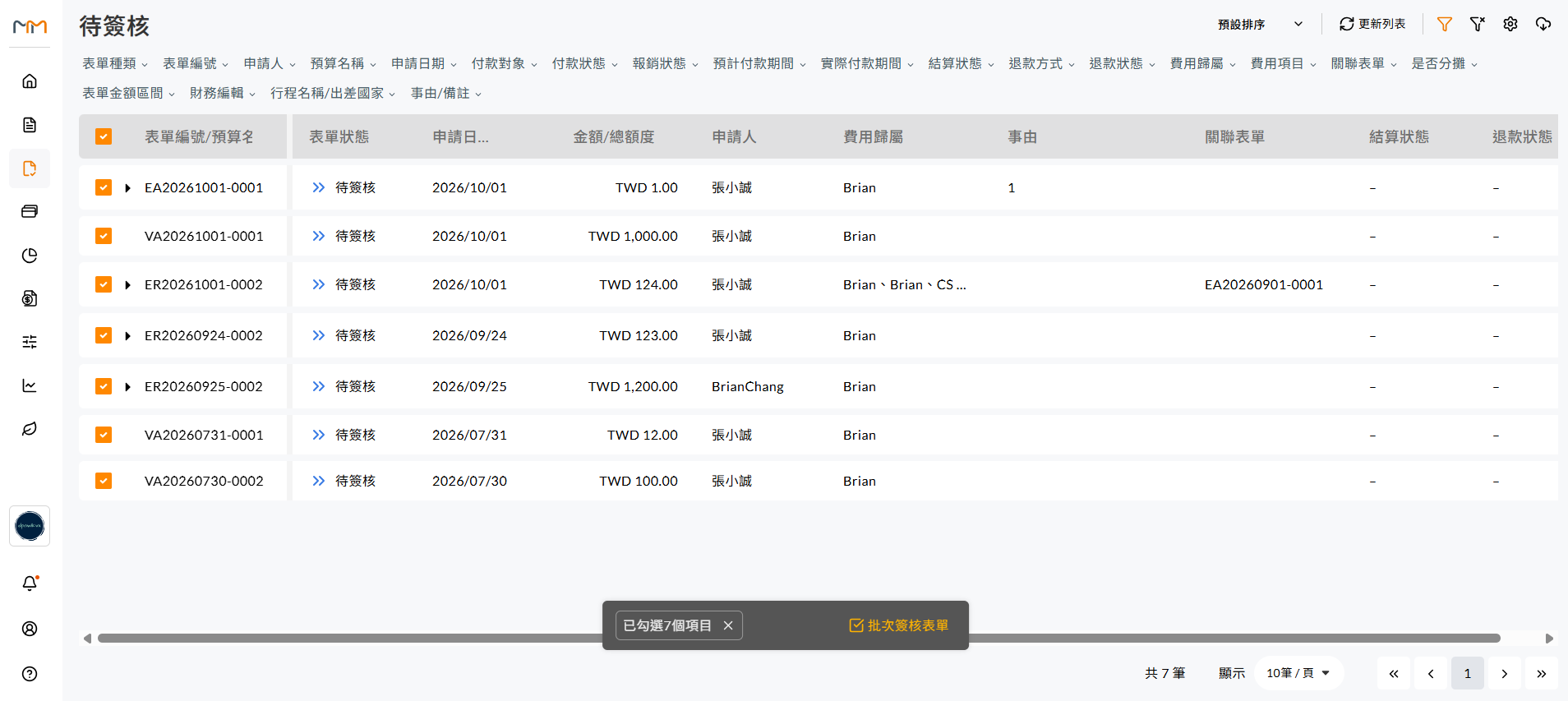
- 於列表左側勾選要處理的表單,或勾選表頭的核取方塊全選當頁。
- 畫面下方會浮出工具列,顯示「已勾選 N 個項目」與「批次簽核表單」,點擊後者。
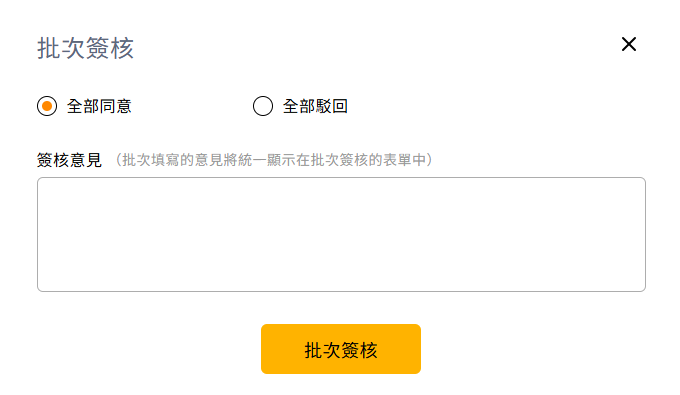
- 於「批次簽核」視窗選擇「全部同意」或「全部駁回」。
- 填寫簽核意見(批次填寫的意見會統一顯示在這批表單中),點擊「批次簽核」完成。
💡 批次簽核沒有臨時關卡:臨時加簽、通知、移交核決權與徵詢意見只能在單張表單的簽核畫面操作。若這批表單中有需要加簽的,請改用 Step 3、Step 4 逐張處理。
⚠️ 批次簽核後請確認結果:系統會依結果顯示全部成功、部分成功或全部失敗。出現部分成功或失敗時,請依提示訊息處理下方常見原因。
批次簽核失敗的常見原因
- 查無表單(使用者已抽單或刪除):勾選後、送出前申請人抽回或刪除了該單。
- 非簽核人,無執行權限:該關卡已由同單位其他人先簽,或流程已往下走。
- 卡片有效期間不合法:簽核卡片申請單時,卡片的有效期間設定不符合規範。
- 不可核決自己申請的表單:該單是自己送出的申請單。
- 其他原因:畫面會顯示「執行失敗,請洽 COMMEET 並提供執行時間及失敗單號」,可直接點擊通報。
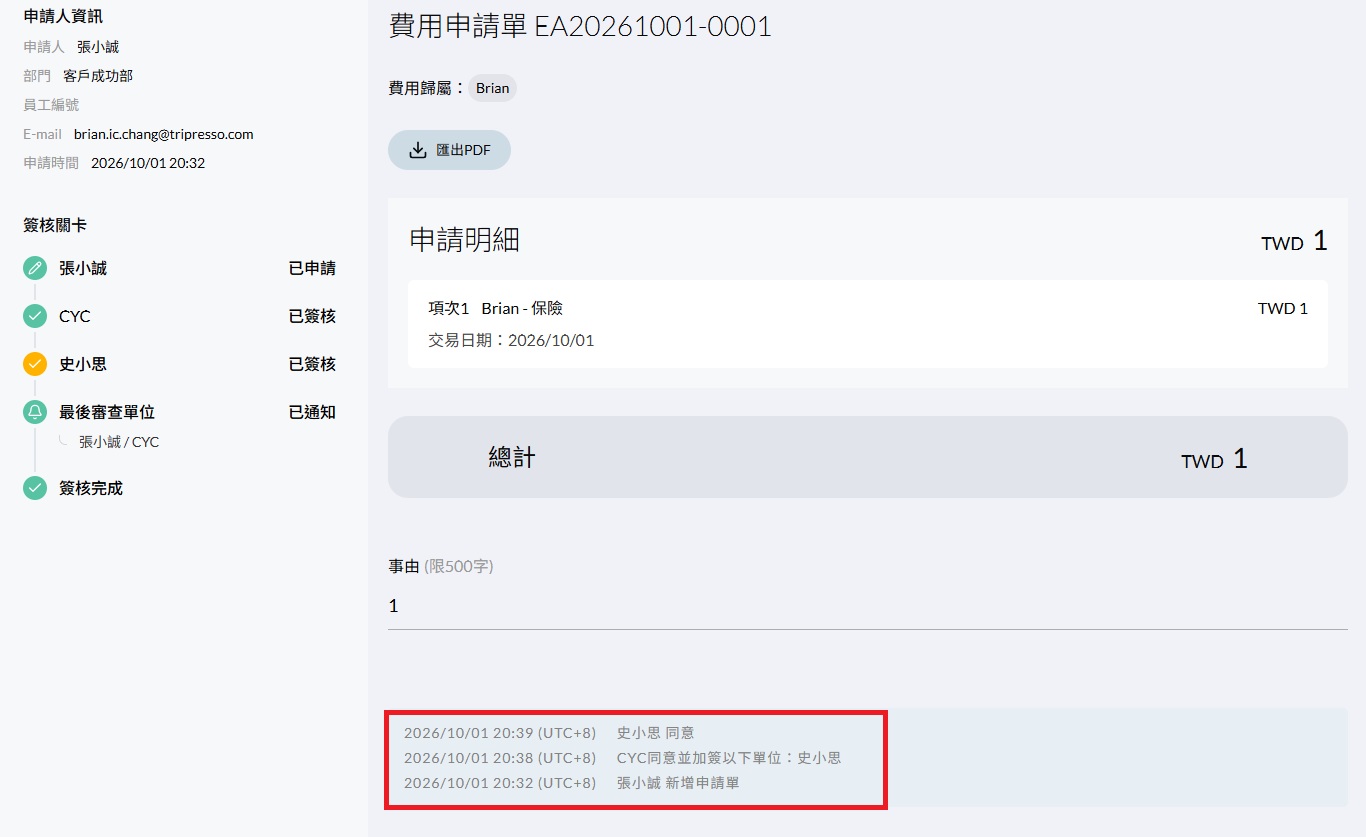
所有簽核紀錄皆可追溯
檢視位置
開啟任一表單 > 捲動至表單最下方的 Log 備忘錄
說明
左側的簽核關卡呈現的是目前狀態,Log 備忘錄則記錄發生過的每一個動作。表單被抽單、重送、改過流程或臨時加簽時,都要回到 Log 才看得到完整經過。這個區塊經常被忽略,但它是稽核與釐清爭議時最重要的依據。
Log 會記錄哪些動作
- 申請階段:暫存申請單、新增申請單、抽單申請單、變更申請單、重送申請單。
- 簽核動作:「同意,○○○」、「駁回,○○○」,括號內為簽核者當時填寫的意見。
- 臨時關卡:「同意並加簽以下單位:○○○」、「同意並通知以下單位:○○○」、「移交核決權給○○○」、「徵詢:○○○」,以及被徵詢者的「回覆,○○○」。
- 自定義簽核流程:「原簽核流程為○○○;經申請人更改為○○○」,可直接比對申請人調整了哪幾關。
- 臨時加簽未通過:「臨時加簽關卡通過條件為○○,因未達成故退回給申請人」。
- 代理簽核:由代理人簽核時會記錄實際簽核者,表單的簽核關卡也會標示代理人。
💡 匯出 PDF 一併帶出簽核狀態:表單匯出的 PDF 會列出完整簽核流程各關卡的狀態,包含尚未簽核的關卡。若需要在流程尚未全部完成前,先將單據連同紙本憑證轉交財會,可直接使用匯出 PDF,不需另外截圖。
💡 Log 時間一律為台北時間:每筆 Log 顯示為「yyyy/mm/dd hh:mm (UTC+8)」。例如同仁在海外出差期間,於當地時間 00:00 送出表單,Log 仍會顯示台北時間 07:00 (UTC+8)。不論在哪個時區檢視,顯示結果都相同,核對出差期間的單據時不需自行換算時差。
⚠️ 稽核時請以 Log 為準:人員姓名與部門名稱日後若有更動,左側簽核關卡一律顯示最新名稱,而 Log 保留當下的名稱。兩邊顯示不一致時,代表名稱曾經異動過,並非紀錄錯誤。
注意事項
- 臨時關卡的適用單種:「新增臨時關卡」適用於費用申請單、費用報銷單與預先付款單。另外,因費用政策觸發而產生的關卡,四種臨時加簽動作皆可使用。
- 不可核決自己的表單:系統不允許簽核自己申請的表單;若關卡的執行單位就是申請人本人,該關卡會自動通過。
- 重複點擊已防呆:同意/駁回按鈕已加入防止重複點選的機制,送出後請稍候畫面更新,不需重複點擊。
- 請假時請設定簽核代理人:代理人可代為簽核,且代理期間的信件歸屬可自行設定,設定方式詳見 操作手冊 F.07 代理設定。
- 表單停用時不顯示:若管理者於【表單設定】停用某張單種,資訊洞察、表單申請與表單簽核皆不會再顯示該單種的頁籤。
📖 延伸閱讀:
- 👉 管理者如何設計簽核關卡與金額門檻:操作手冊 G.04 簽核流程