功能說明
- 此功能為建立公司組織架構的基礎,您可以設定作為費用歸屬單位的「部門」與「專案」。
- 部門為常設組織,每位成員都必須歸屬於一個主要部門;專案則為臨時性組織,可設定起訖日期,成員可同時參與多個專案。
- 正確設定部門與專案,是後續建立簽核流程、費用政策與預算管理的基礎。
操作步驟
Step 1:建立與管理部門
設定路徑
進階管理 > 部門與專案 > 部門
說明
1. 於「部門」頁籤下,點擊右上角的「+ 新增部門」可單筆建立;若需處理大量資料,可使用「批次匯入部門」功能。
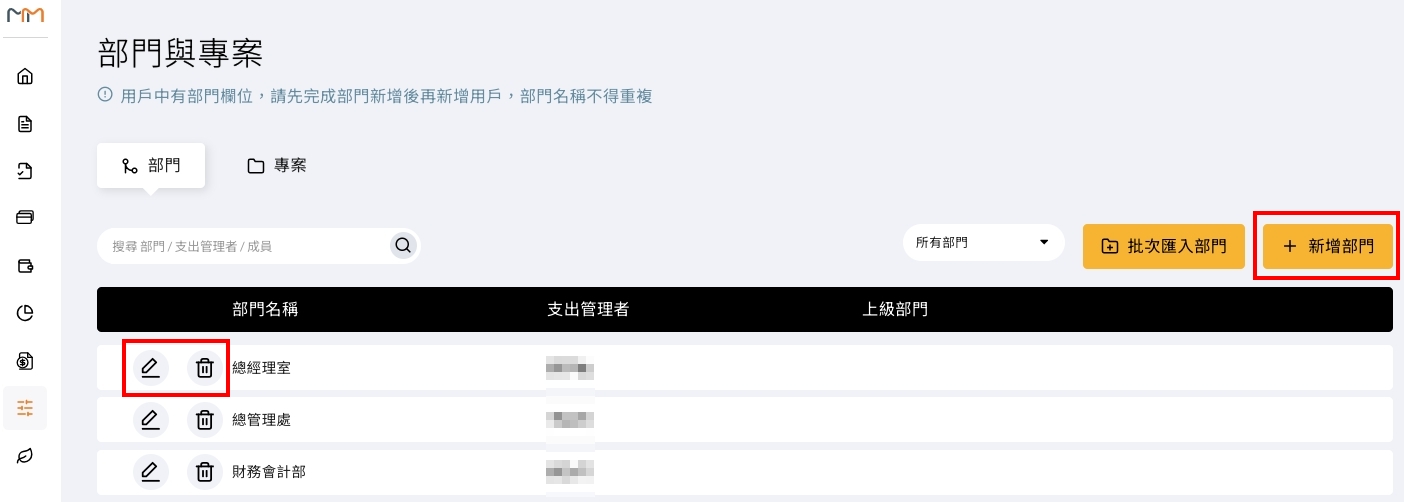
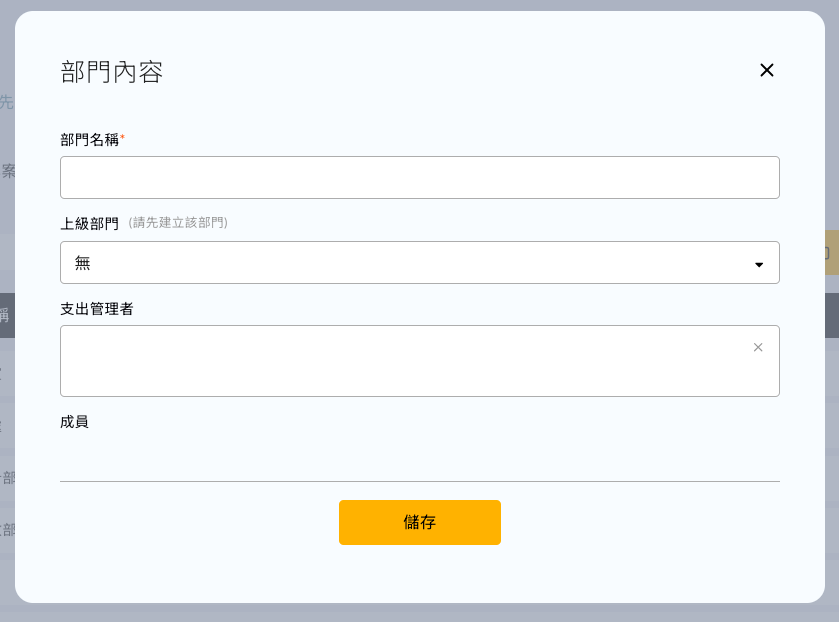
2. 新增部門時,需填寫以下資訊:
- 部門名稱:部門的正式名稱。
- 上級部門:設定組織層級關係,建議由最高層級部門開始建立。
- 部門簽核人:指定負責審核此部門費用的主管,可設定多位。
Step 2:設定部門停用
設定路徑
進階管理 > 部門與專案 > 部門 > 點擊編輯
說明
當部門改組、專案結束或門市關閉時,可使用「停用」功能將其封存。停用後的部門將無法再用於新的表單申請,但所有相關的歷史紀錄與報表數據都會被完整保留,方便日後稽核與查詢。
1. 進入部門編輯畫面,取消勾選「啟用部門」並儲存,即可停用該部門。
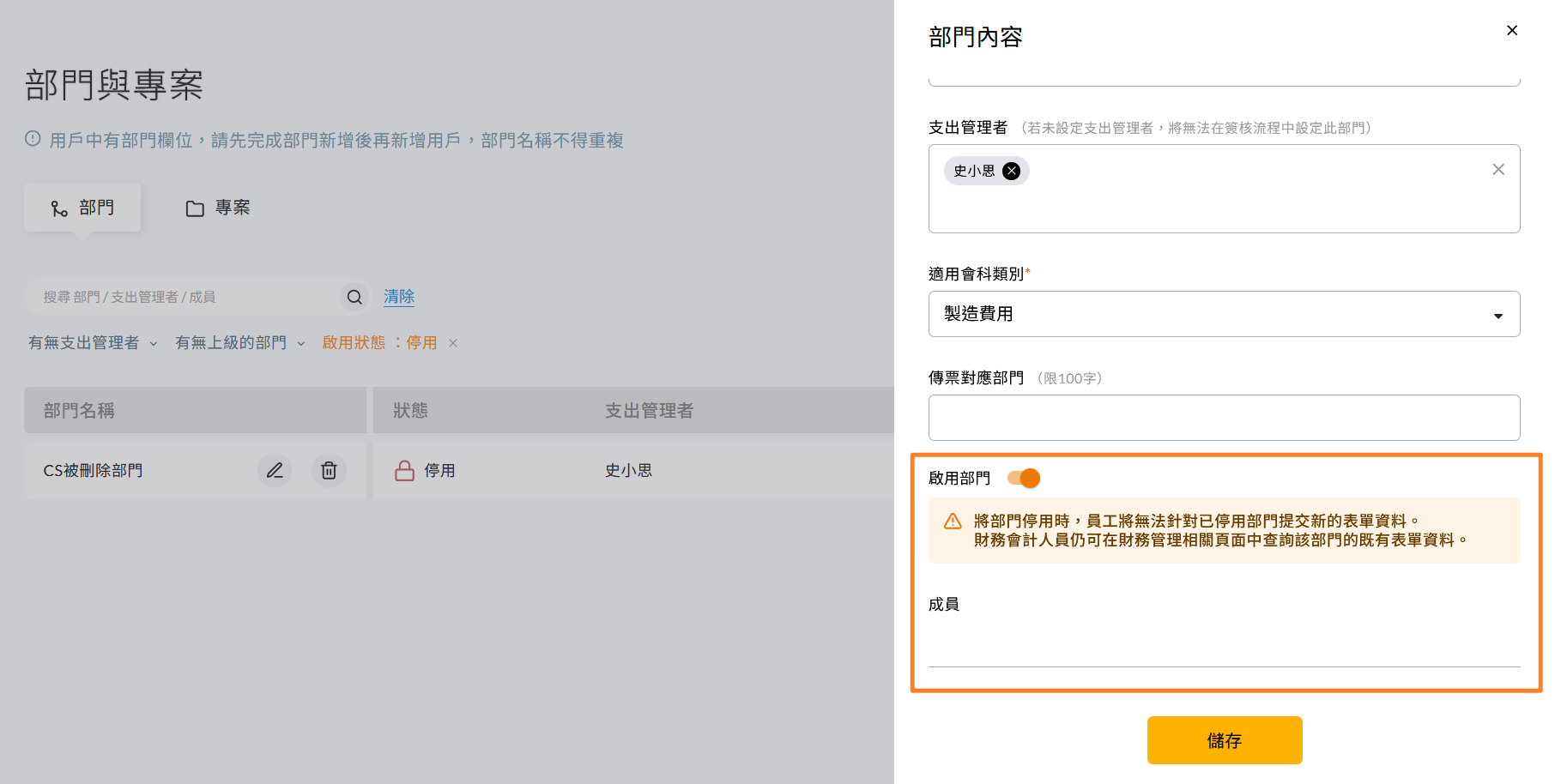
💡 提醒:在停用部門前,系統會檢查該部門下所有成員是否仍有待辦事項(如待簽核表單、未報銷交易等),與刪除部門時的檢查機制相同,需完成所有事項後方可停用。
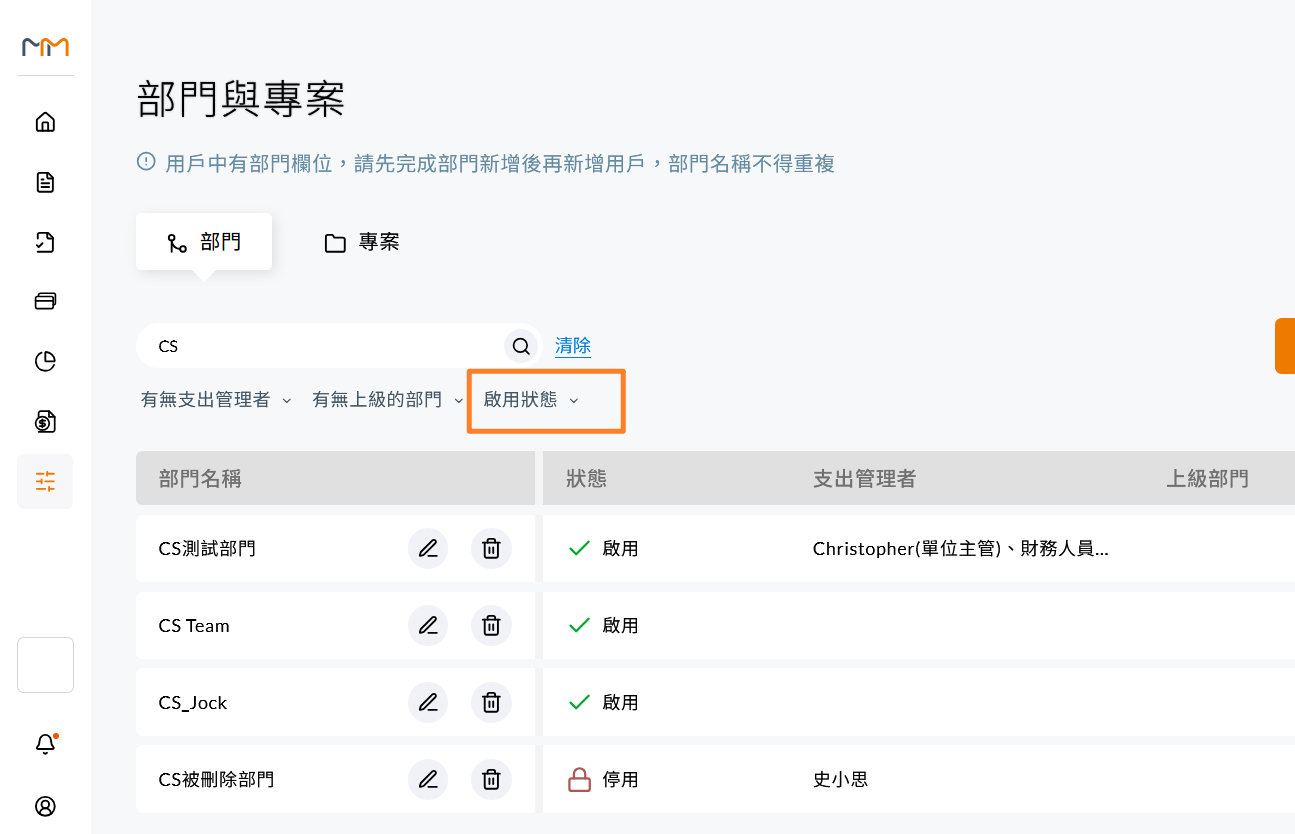
2. 在部門列表頁面,可使用「啟用狀態」篩選器,快速查找已停用或啟用的部門。
Step 3:建立與管理專案
設定路徑
進階管理 > 部門與專案 > 專案
說明
1. 於「專案」頁籤下,點擊「+ 新增專案」以建立新的專案。專案為具備時效性的任務編組。
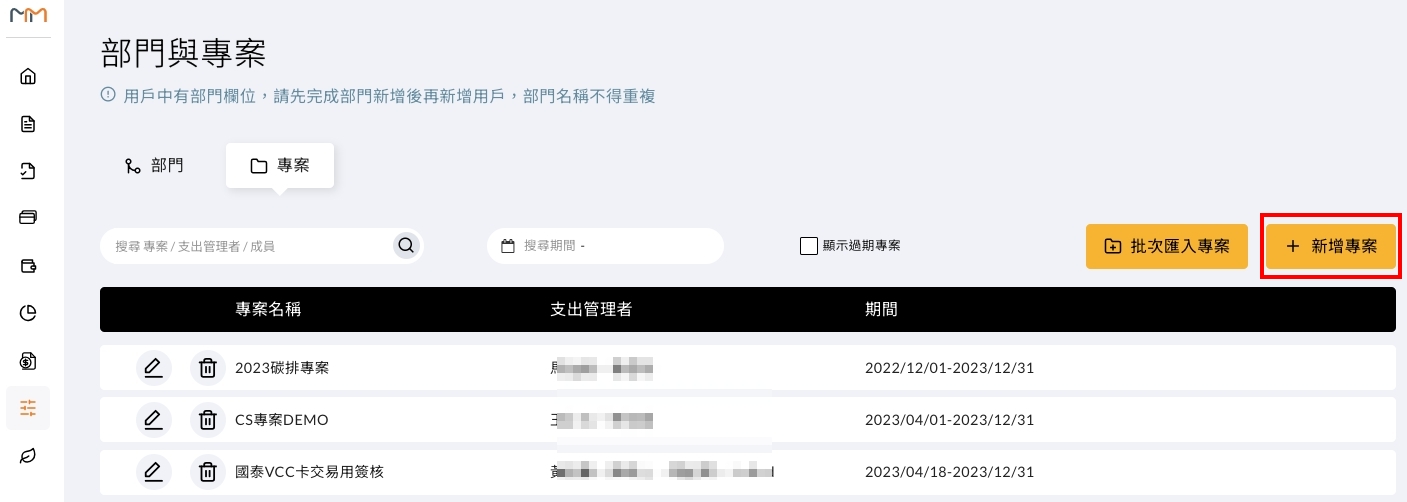
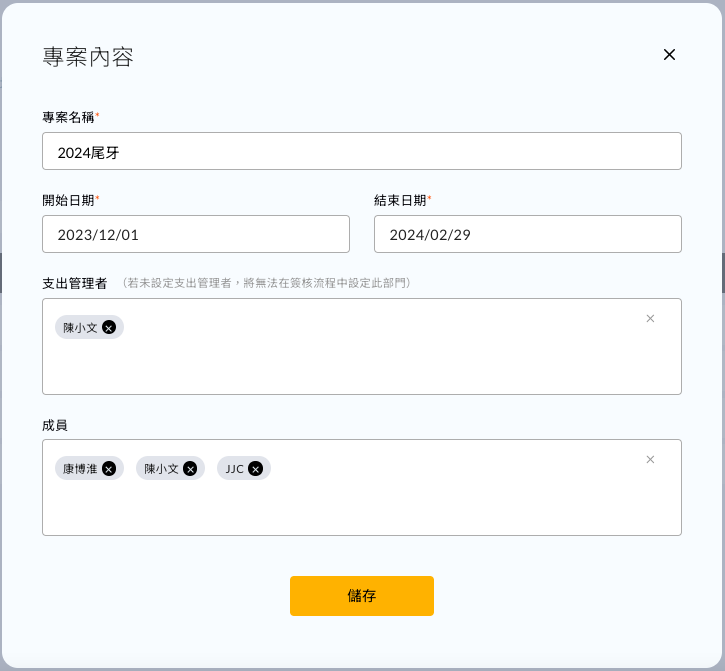
2. 新增專案時,除了需設定名稱與部門簽核人外,還必須指定「開始/結束日期」與專案「成員」。
Step 4:查看組織圖
操作路徑
進階管理 > 部門與專案 > 部門 > 查看組織圖
說明
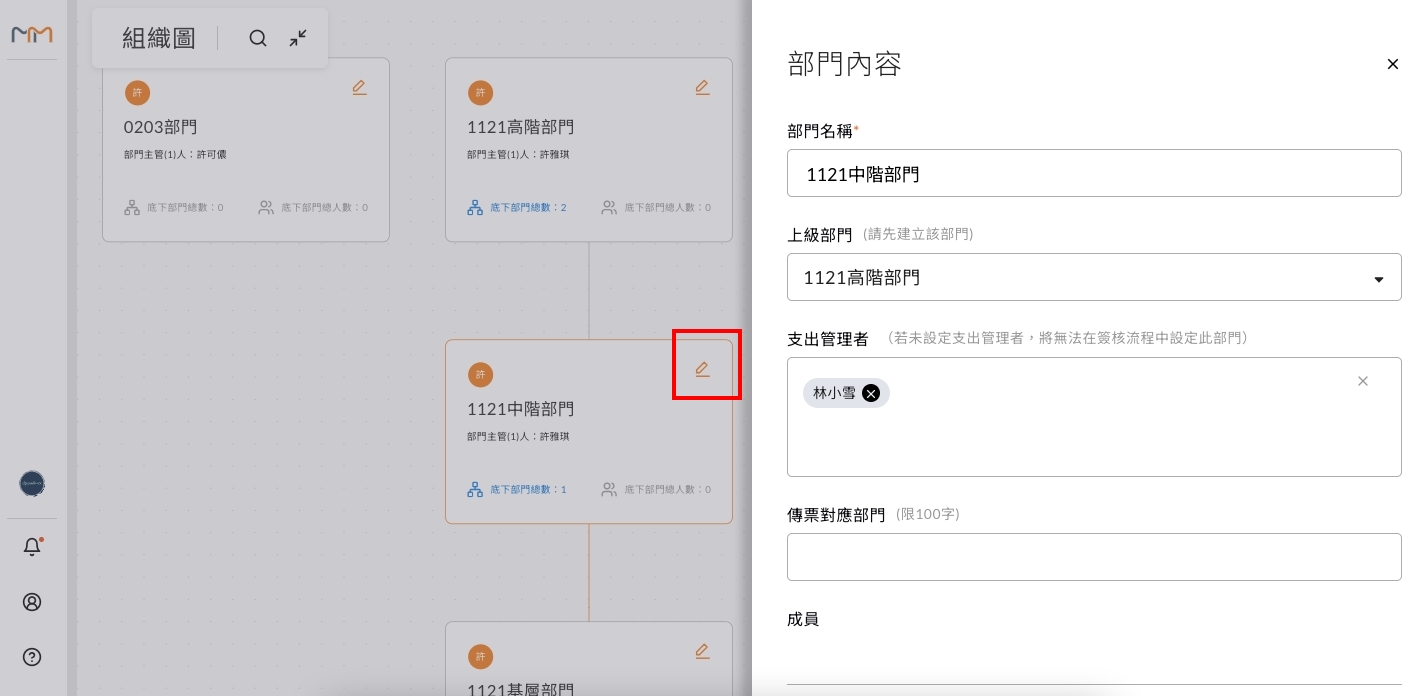
為方便管理者快速掌握公司整體的層級架構,系統提供視覺化的組織圖。您可以在此畫面中縮放檢視,並直接點擊部門進行編輯,但無法在此處新增部門。
注意事項
- 若無法刪除部門或專案,通常是因為該單位底下仍有成員、部門簽核人,或是有未完成的表單。
- 部門與專案的列表預設會依照建立時間排序。