功能說明
- 多數企業均有固定往來的供應商,這些供應商在付款時有常用的交易規則(日期、付款方式、帳戶等等)。增加供應商基本資料可供後續快速選擇,亦可提供企業增加內部控管的機制。
- 新增供應商後,申請者將可以在付款對象欄位中選到正確對應的供應商。
- 本篇說明供應商管理的新增、類型與付款方式設定、匯出匯入與列表檢視方式。
操作步驟
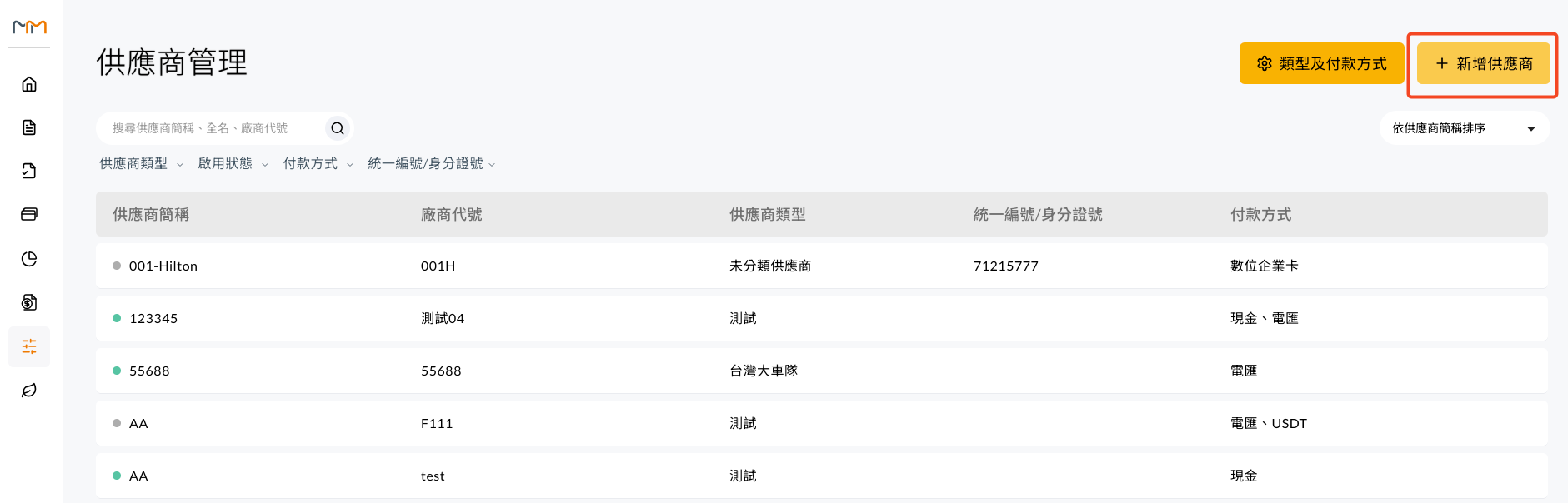
Step 1:新增供應商
後台路徑
進階管理 > 基本設定 > 供應商管理
說明
1. 點選右上角「+新增供應商」開始新增一筆資料。
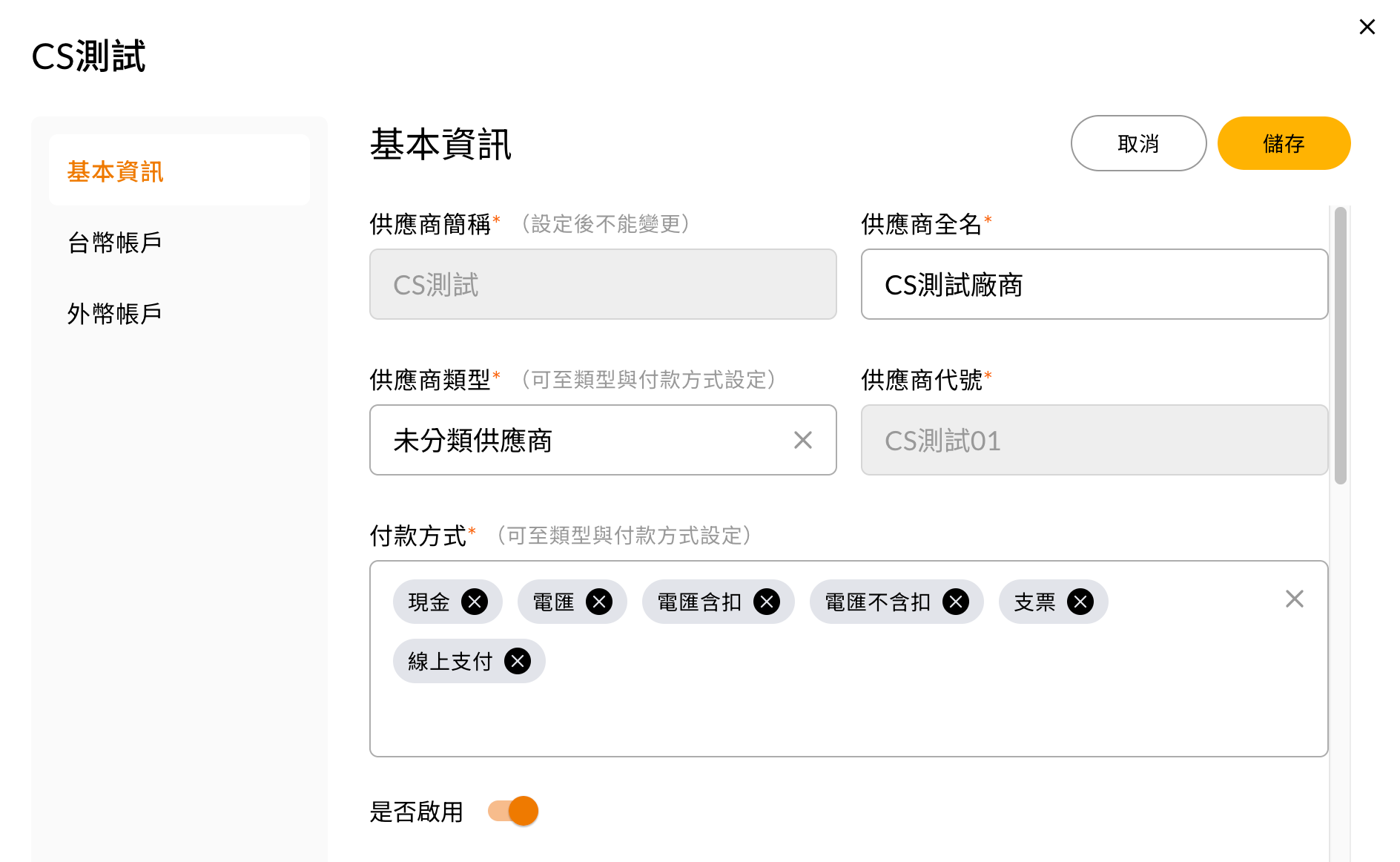
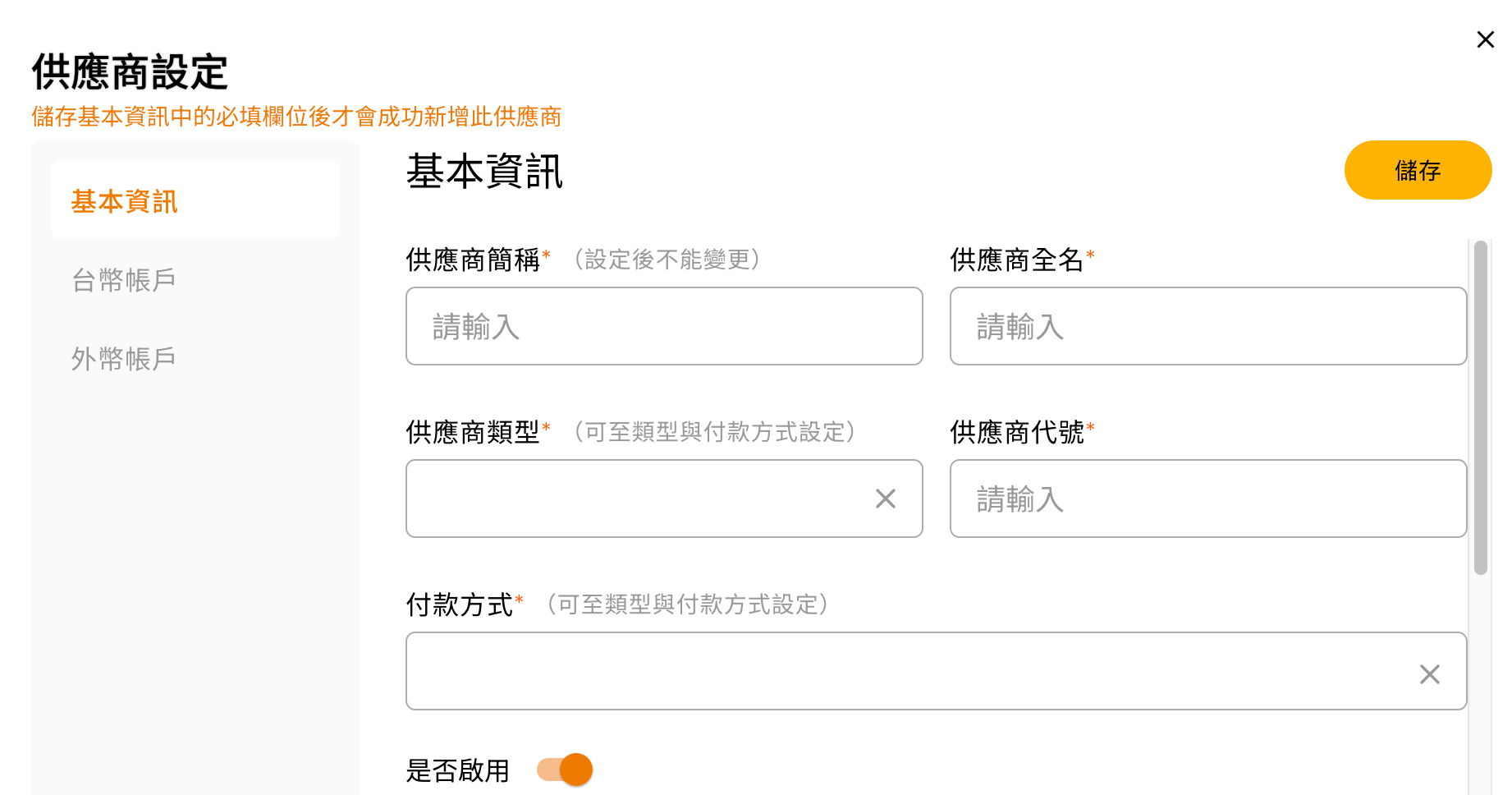
2. 填入供應商資訊、帳戶與聯絡細節,並可設定用途說明。
- 供應商簡稱、全名、廠商代號為必填,且不可重複。
- 統一編號具備格式驗證。
- 銀行代碼+帳戶號碼若重複,欄位下方會顯示:「提醒您再次確認,與 XX 供應商簡稱 已重複」。
- 允許的付款方式、付款條件:輸入不設限。
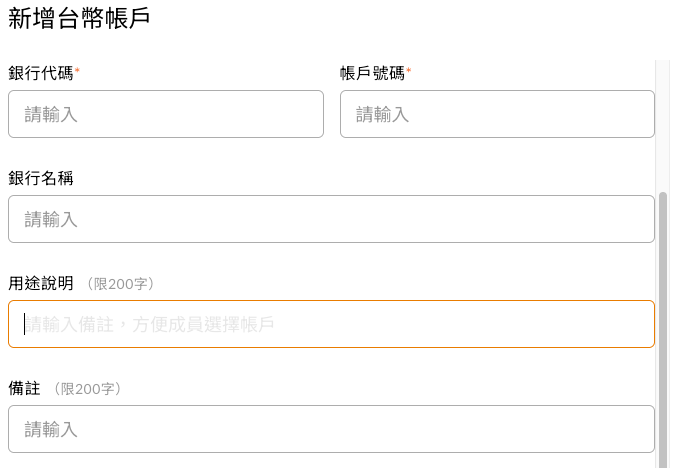
- 用途說明:供後續選擇帳戶時顯示參考。
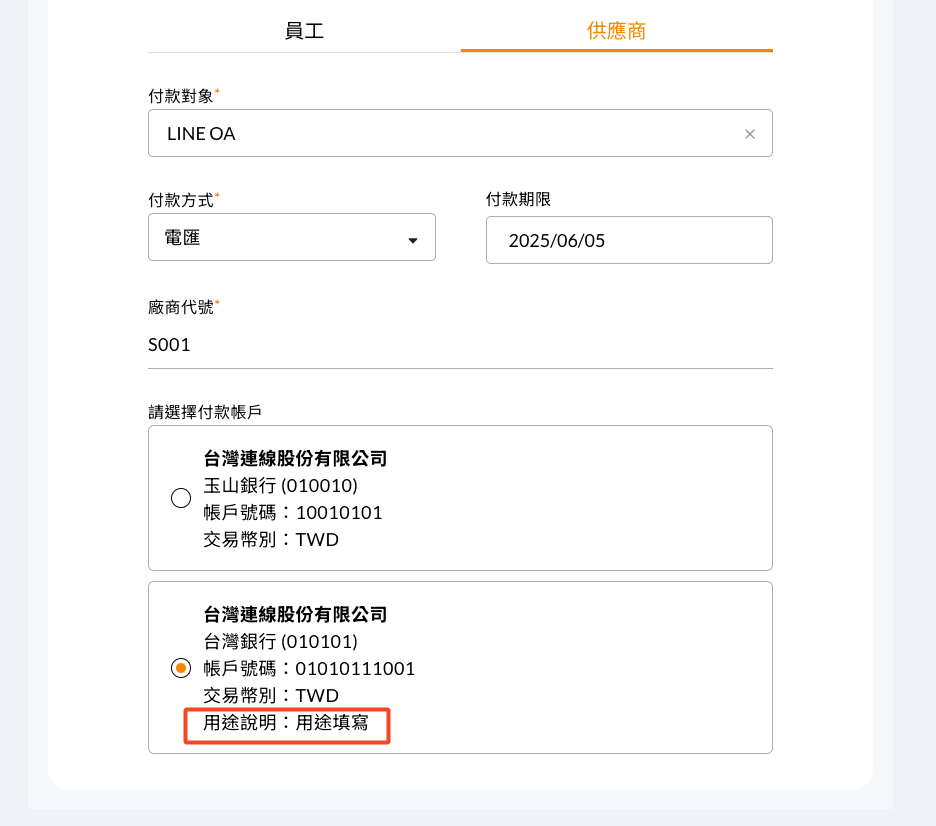
新增付款帳戶時,系統會在帳戶欄位下方顯示用途說明,幫助填單人了解該帳戶的使用情境。
選擇付款方式為「電匯」
- 可新增台幣或外幣帳戶。
帳戶欄位下方的用途說明
- 選擇帳戶時會顯示,供填單人參考。
Step 2:供應商類型設定
說明
1. 在供應商管理頁內,點選「供應商類型設定」進行新增或編輯。
2. 點選「新增供應商類型」,可新增一筆資料。
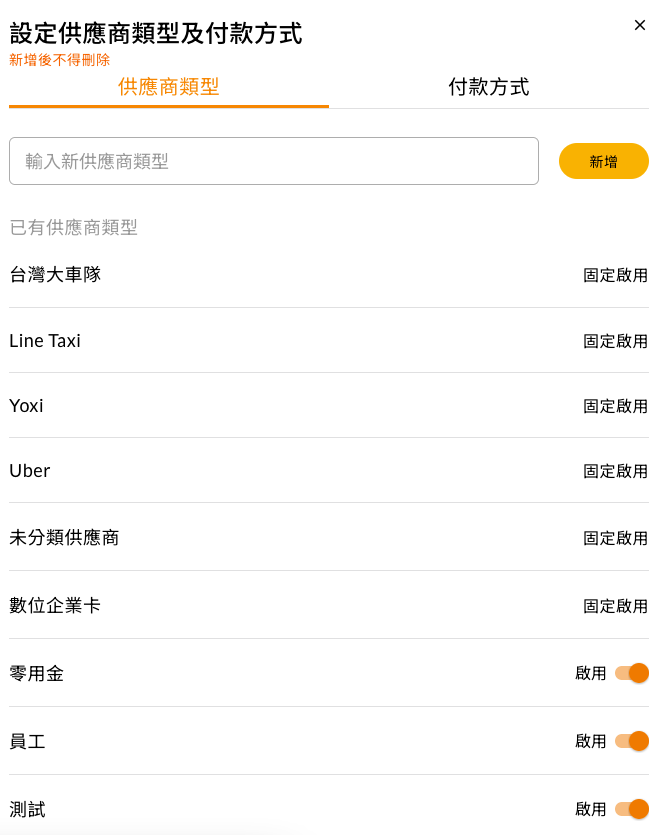
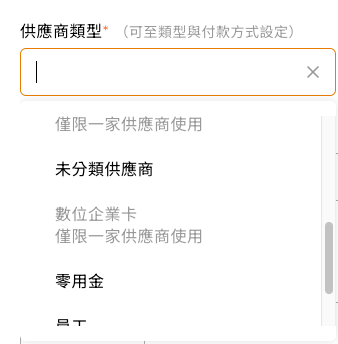
3. 系統預設三類供應商類型,不可刪除或更名:
- 企業簽單類(例如:台灣大車隊、Uber)※ 需啟用計程車企業簽單功能才會出現
- 數位企業卡 ※ 需啟用數位企業卡模組
- 未分類供應商(預設值)
Step 3:付款方式設定
說明
1. 在供應商管理頁內,點選「付款方式」進行新增或編輯。
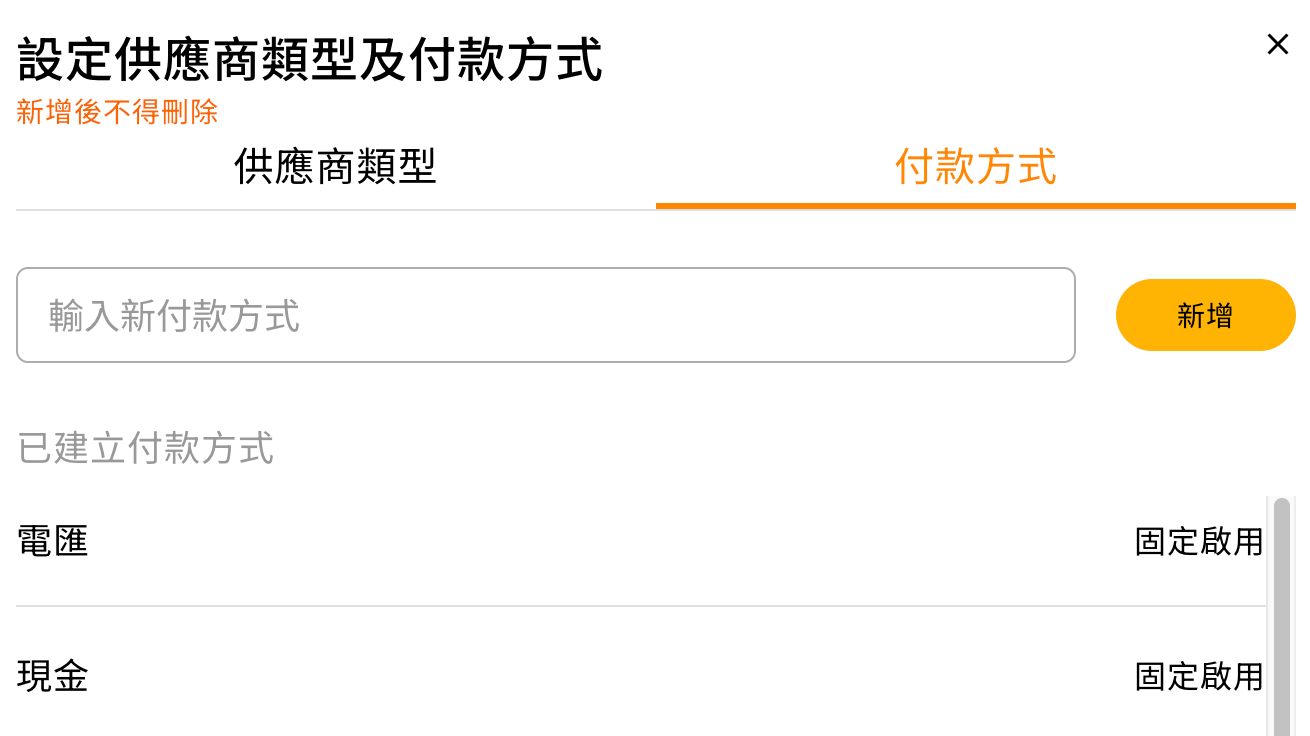
2. 點選「新增」可新增一筆付款方式,名稱不可重複或空白,將作為供應商付款時的選項之一。
Step 4:供應商資料匯出
操作路徑
供應商管理 > 右上角「匯出」
說明
透過供應商資料匯出功能,您可以將系統中的所有供應商資訊匯出,便於查閱與備份。
- 系統會將所有供應商的詳細資料匯出為檔案。
- 若單一供應商擁有多筆銀行帳戶資訊,匯出時會將其展現為多筆獨立的資料列,每列包含該供應商的共同資訊及單一銀行帳戶資訊。
Step 5:供應商資料匯入
說明
透過供應商資料匯入功能,您可以批次建立或更新供應商資料,提升管理效率。
1. 下載匯入範本:在「供應商管理」模組中,點擊「匯入」按鈕旁的「下載範本」連結,取得最新的匯入格式範本。

2. 填寫匯入資料:請依照範本中的欄位說明填入供應商相關資訊,務必確保資料格式與內容符合規範:
- 必填欄位:請確認所有標示為必填的欄位均已填寫。
- 資料格式:日期、數字等欄位請依照指定格式填寫。
- 銀行帳戶:透過匯入功能,每個供應商預設僅能匯入一組中文銀行帳戶及一組英文銀行帳戶。如需為供應商新增更多銀行帳戶,請在匯入成功後,進入供應商管理介面手動新增。
3. 上傳匯入檔案:填寫完成後儲存檔案,並在「供應商管理」模組中點擊「匯入」按鈕,選擇您準備好的檔案進行上傳。
4. 系統驗證與處理:系統將自動驗證匯入資料的正確性。
- 資料正確:資料將成功匯入並新增至供應商列表。
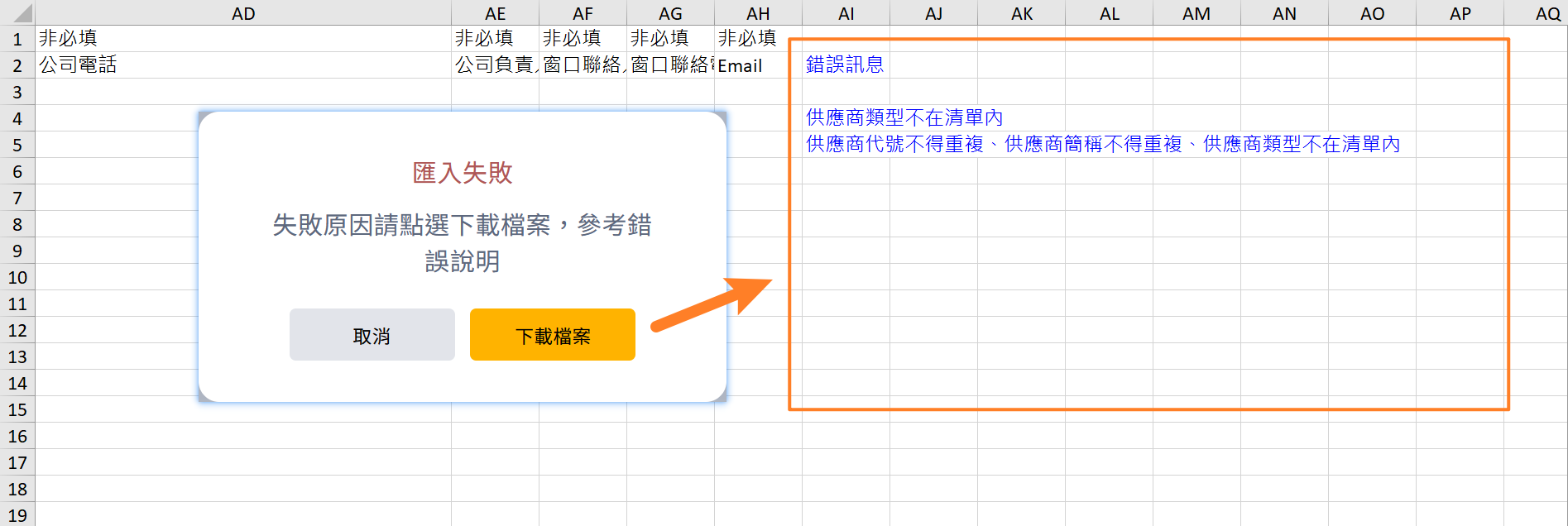
- 資料異常:若有資料錯誤或格式不符,系統會顯示錯誤訊息,請依檔案下載後最後欄位的提示修正後重新匯入。
Step 6:供應商列表檢視
後台路徑
進階管理 > 基本設定 > 供應商管理
說明
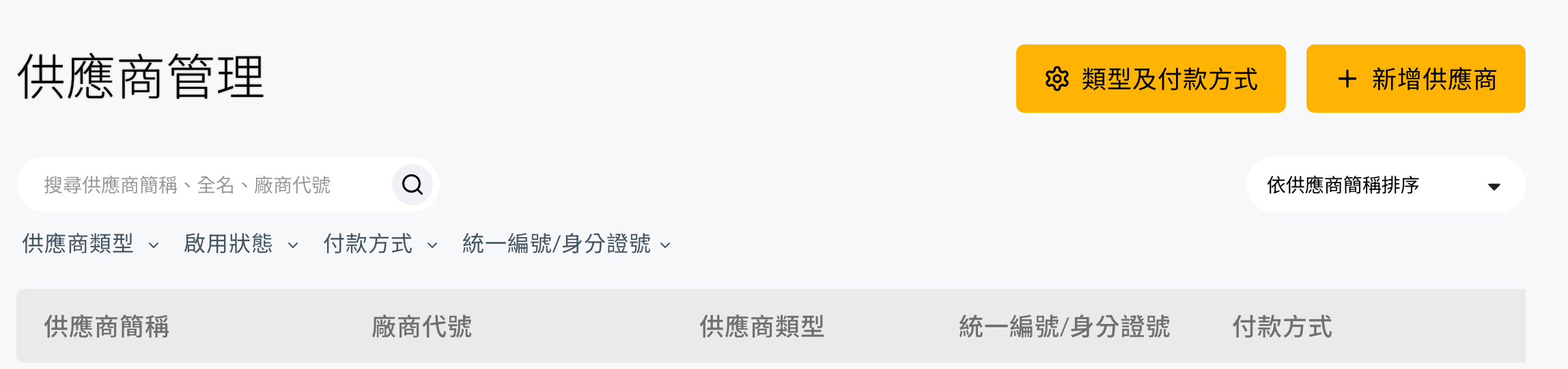
在供應商列表中,您可以透過以下方式快速查詢與篩選資料:
- 直接輸入名稱或代號關鍵字
- 依啟用/停用狀態過濾
- 依供應商類型篩選
注意事項
- 可挑選供應商的表單包括預先付款單與費用報銷單。
- 除預設供應商外,也可於表單中自行輸入付款對象。
- 電話欄位僅可輸入數字或符號 ()-#,且上限 50 碼。
- 系統預設供應商為啟用狀態。