

功能說明
- 此功能用於建立與管理公司所有成員的帳號資料,包含其基本資訊、部門歸屬、系統角色與權限。
- 管理員可透過單筆新增或批次匯入的方式,快速建立成員帳號,並依據組織異動進行停用或調整。
操作步驟
Step 1:新增與啟用帳戶
設定路徑
進階管理 > 成員管理
說明
1. 於「成員管理」頁面,可點擊右上角的「+ 新增成員」單筆建立,或使用「批次匯入成員」功能處理大量資料。您也可以隨時「匯出公司人員資料」以備份現有成員清單。
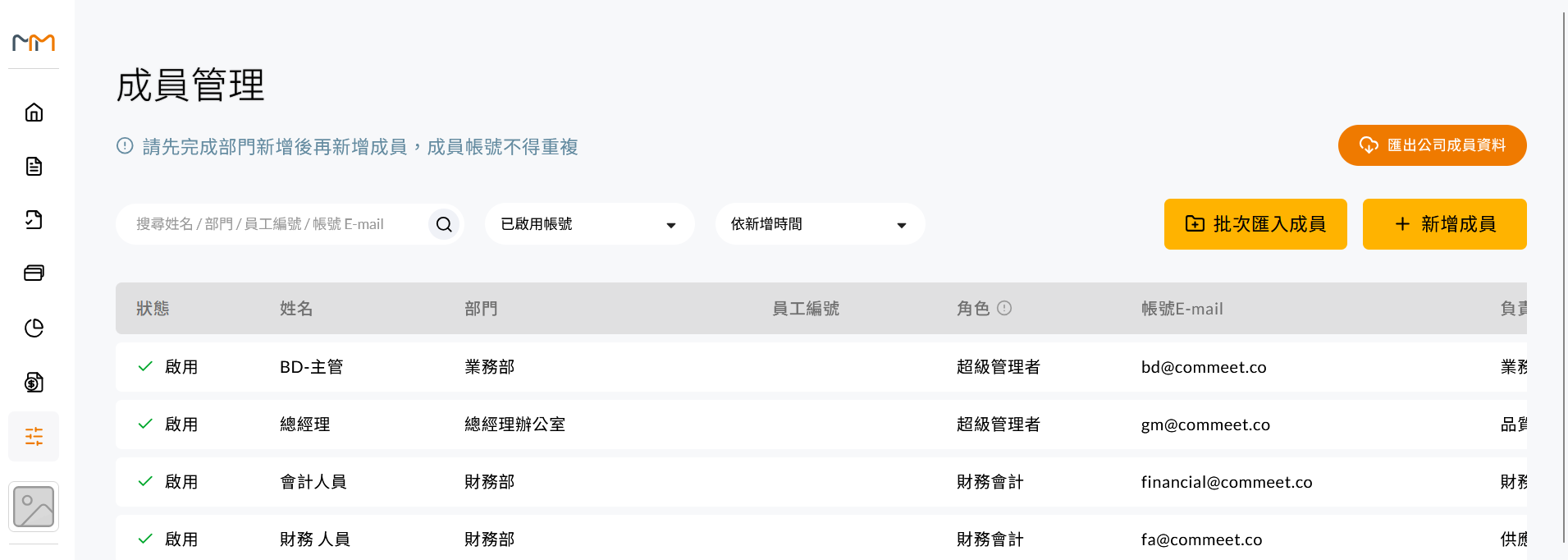
2. 新增成員時,需填寫以下三大區塊的資訊:
帳號資訊
- 帳號 E-mail:作為員工登入系統的唯一帳號。
- 部門:成員主要的歸屬部門。
- 角色:決定成員的系統權限,詳細說明請參考 1.01 COMMEET 使用角色介紹。
- 設為部門主管:勾選後,該成員將具備其所屬部門的費用審核權限。
基本資料
- 中文姓/中文名:用於系統顯示與辨識。
- 員工編號、職稱、聯絡電話等。
薪資戶設定
- 銀行代碼與帳戶號碼:設定後,若費用報銷的付款對象為員工,此帳戶資訊將會顯示於付款報表中,以利財會作業。
Step 2:設定成員兼任部門
設定路徑
進階管理 > 成員管理 > 點選成員 > 基本資訊 > 兼任部門
說明
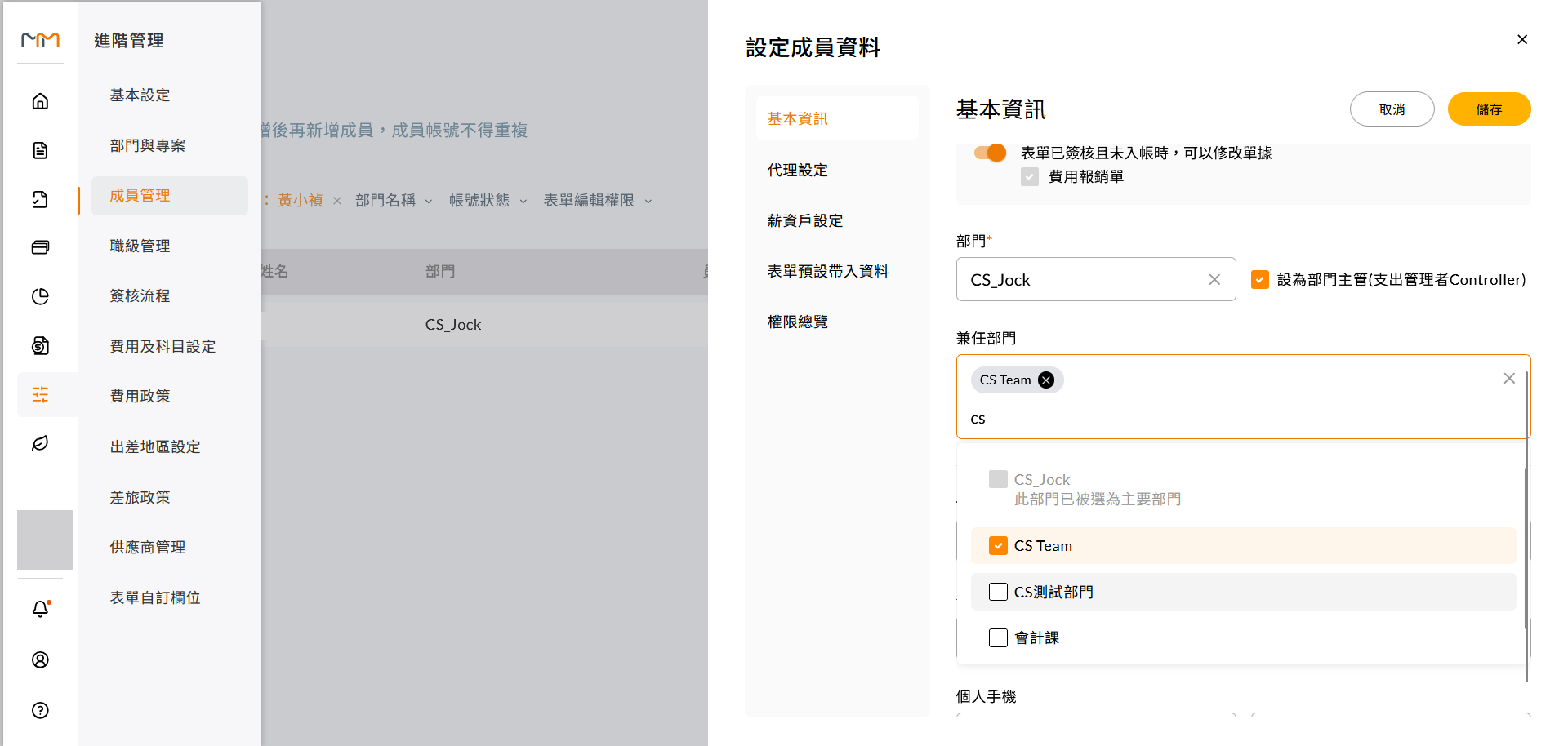
為因應更彈性的組織協作需求,系統支援讓單一位成員同時兼任多個不同部門。設定後,該成員在填寫表單、費用歸屬與執行簽核時,將可依據其兼任的職務進行對應操作。
1. 於成員的基本資訊中,點擊「兼任部門」欄位即可選擇該成員要兼任的其他部門(可複選)。
2. 設定完成後,使用者可於左下角「我的資料」中,查看自己目前所有的兼任部門。
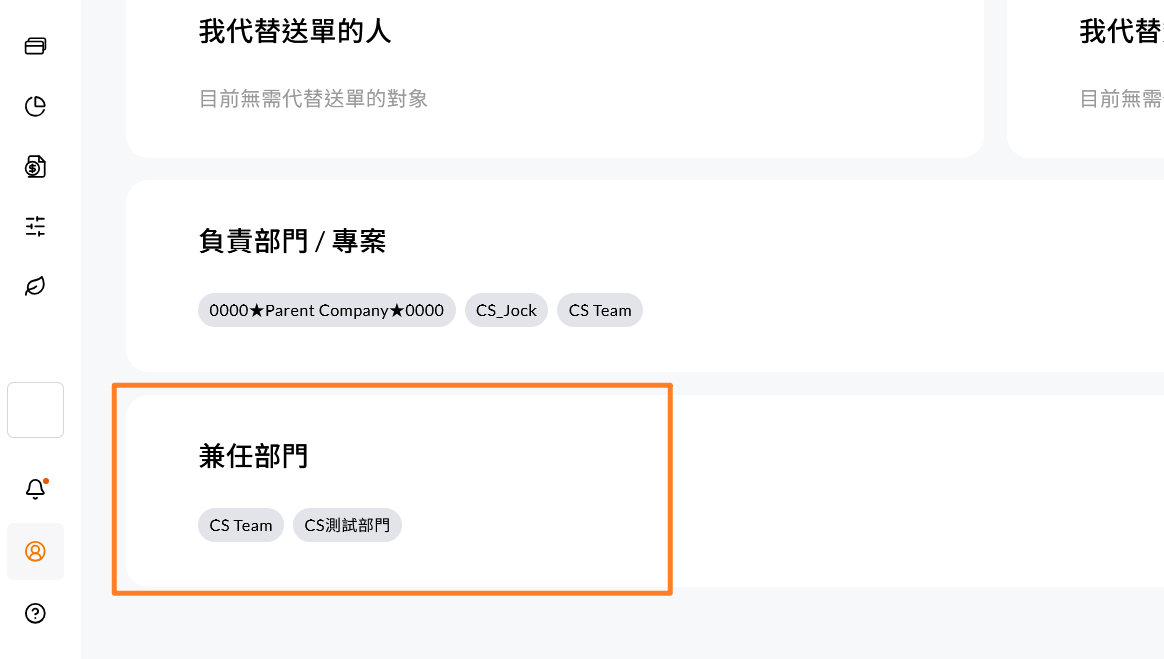
💡 提醒:此功能僅提供成員加入兼任部門。若要讓該成員成為兼任部門的部門簽核人,仍需至「進階管理 > 部門與專案」中另行設定。
Step 3:停用帳戶
操作路徑
進階管理 > 成員管理 > 點選成員 > 停用帳戶
說明
1. 當員工離職或不再需要使用系統時,進入該成員的資料頁面,點擊「停用帳戶」並儲存,即可禁止該帳號登入與使用。
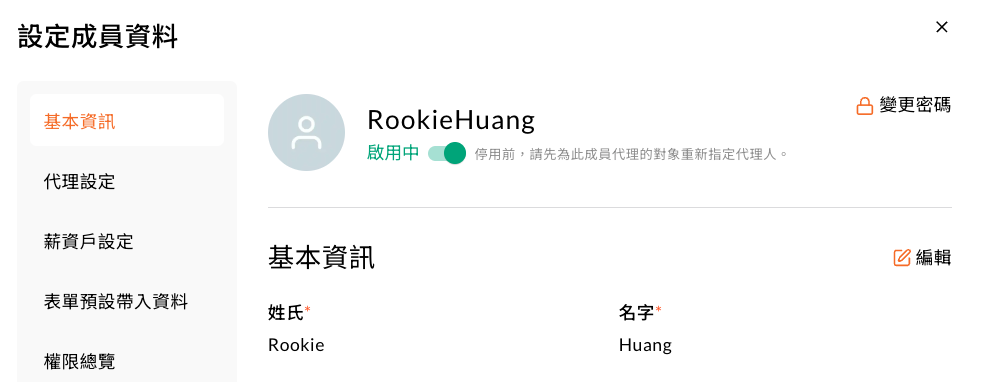
2. 若停用失敗,系統會顯示提示,點擊「查看失敗原因」即可了解阻擋停用的項目,並依照指示完成前置作業。
停用帳戶失敗的常見原因
- 此成員尚有待其簽核的表單
- 此成員在待簽核表單(但尚未輪到)的簽核流程中
- 此成員仍是某部門唯一的權限管理者
- 此成員仍是某部門職級的唯一成員
- 此成員仍被設定於某個簽核流程、最後審查單位、勾稽簡化設定、費用政策或差旅政策中
- 此成員有未報銷的表單:預先付款單、企業用車報銷單、卡片交易
- 此成員有未鎖卡的卡片
Step 4:查詢與檢視成員
操作路徑
進階管理 > 成員管理
說明
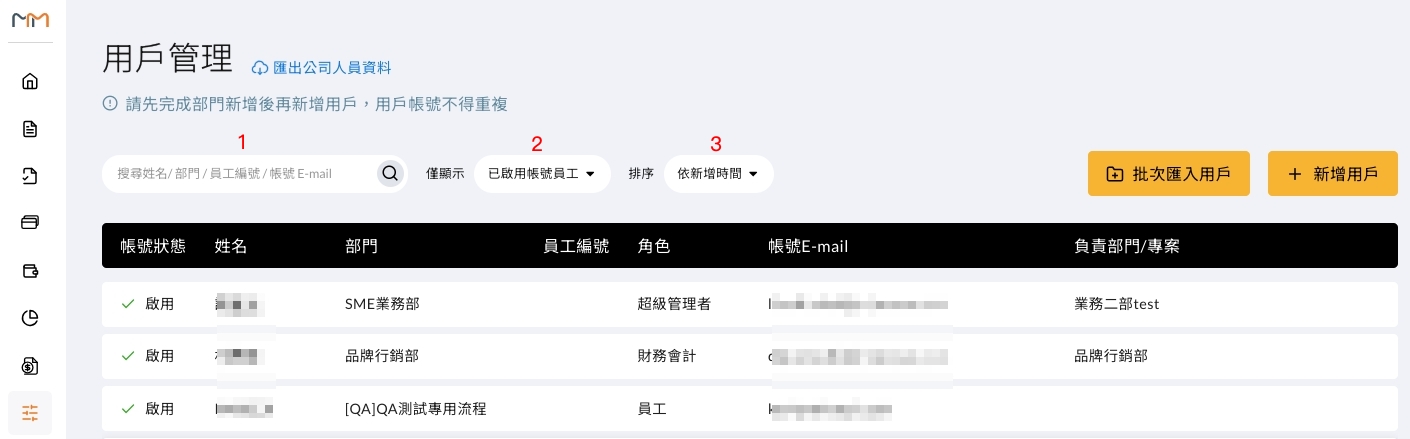
在成員管理的主頁面,您可以利用上方的搜尋與篩選功能,快速找到特定成員:
- 關鍵字搜尋:可輸入姓名、部門、員工編號或 E-mail 進行模糊查詢。
- 狀態篩選:可依「啟用」或「停用」狀態篩選成員。
- 排序功能:可依據姓名、建立時間或最近更新時間進行排序。
Step 5:批次匯入成員
操作路徑
進階管理 > 成員管理 > 點選右上角「批次匯入成員」

說明
若需同時新增大量成員資料,建議使用批次匯入功能,請依下列步驟進行操作。
步驟 1:下載匯入範本
於匯入視窗中點擊「下載範本」,取得最新的 CSV 格式檔案。
💡 注意:範本檔案中的前四列為系統標題與範例,請勿修改或刪除。請從第五列開始填寫您的成員資料。
步驟 2:填寫成員資料
請依據下表規範填寫各欄位資訊:
| 欄位名稱(中文標題) | 必填 | 填寫說明與規範 |
|---|---|---|
| 電子郵件(email) | 是 | 成員登入帳號,系統內不可重複。 |
| 中文姓/中文名 | 是 | 請分別填寫姓氏與名字。 |
| 所屬部門(dept_name) | 是 | 必須填寫已存在於系統中的完整部門名稱。若部門尚未建立,請先至「部門與專案」新增部門。 |
| 角色(role) | 是 | 請務必複製貼上以下英文代碼(區分大小寫):Admin(管理者)、Finance(會計財務)、Employee(一般員工)。 |
| 部門主管(is_dept_manager) | 是 | 填寫 Yes 或 No。Yes 表示具備該部門的費用審核權限。 |
| 銀行帳戶資訊 | 否 | 包含銀行代碼、分行代碼、戶名、帳戶號碼。若需使用員工代墊款報銷,建議填寫。 |
| 其他資訊 | 否 | 員工編號、手機、公司電話等。 |
步驟 3:上傳檔案
將編輯完成的 CSV 檔案拖曳至上傳區塊,或點擊選擇檔案。系統將自動檢查資料格式,若有錯誤將會顯示錯誤行數與原因。
常見匯入失敗原因
- 部門名稱不符:填寫的「所屬部門」文字必須與系統內建立的部門名稱完全一致(包含空白與符號)。
- 角色代碼錯誤:「角色」欄位僅接受 Admin、Finance、Employee 三種英文代碼,填寫中文會導致失敗。
- 必填欄位留白:請檢查 Email、姓名、部門、角色等必填欄位是否有遺漏。
- 格式被更動:請勿刪除範本內的任何欄位標題,或更動欄位順序。










