常見問題
Q:公司費用項目有幾十種,有沒有比手動一筆一筆新增更快的方式?
A:可以,透過「批次匯入」功能,您可以用檔案一次性建立所有費用項目。
Q:匯入時,可以一次指定好哪些部門能用嗎?
A:可以,範本中可以直接設定每個項目適用的部門或專案。
操作流程
下圖為完整操作流程的動態示範。
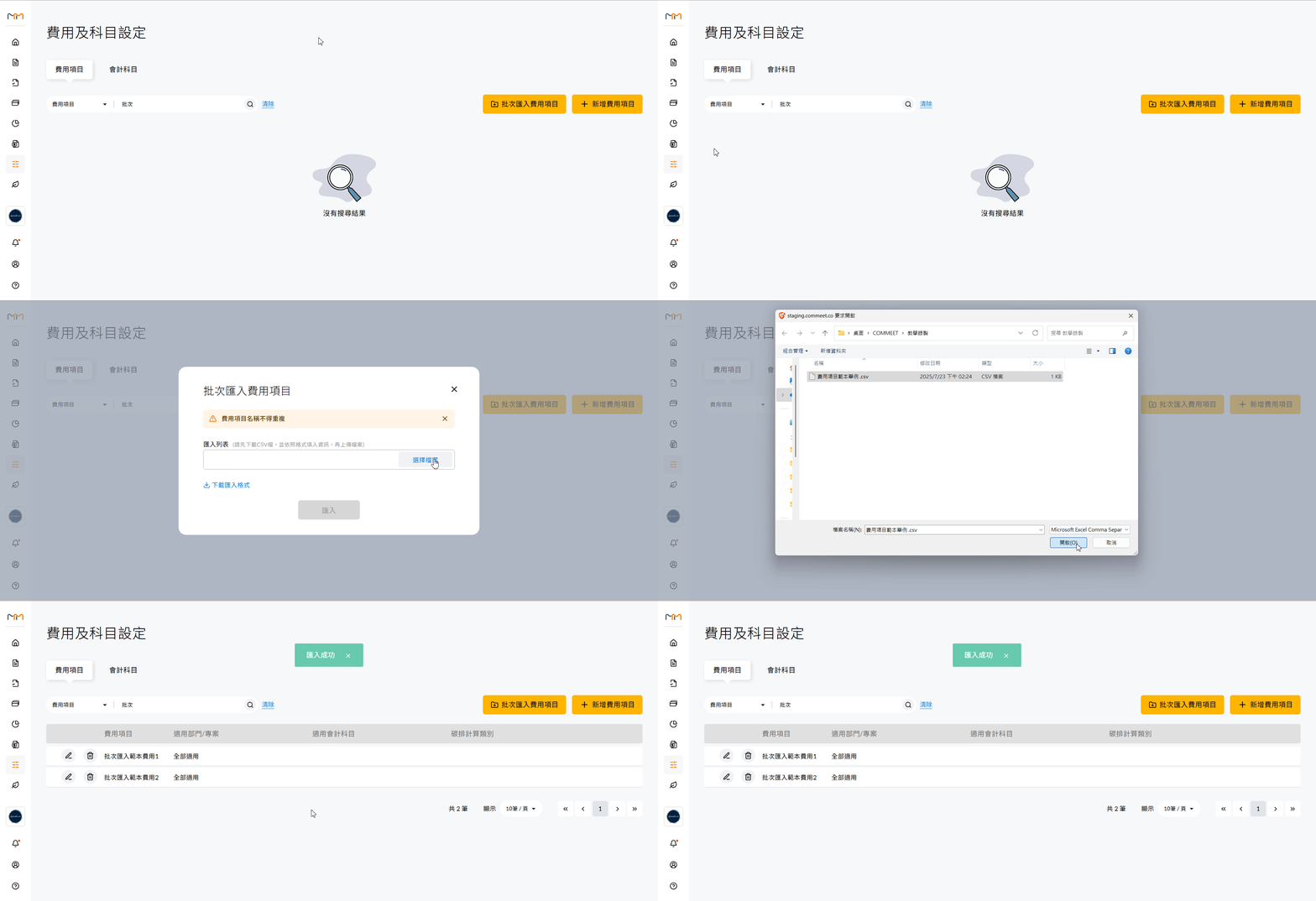
操作步驟
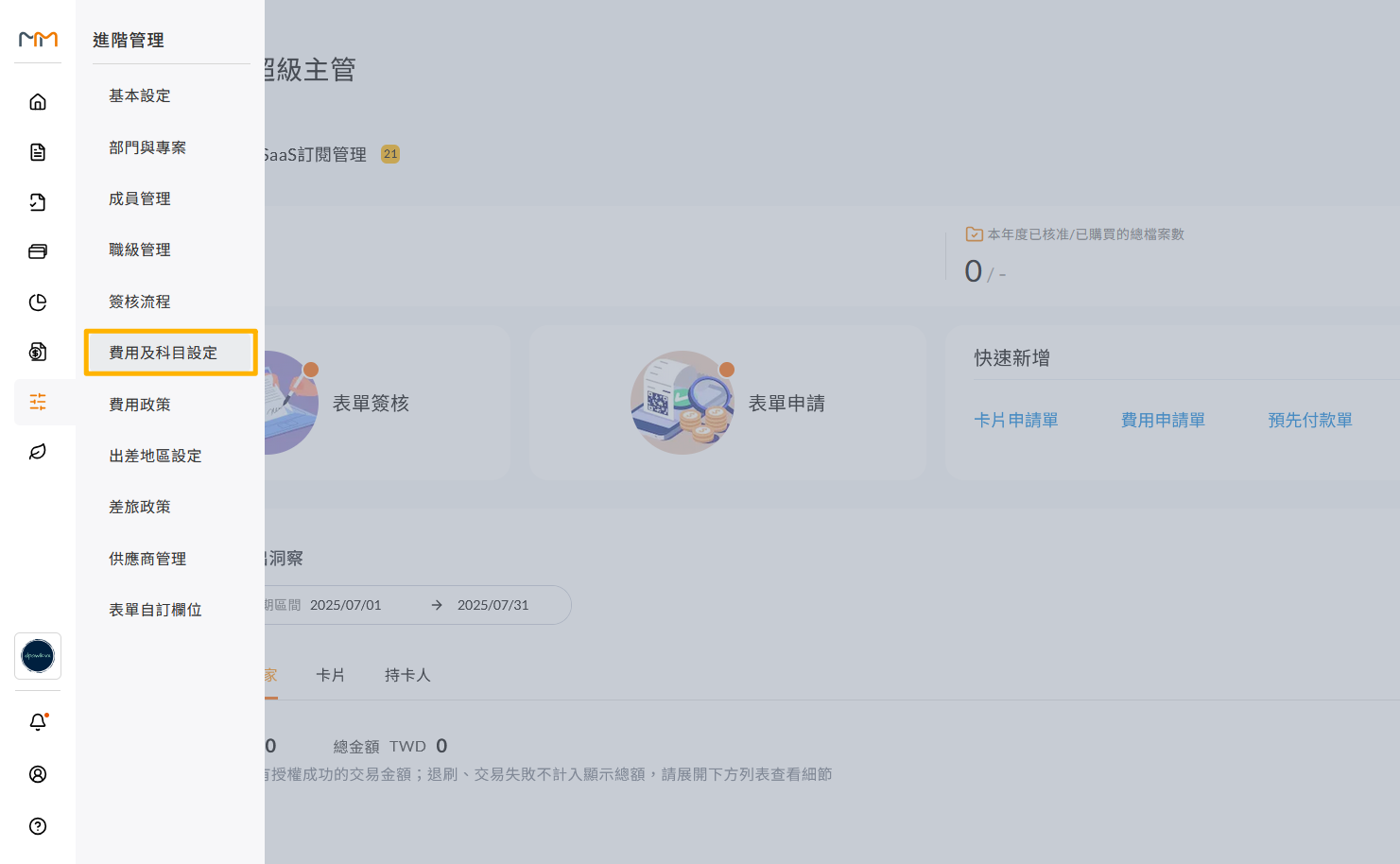
Step 1:進入設定頁面
操作路徑
進階管理 > 費用及科目設定 > 費用項目
說明
請由左側功能列進入「進階管理」,再點選「費用及科目設定」。
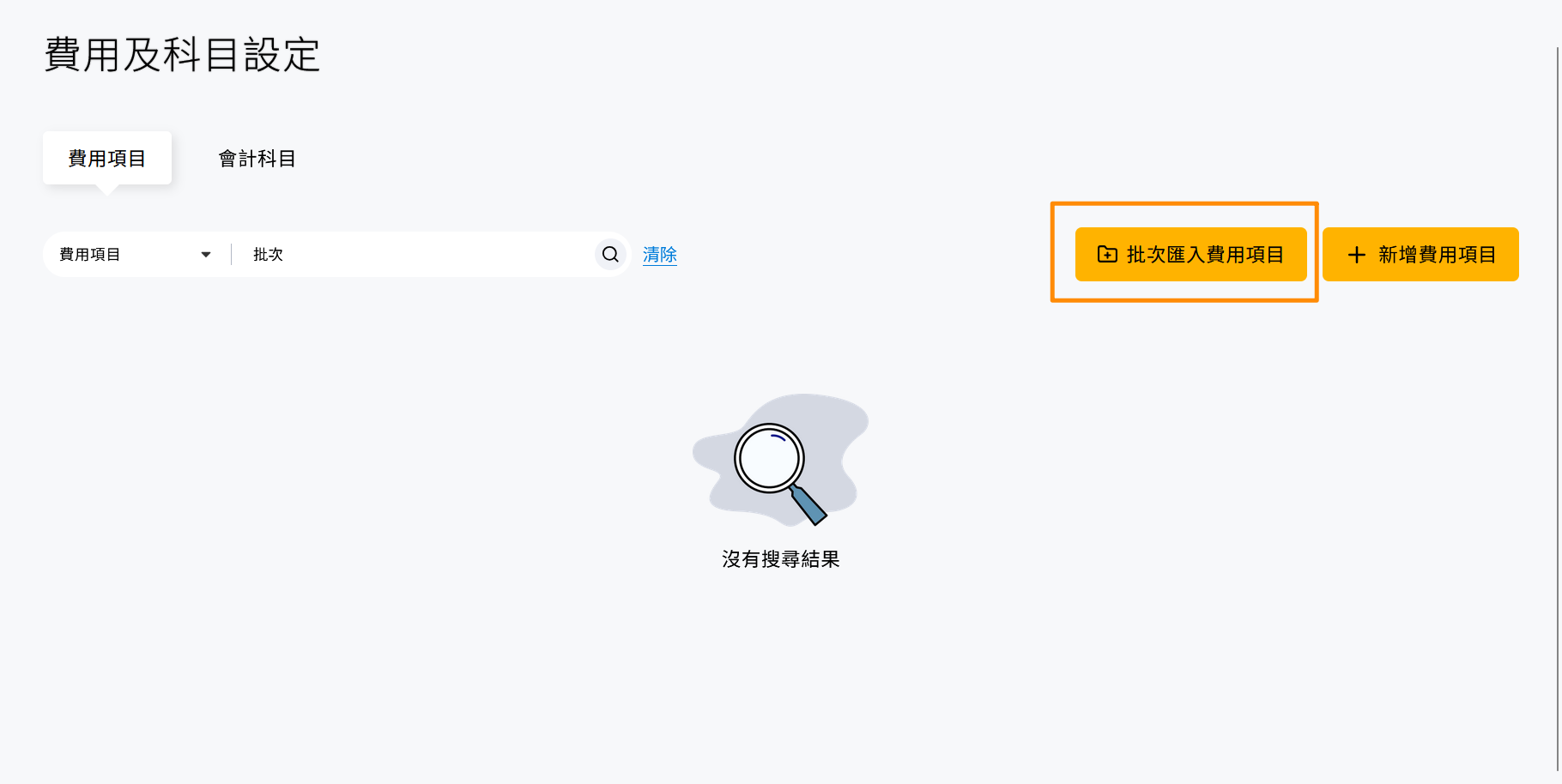
Step 2:點擊批次匯入
說明
在費用項目頁籤中,點擊右上角的「批次匯入費用項目」按鈕。
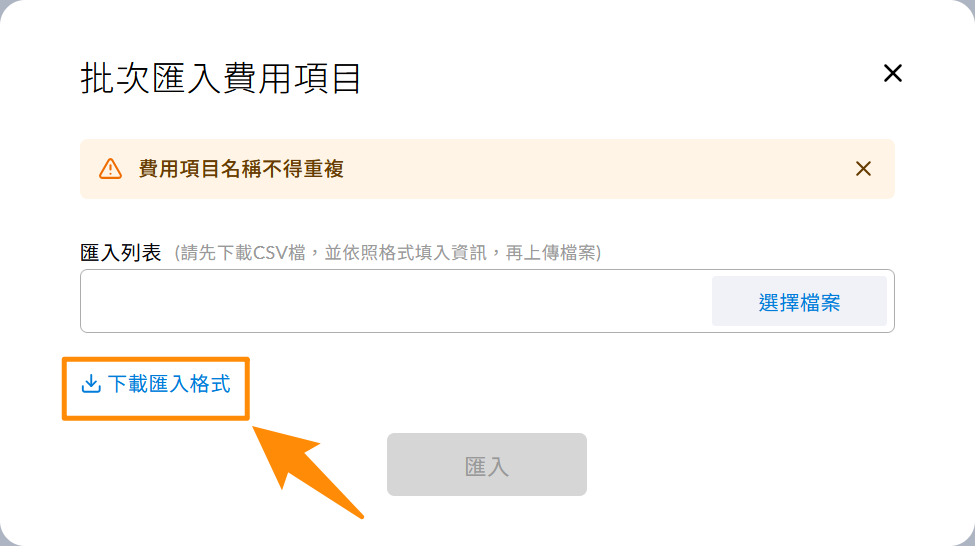
Step 3:下載範本格式
說明
在彈出視窗中,點擊「下載匯入格式」按鈕,取得 csv 範本檔。
Step 4:填寫範本內容
說明
打開範本,依照欄位說明填寫您的費用項目資料,一個項目為一列。
| 費用項目名稱(必填) | 部門名稱/專案名稱(非必填) | 適用會計科目代碼(非必填) |
|---|---|---|
| 交通費-計程車 | 全部適用 | 6218 |
| 廣告費-FB | 全部適用 | 6223 |
| 差旅費-住宿 | 業務部,行銷部 | 6219 |
Step 5:上傳檔案並匯入
說明
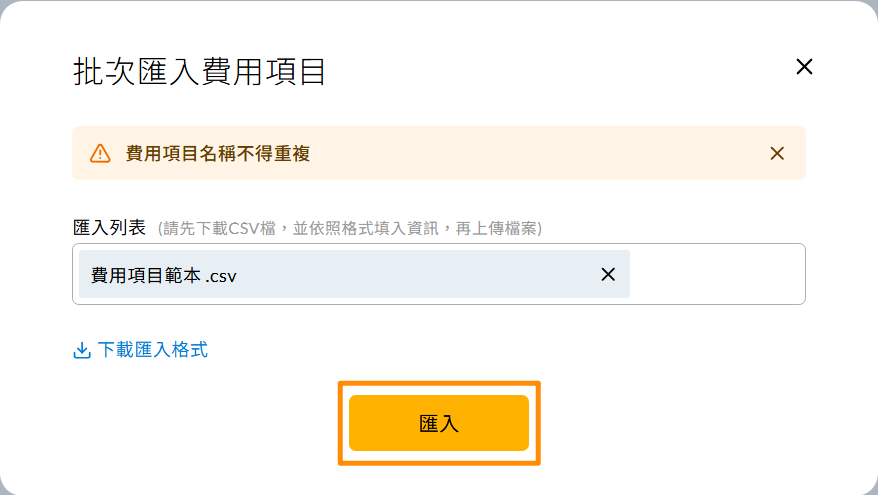
資料填寫完成後,回到系統點擊「選擇檔案」上傳您編輯好的檔案,再按下「匯入」。
注意事項
- 範本中的前四列為欄位說明與範例,請勿修改或刪除。
- 「費用項目名稱」為唯一值,不可與現有項目重複,儲存後即無法修改。
- 若匯入失敗,請下載錯誤報告,依提示修正後重新上傳。
- 更多關於會計科目的設定,請參考 2.09 費用及科目設定 完整說明。