常見問題
Q:公司剛導入系統,有幾十個部門要建立,只能一個一個新增嗎?
A:不需要。您可以使用「批次匯入」功能,透過 Excel 範本一次建立所有部門。
Q:我可以一次把所有部門資料都建立嗎?
A:可以。系統提供標準格式的 csv 檔案,您只需填寫完畢後上傳即可。請參考以下步驟。
操作流程
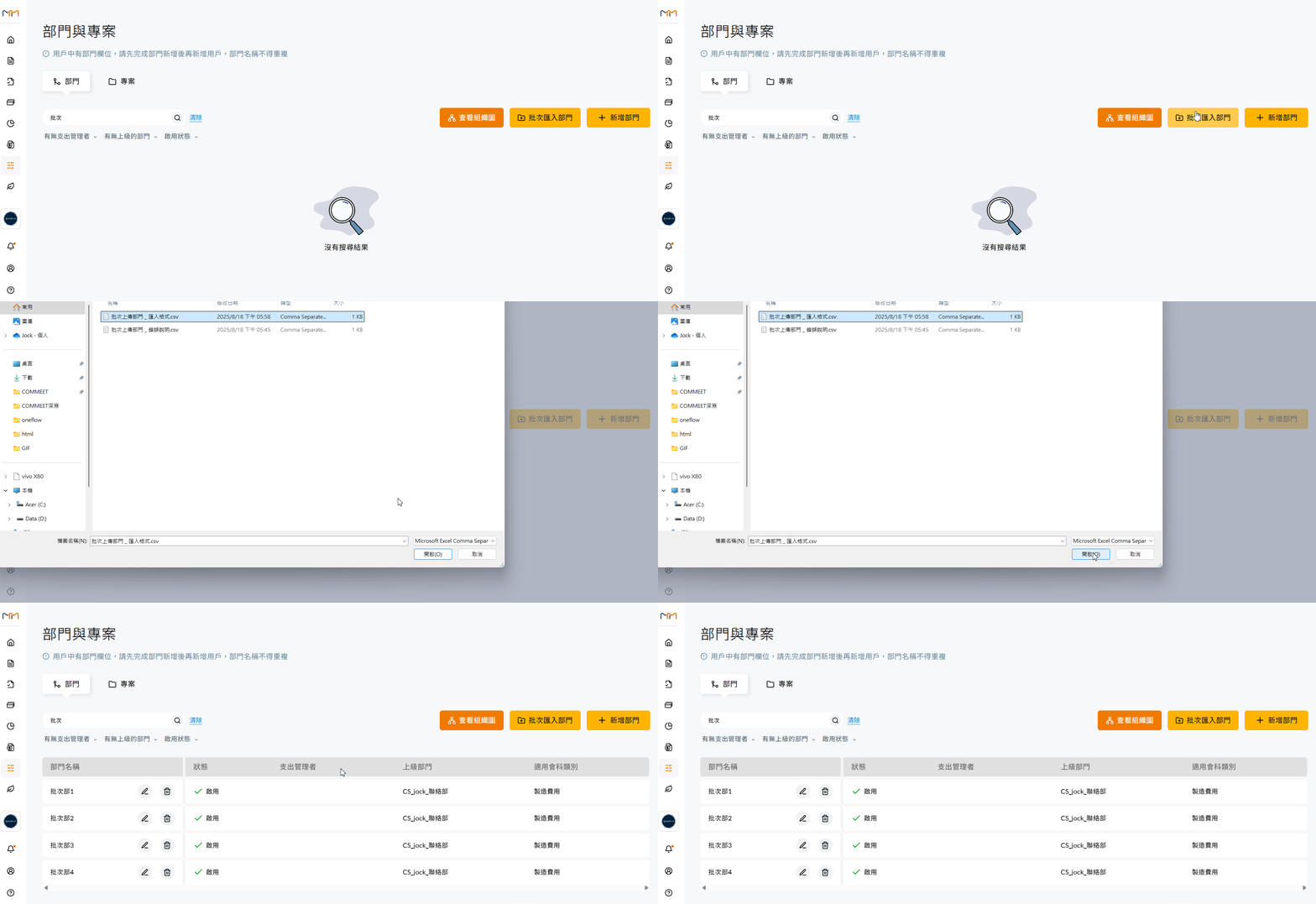
下圖為完整操作流程的動態示範。
操作步驟
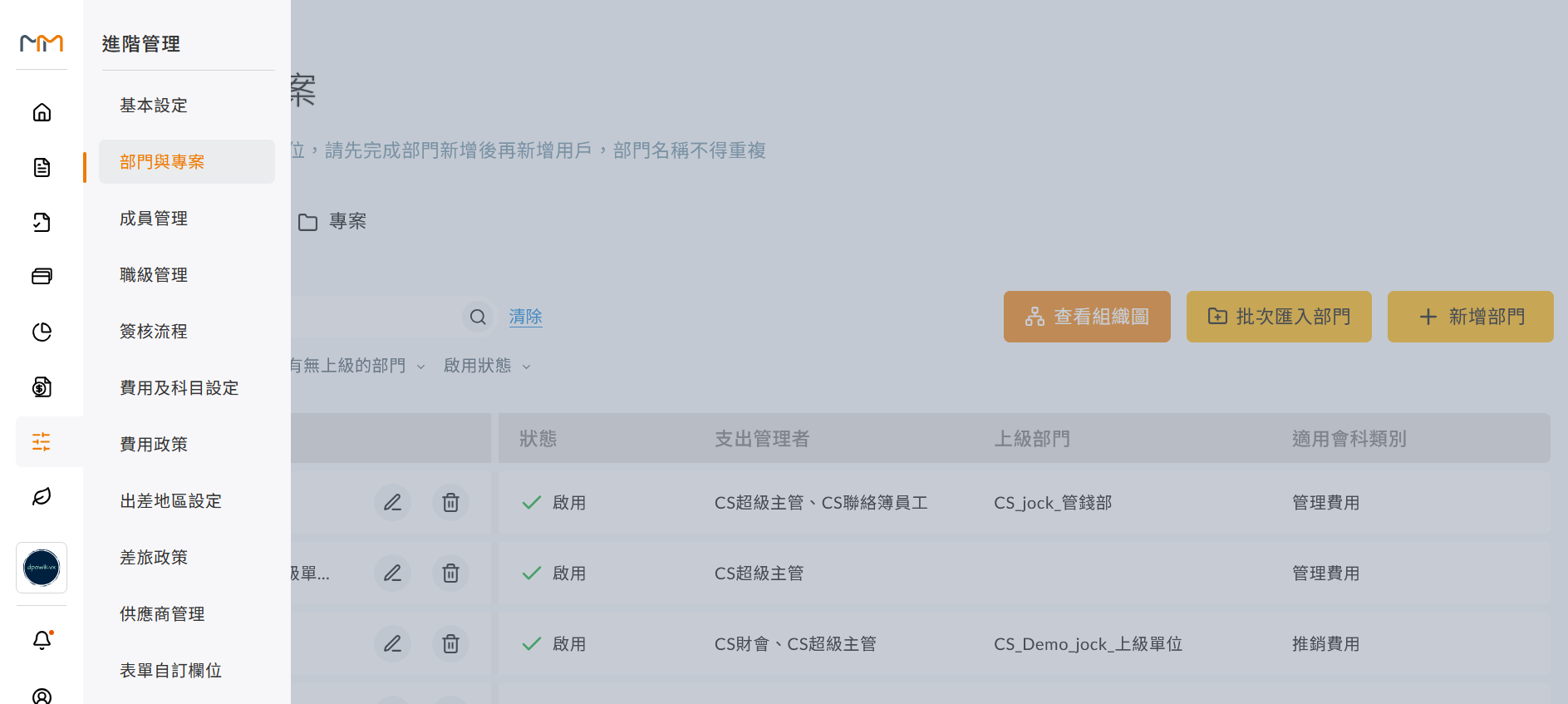
Step 1:進入部門與專案
操作路徑
進階管理 > 部門與專案 > 部門
說明
請由左側功能列進入「進階管理」,再點選「部門與專案」。
Step 2:點選批次匯入部門
說明
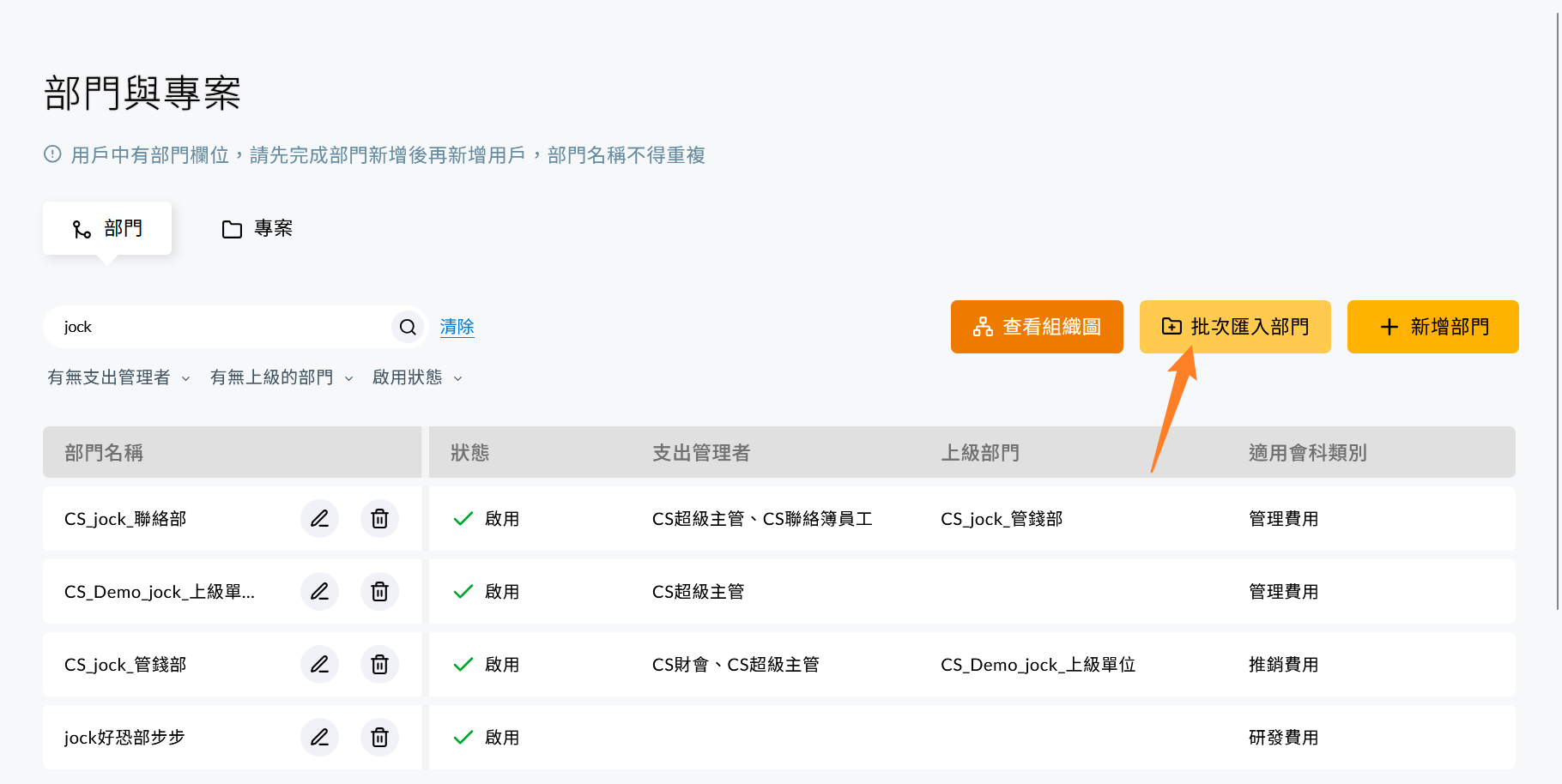
在部門頁籤中,點擊「批次匯入部門」按鈕。
Step 3:下載格式範本並填寫
說明
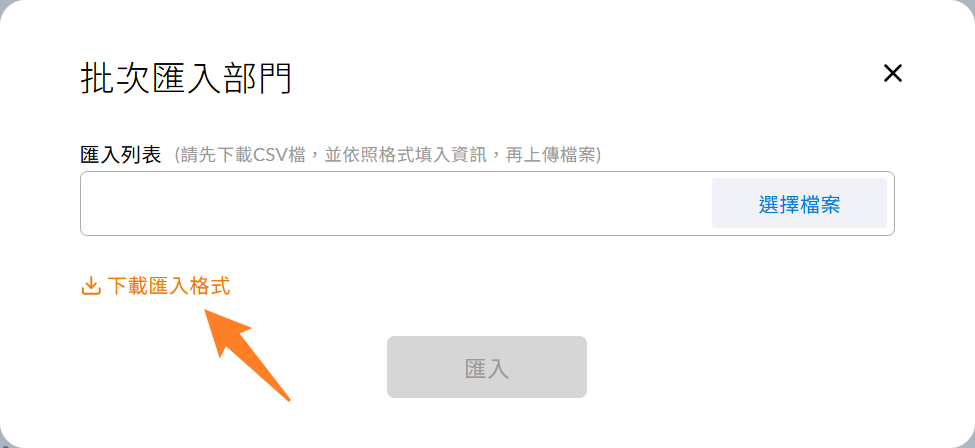
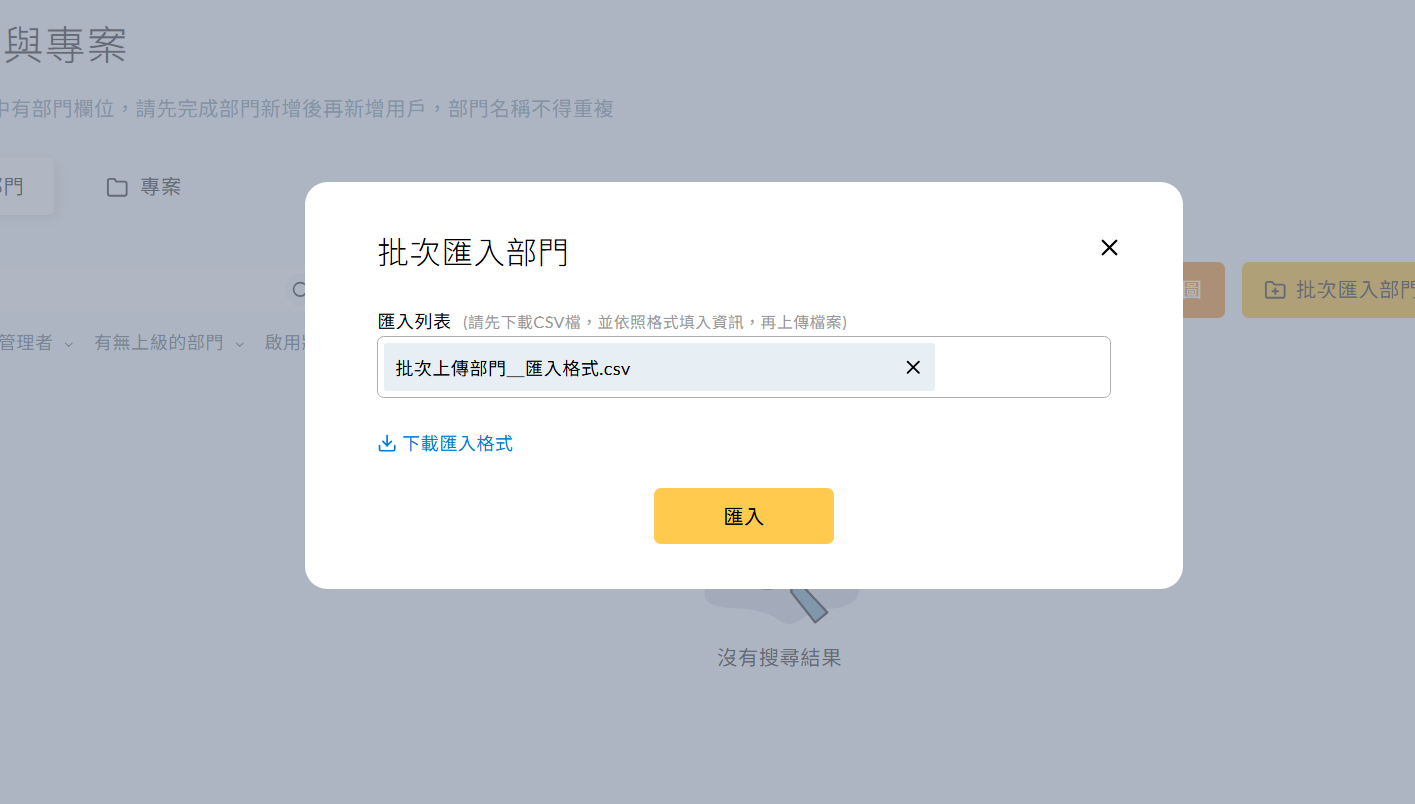
在彈出視窗中,點擊「下載匯入格式」取得 csv 範本。打開檔案後,依序填入部門名稱、上級部門與部門簽核人的 Email。
Step 4:上傳檔案並確認
說明
回到系統視窗,點擊上傳您編輯好的檔案。上傳成功後,您就可以在部門列表中看到所有新建的部門。
注意事項
- 在填寫範本時,請確保「上級部門」欄位中的部門名稱已經存在於系統中,或是該檔案的前幾列已建立。建議由最高層級的部門開始往下建立。