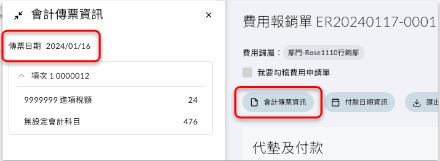
在「會計資訊紀錄」頁面可依公司財會流程需求,進行『批次「填寫傳票號碼」』或『批次「下載會計傳票」』。系統會根據「進階管理 > 基本設定 > 會計系統」的會計傳票下載設定,匯出 Excel 資料,作為匯入會計系統生成傳票的參考。
操作步驟
一、會計傳票查詢
財務管理 > 會計資訊紀錄
Step 1:查詢與操作
財務人員可在此頁面進行以下項目:
- 搜尋、查看所有報銷單
- 批次或個別「填寫傳票編號」
- 批次「下載會計傳票」
- 進行財務註記
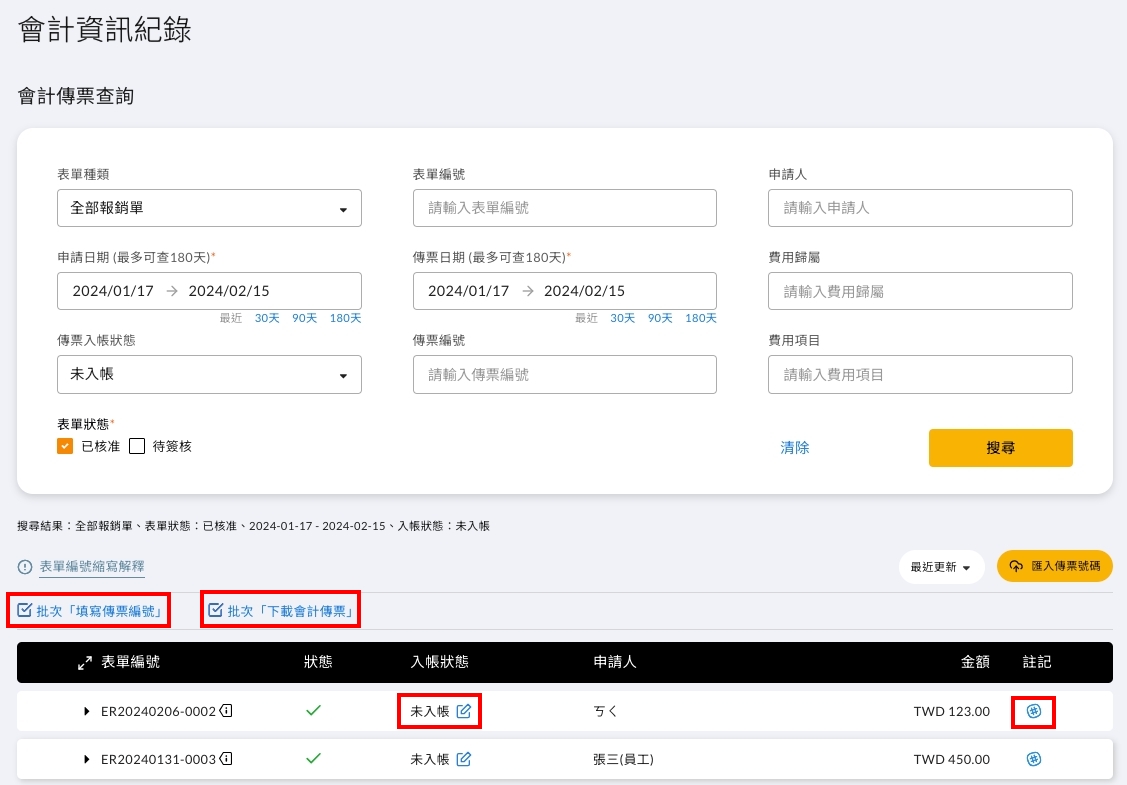
Step 2:批次「填寫傳票編號」
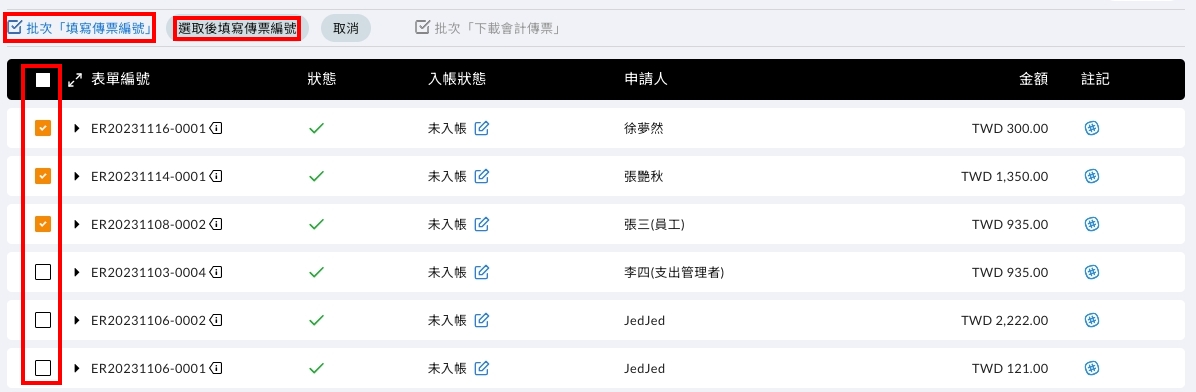
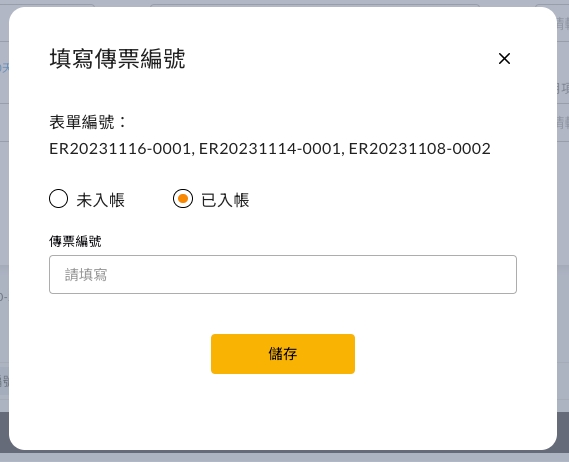
財會人員可針對已完成入帳(生成傳票)的表單進行大量的填寫傳票號碼,也可按「未入帳」逐筆填寫。按下『批次「填寫傳票編號」』,再全選或勾選需要填寫的表單,點擊「選取後填寫傳票編號」即可進入填寫視窗。在視窗中先選擇「已入帳」,即可填寫並儲存。
Step 3:批次「下載會計傳票」
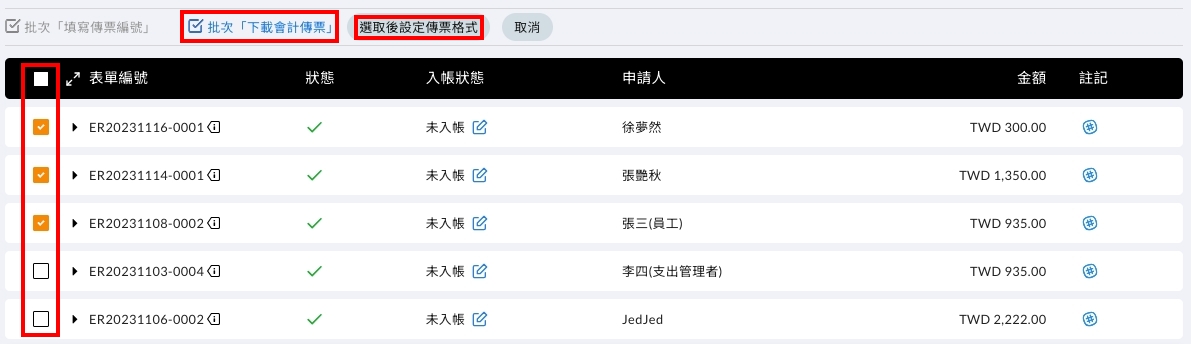
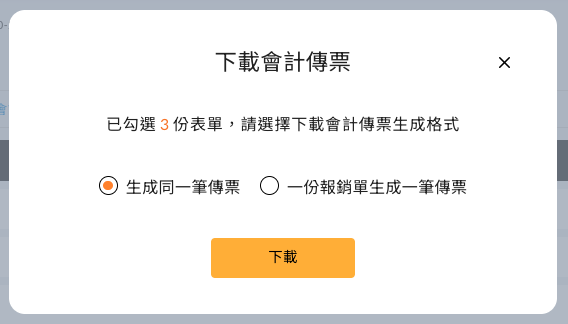
點選『批次「下載會計傳票」』,勾選表單狀態旁的欄位可全選表單,也可單獨勾選部分表單。勾選完畢後點按「選取後設定傳票格式」會跳出下載視窗,可選擇要生成同一筆傳票,或一份報銷單生成一筆傳票。
二、批次「匯入傳票號碼」
財務管理 > 會計資訊紀錄 > 匯入傳票號碼
Step 1:匯入傳票號碼
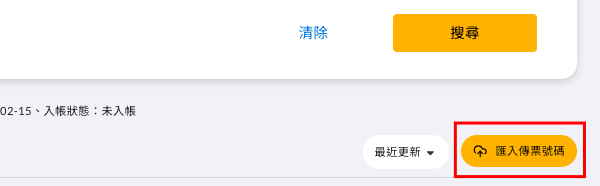
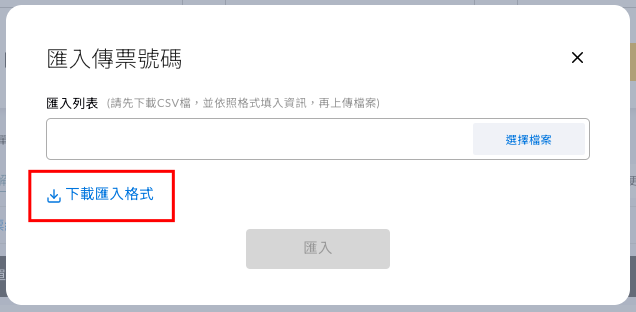
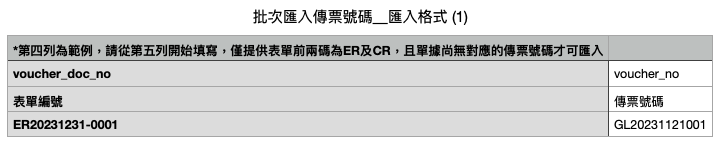
因應一次處理多張報銷單對多張傳票號碼的情境,可批次匯入傳票,減輕財務人員回寫傳票編號的時間。按「搜尋」依條件跑出報表後,會出現「匯入傳票號碼」,可「下載匯入格式」,自行填寫後上傳。
匯入格式為空白內容,表單編號與傳票編號皆須由使用者自行填入。使用者可從 ERP 系統匯出表單編號來填寫,或手動填寫。
注意事項
- 若不是已核准的報銷單,入帳狀態會顯示空白,不提供操作。當入帳狀態為「已入帳」,此區塊會直接顯示傳票編號。
- 2024/02/01 起,將【會計傳票下載】更名為【會計資訊紀錄】。
- 表單狀態欄為待簽核的表單也可紀錄。
- 傳票日期:日期依據為報銷單內「會計傳票資訊」的傳票日期。申請日期與傳票日期的欄位,在搜尋邏輯上是交集條件。
💡 傳票日期產生小提醒:系統會依以下優先順序自動帶入「傳票日期」——
- 若表單包含代墊項目:一律抓取「代墊及付款」區域第一個項目的交易日期。
- 若表單僅有卡片交易:抓取第一個卡片交易項目的交易日期。