「表單設定」讓您統一管理全站表單的啟用與停用,還能針對個別表單設定欄位的必填、隱藏或顯示狀態。新增的「自訂說明文字」功能,可解決申請人不知道該如何填寫的困擾,大幅降低溝通成本與退件率。
快速導覽
一、啟用與停用表單
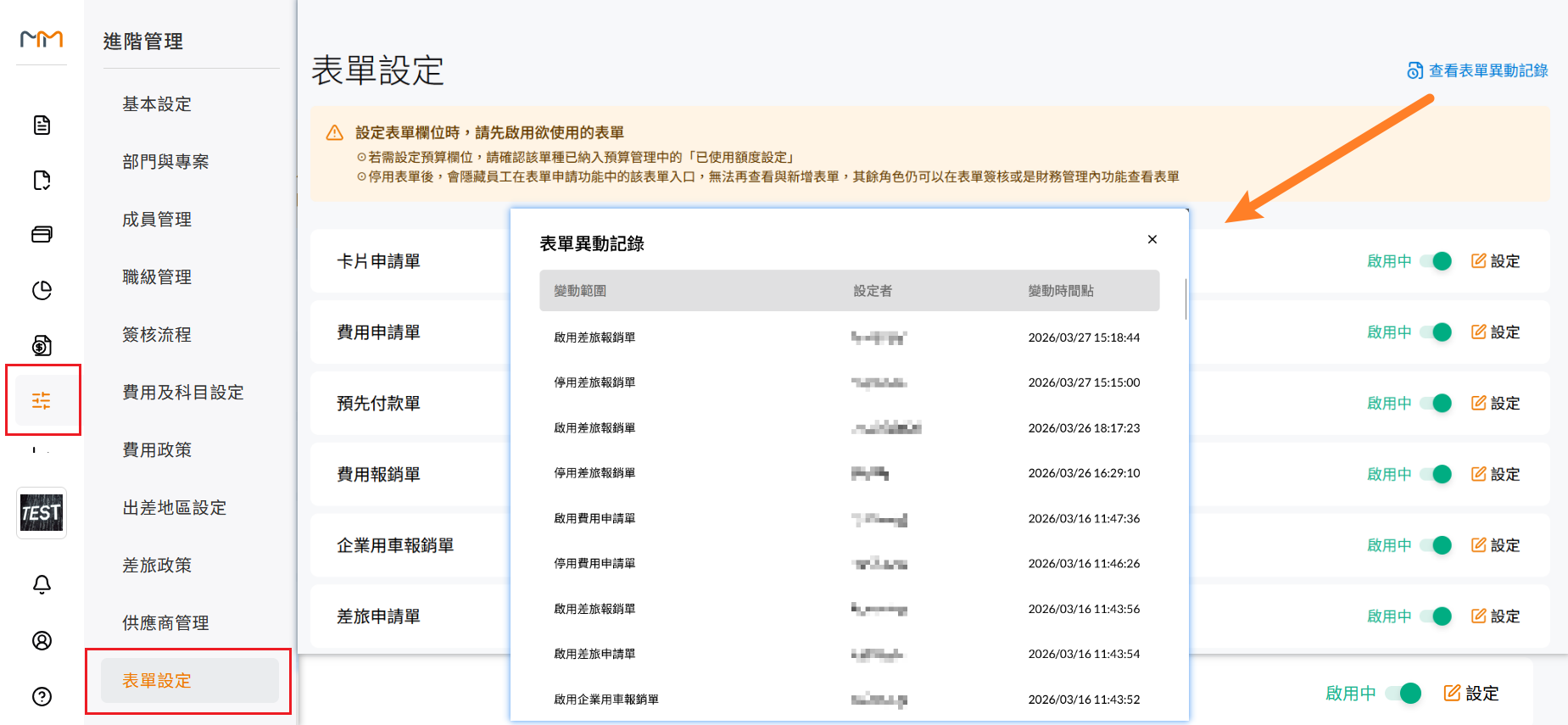
進階管理 > 表單設定
管理者可在此總覽並控制站台內所有表單的開關。若未啟用對應的模組(如數位企業卡、企業用車、差旅),則不會顯示該類型的表單選項。
- 在表單設定列表中,切換右側的「啟用中/停用」開關。
- 停用某張表單後,將隱藏員工在 Web 與 App 端的「快速新增」與「表單申請」入口。
- 若需追查開關紀錄,請點擊畫面右上角的「查看表單異動紀錄」,即可瀏覽變動範圍、設定者與時間點。
🚨 重要警告:停用表單須非常慎重
停用表單會清空該表單的欄位設定資料,包含已設定的簽核流程與自訂欄位,全部恢復為預設值(空),且不會保留您過往的設定。請務必確認後再進行操作。
「停用表單」是系統層級的全域模組開關,代表「完全取消該項業務流程」,屬於政策性的重大變更,而非暫時性的維護功能。
停用後,使用者仍可在「表單簽核」或「財務管理」等功能中,瀏覽過去已建立的該類型表單。

適用時機
系統初期導入
- 企業採分階段上線,初期先隱藏不需使用的表單,保持員工介面簡潔。
內部政策重大轉向
- 例如公司決定全面取消「預先付款」制度,直接停用該表單,關閉申請入口並連動隱藏相關預算與設定。
特定模組退租
- 確定不再使用特定產品模組,如企業用車、數位企業卡。
二、表單欄位與填寫說明設定
針對已啟用的表單,可點擊右側的「設定」按鈕進入欄位編輯畫面,依公司需求為不同表單客製化欄位行為(以下以費用報銷單為例)。
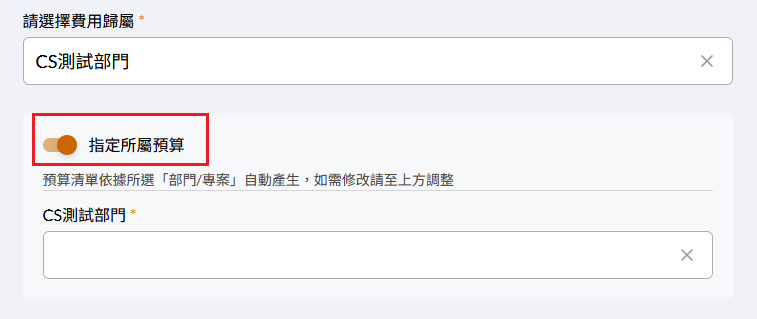
1. 預算與勾稽設定
| 設定項目 | 可設定的值 |
|---|---|
| 預算是否必填 | 必填或非必填。需先在「預算管理 > 已使用額度設定」中設定該單種,才會顯示此選項。 |
| 開啟費用分攤 | 顯示或隱藏。 |
| 勾稽費用申請單 | 顯示且必填、顯示非必填,或直接隱藏。 |
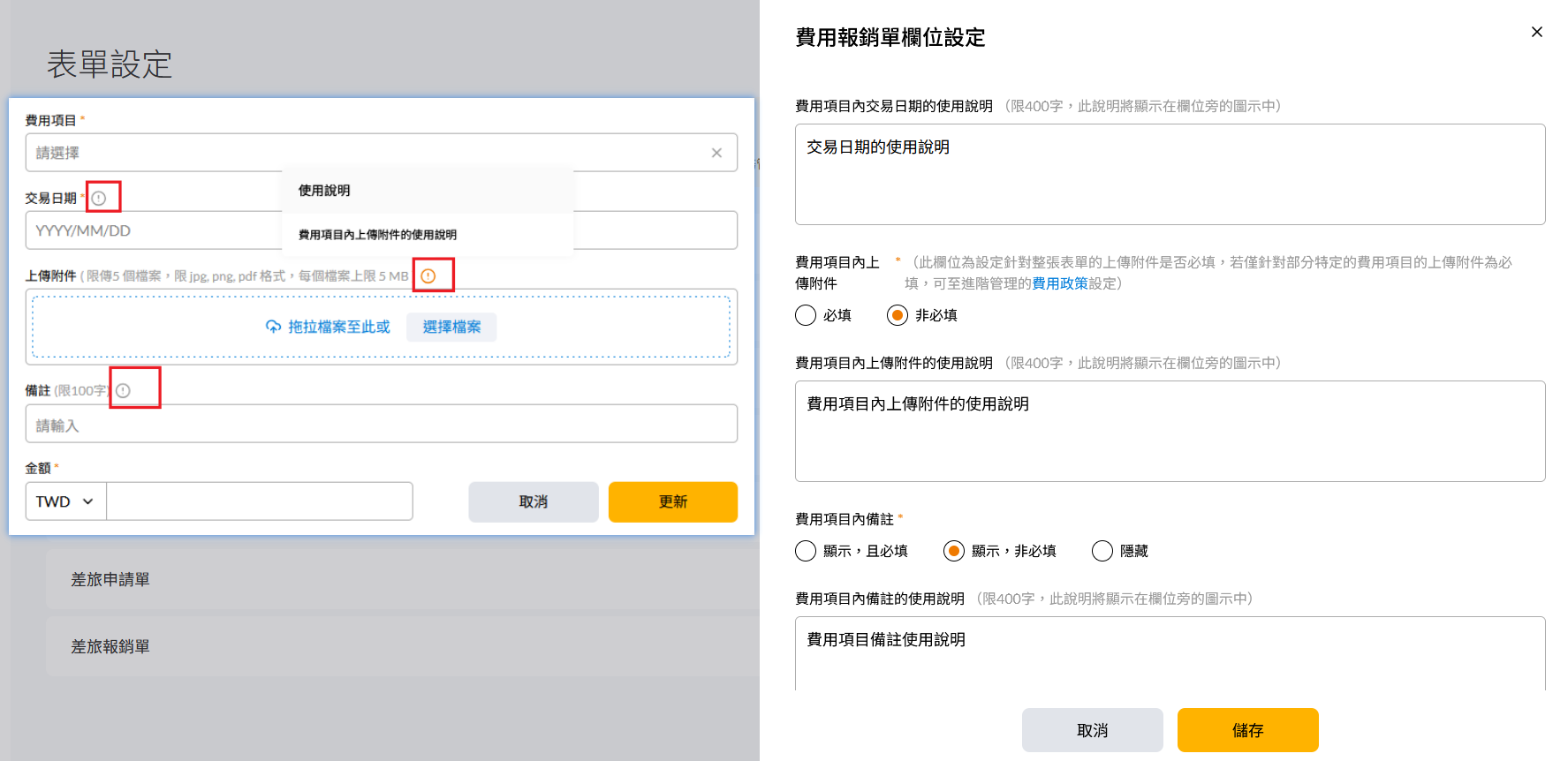
2. 提示說明與附件設定
| 欄位 | 可設定的行為 |
|---|---|
| 交易日期 上傳附件 |
可自訂填寫說明(上限 400 字),說明文字會顯示在填單欄位旁的「提示圖示 (i)」中。另可強制設定「上傳附件」為必填。 |
| 費用項目備註 表單事由 |
皆支援設定顯示/隱藏/必填,並可各自新增填寫說明,引導申請人正確填入資訊。 |
3. 特定表單專屬設定
預先付款單/費用報銷單
- 當付款對象為「員工」時,可限制僅能選擇申請人本人。
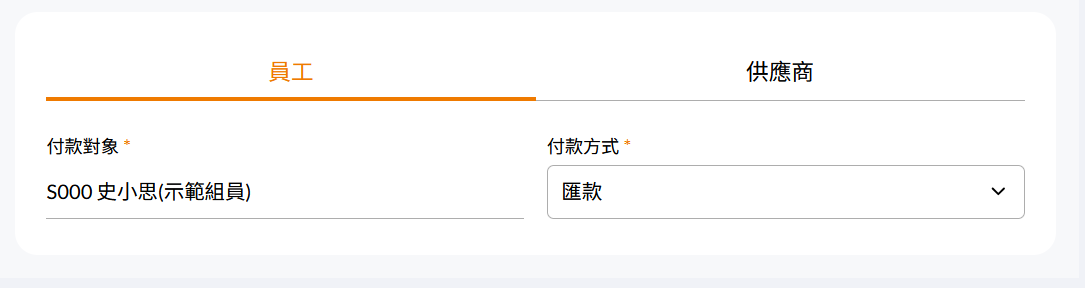
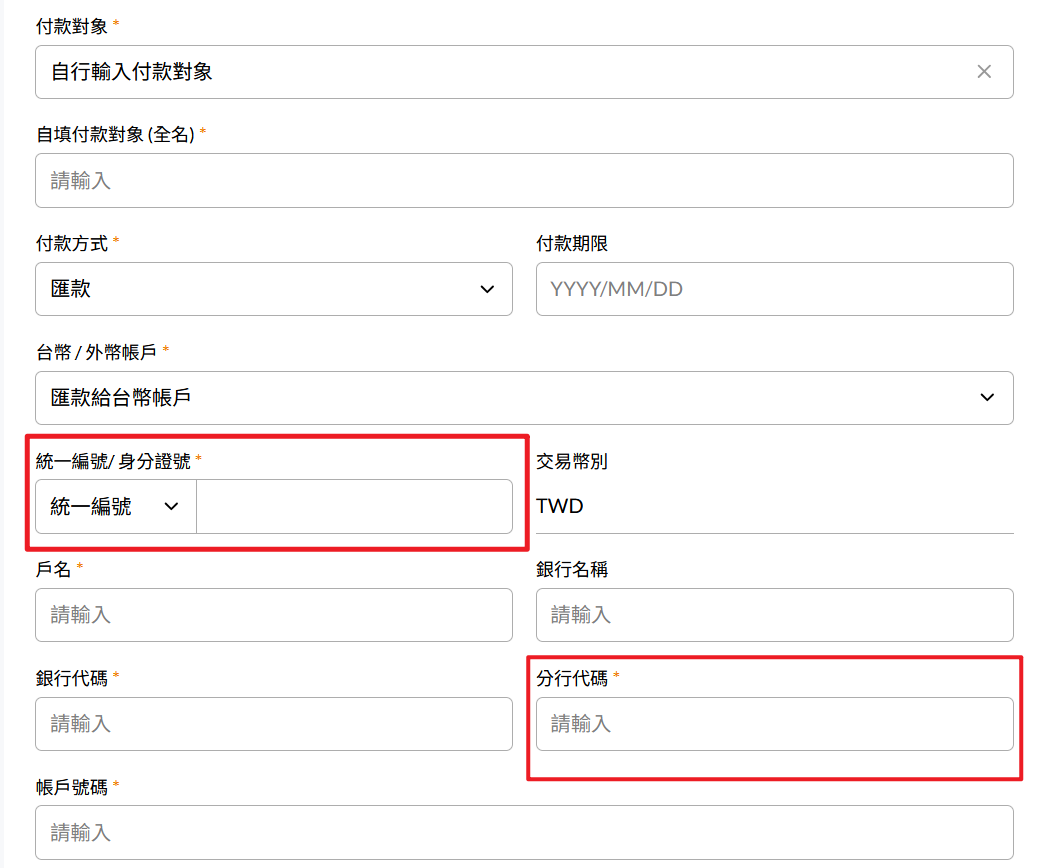
- 當付款對象為「供應商」時,可開放申請人填寫付款期限,並可強制「統一編號」為必填。若為自行輸入的供應商,亦可設定台幣帳戶的「分行代碼」必填。
差旅申請單/差旅報銷單
- 支援設定是否顯示「同行人」欄位。
💡 欄位版本套用規則:
- 新增或編輯中的表單:進入表單時,費用項目備註、表單事由等欄位將自動套用最新設定的欄位版本。例如原本欄位有填寫,但後來被管理者設為「隱藏」,再次進入草稿時該欄位將不顯示。
- 唯讀狀態的表單(如待簽核、已核准):依表單送出當下的欄位資料顯示。若送出時欄位有填寫,即使後來被設為隱藏,檢視該已核准表單時仍會顯示。
- 以上功能及調整,手機版本同步適用。
三、表單啟停的連動影響
為確保系統邏輯一致,當您在「表單設定」中啟用或停用特定表單時,會連帶影響其他進階功能的選項顯示:
| 受影響的功能 | 連動行為 |
|---|---|
| 預算與簽核簡化 | 停用某表單後,「已使用額度設定」及「勾稽簡化設定(分表單流程)」中,將不再顯示該表單的相關設定選項。 |
| 表單自訂欄位 | 新增自訂欄位時,「選擇增加在哪些表單」的清單,會依目前啟用的表單動態顯示或隱藏。 |
| 自動通知文案 | 「站台設定」中的未報銷/未簽核自動通知,其下方的灰色提示文字將自動排除已停用的表單名稱。若所有相關表單皆停用,提示文字會隱藏。 |
| 財務編輯權限 | 停用費用報銷單或差旅報銷單後,「成員管理 > 表單編輯權限設定」中將不再顯示該表單的財務修改勾選項。 |
| 預設代入與通知 (企業用車) |
若停用企業用車報銷單,成員管理中的「表單預設代入資料」,以及 Email 通知設定中的「企業用車報銷單成立」選項皆會自動隱藏。 |