常見問題
Q:我希望「餐費」超過 2,000 元時,要多加一道主管簽核,該怎麼設定?
A:您可以透過「費用政策」設定金額觸發條件,並指定加簽人員。
Q:可以設定「沒有上傳附件」的報銷單就直接擋掉,不讓員工送出嗎?
A:可以。費用政策支援多種觸發條件與執行動作,包含提醒、加簽或直接阻擋。請參考以下步驟。
操作步驟
Step 1:進入費用政策
操作路徑
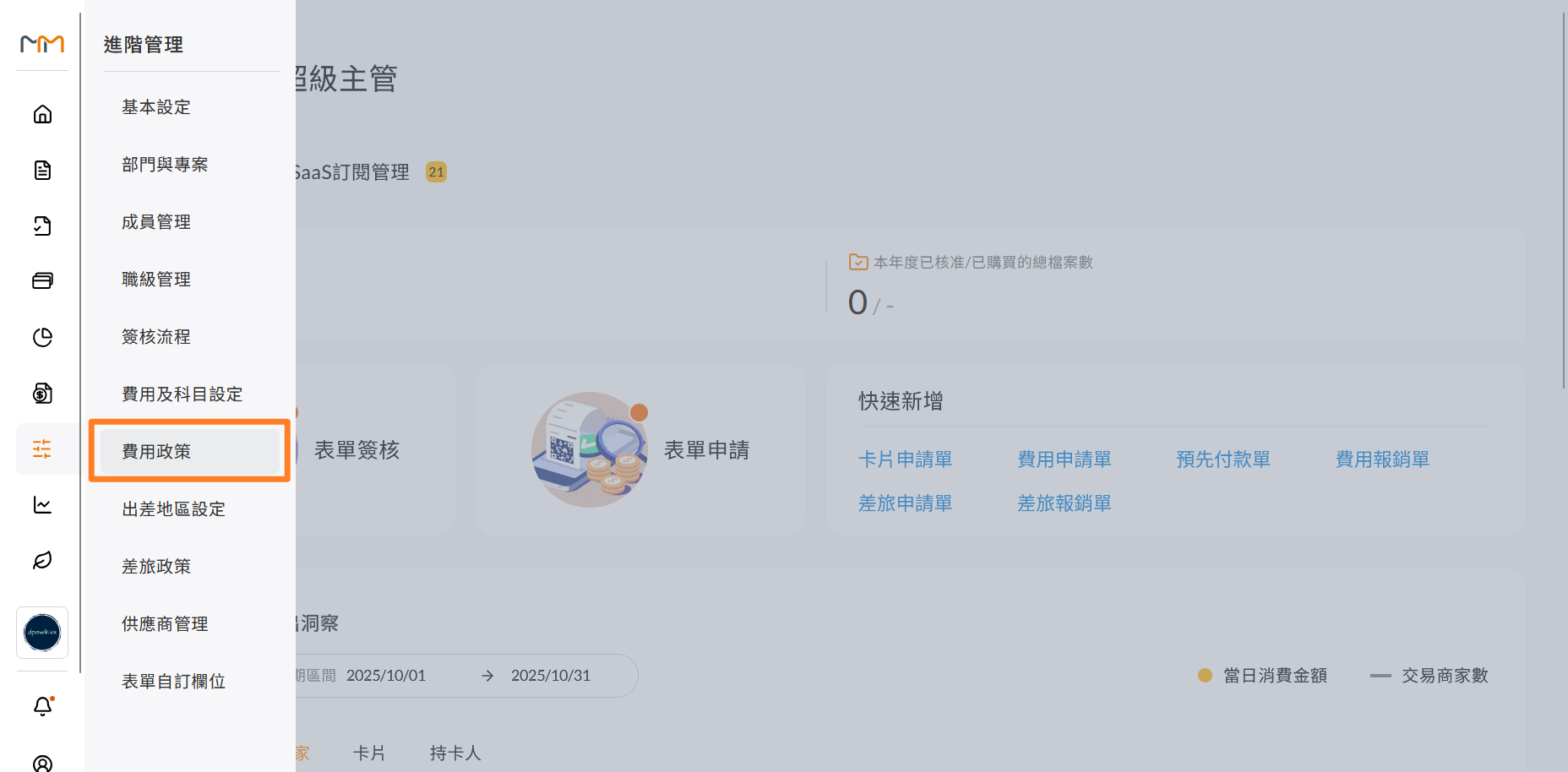
進階管理 > 費用政策
說明
請由左側功能列進入「進階管理」,再點選「費用政策」。
Step 2:新增費用政策
說明
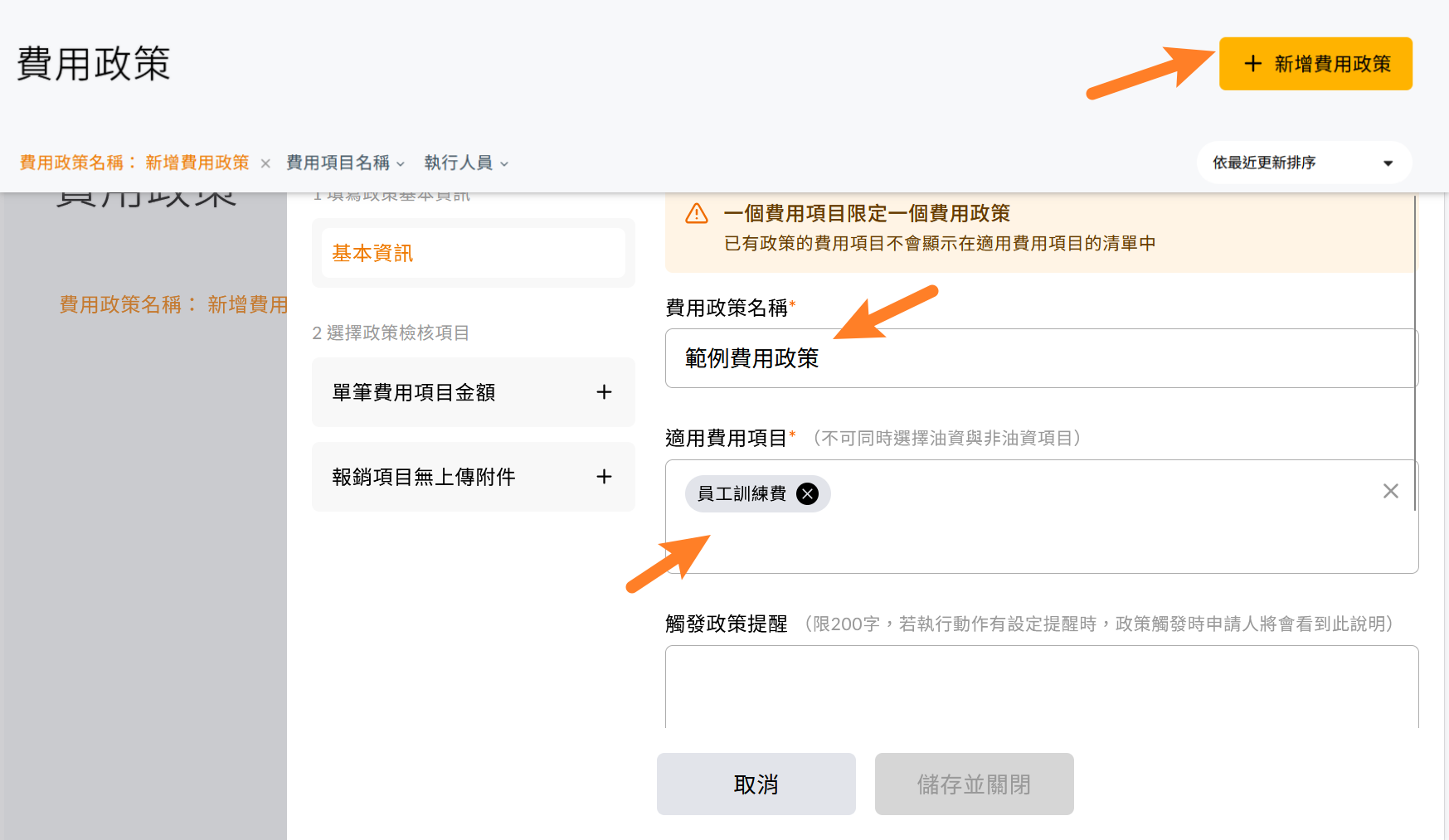
點擊右上角的「+ 新增費用政策」按鈕。接著,為您的政策命名(例如「餐費超額審核」),並選擇要套用此政策的「適用費用項目」(例如「交際費」)。
Step 3:設定觸發規則與動作
說明
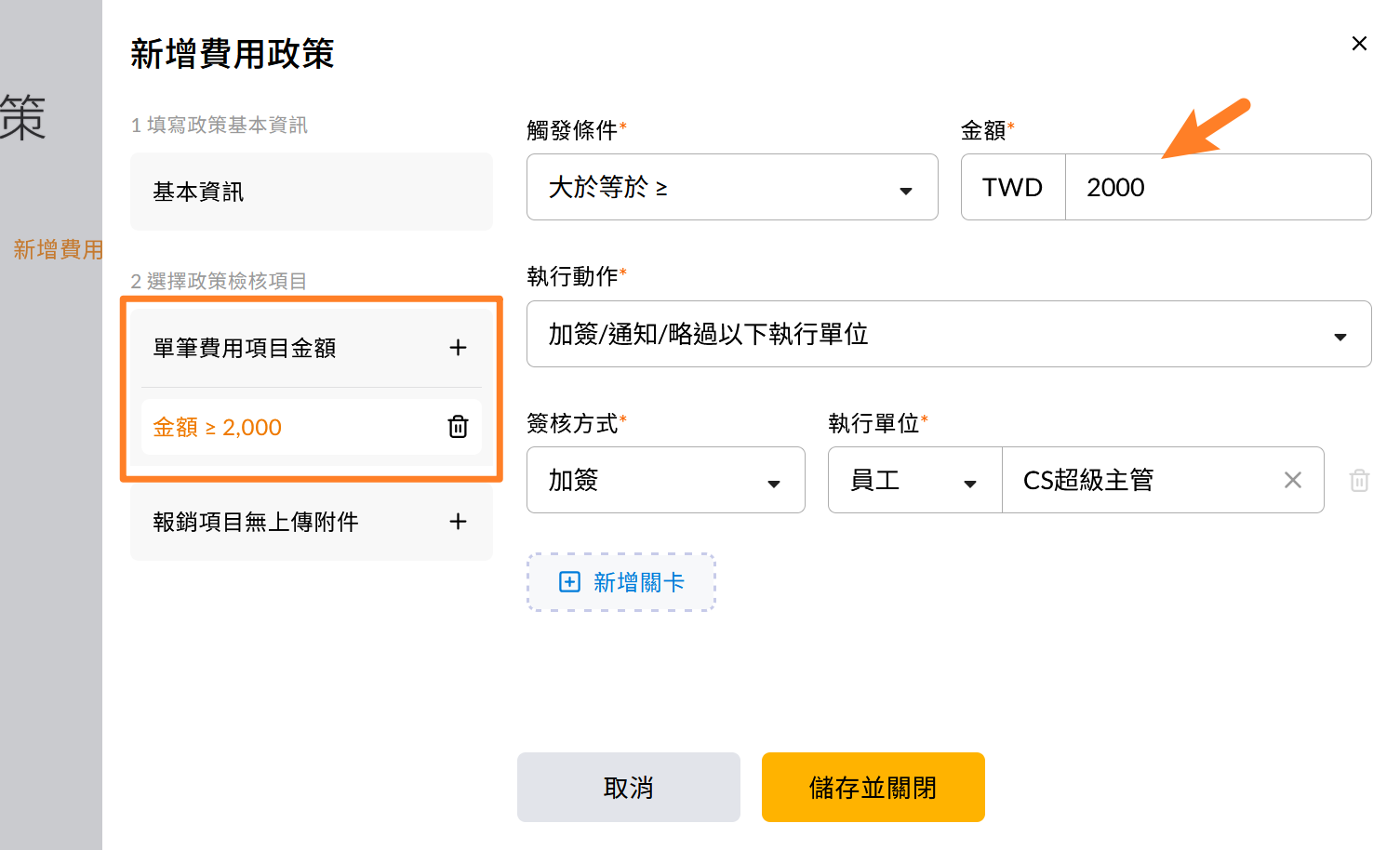
在「檢核內容設定」區塊,點擊「新增觸發規則」。設定觸發條件(例如金額大於等於 2,000),並選擇要執行的動作(例如加簽),最後指定要由哪個「執行單位」簽核。
Step 4:儲存並確認
說明
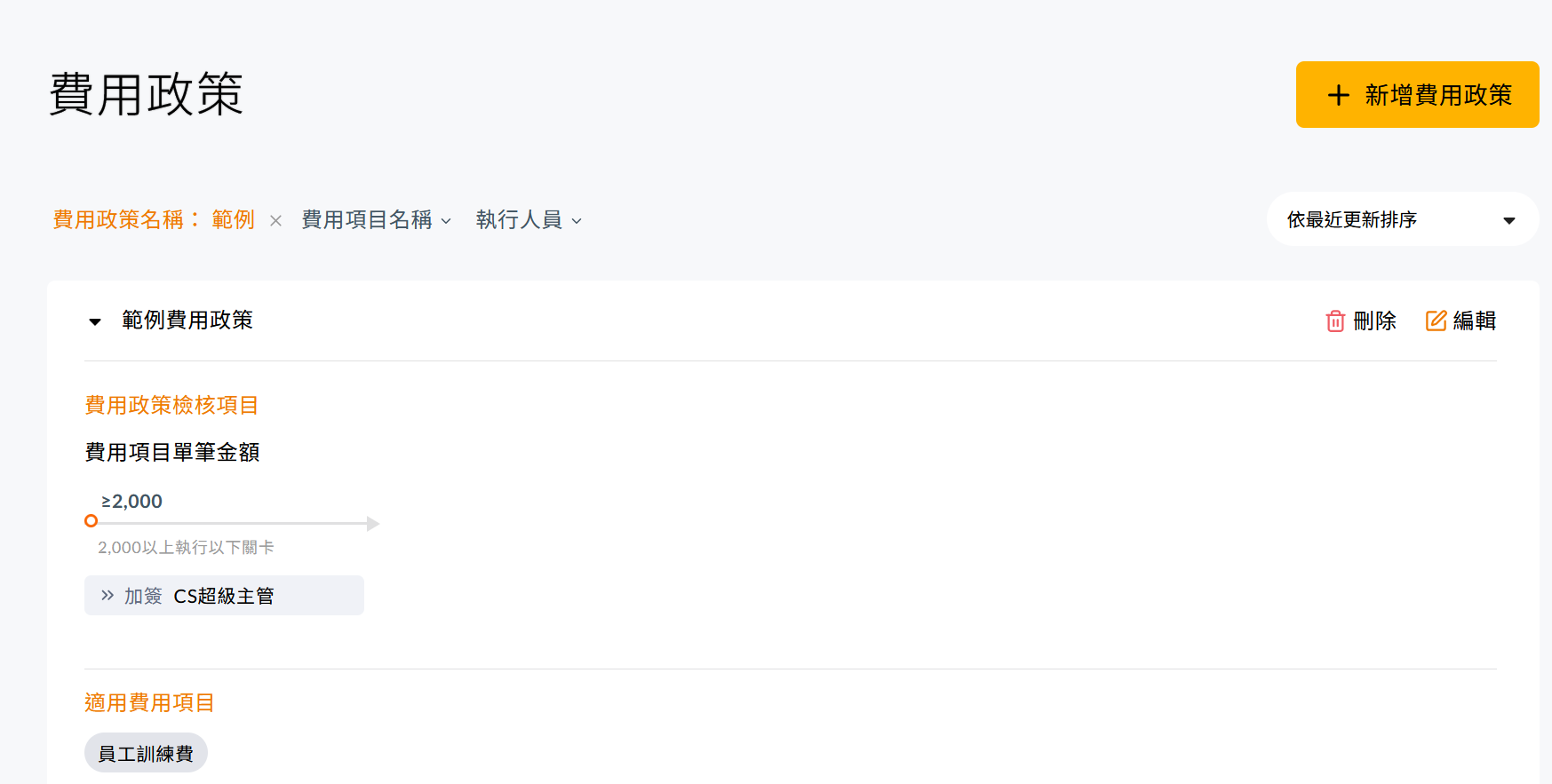
捲動到頁面最下方,點擊「儲存設定」。回到列表頁,就能看到剛剛建立好的費用政策,未來符合條件的表單就會自動觸發此規則。
想了解更多?
費用政策除了「加簽」,還能設定「通知」、「略過特定關卡」或直接「不予申請/報銷」。若想了解各種條件與動作的詳細設定,請參考 2.10 費用政策 完整功能說明。