功能說明
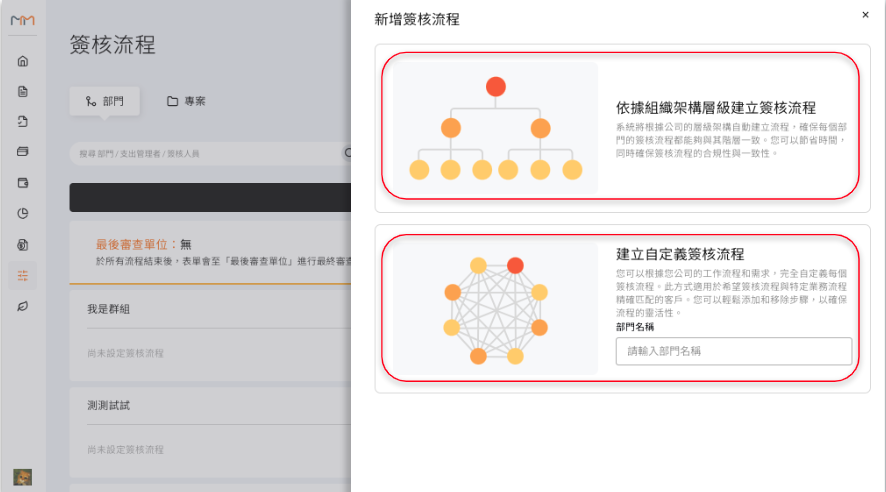
簽核流程是費用管理的守門員,COMMEET 提供兩種建立邏輯,管理者可依據公司治理需求選擇:
- 依據組織架構層級:系統自動根據部門階層串接主管,適合階層嚴謹的組織。
- 建立自定義簽核流程:針對特定部門或專案,手動設定每一關的人員與條件。
快速導覽
模式一:依據組織架構建立
後台路徑
進階管理 > 簽核流程 > +新增簽核流程 > 依據組織架構層級建立簽核流程
系統將根據「部門與專案」中設定的上級部門關係,自動串接簽核關卡。
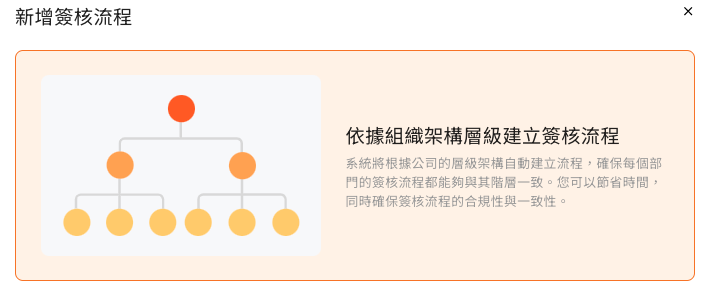
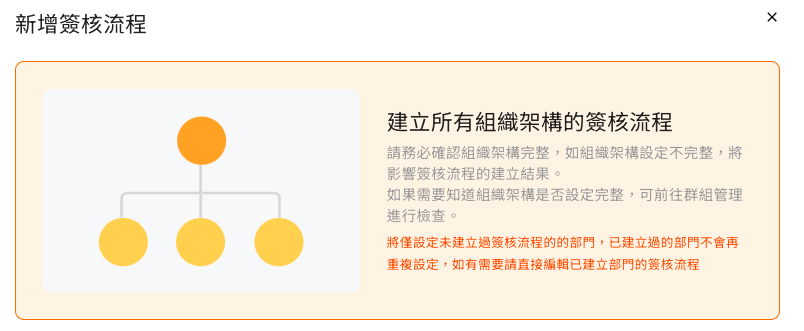
設定方式 1:一次建立全公司流程
針對尚未建立過簽核流程的部門,系統會批次自動產生。若該部門已有手動編輯過的流程,則會自動略過,避免覆蓋您的客製化設定。
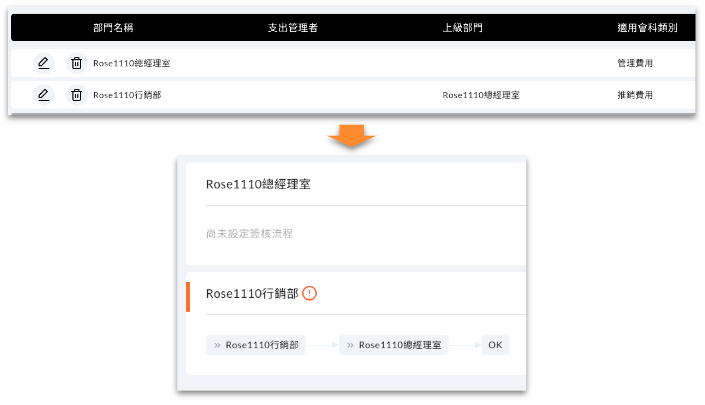
舉例:若「行銷部」的上級是「總經理室」,且行銷部尚未設定流程。執行後,系統會自動將行銷部的簽核關卡設為總經理室的主管。
完成後,系統會顯示成功建立的結果提示。
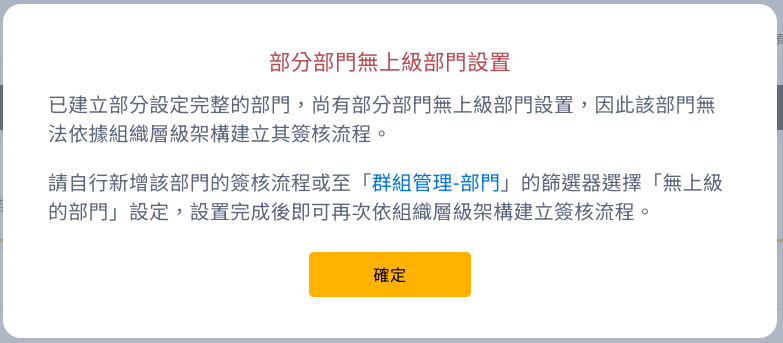
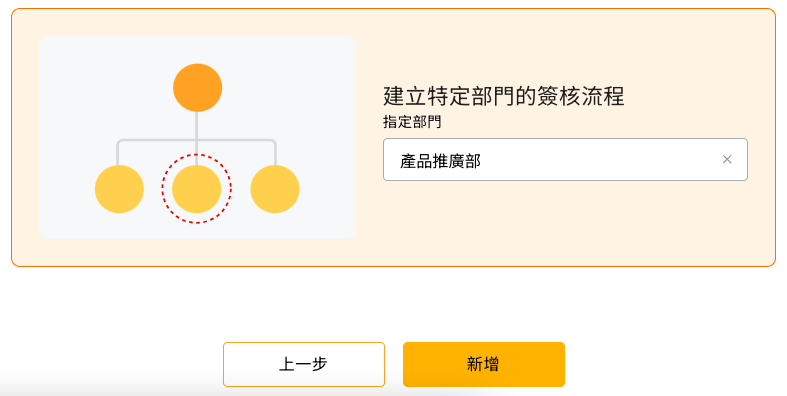
設定方式 2:建立特定部門流程
若只想針對單一部門自動產生,可直接輸入部門名稱。
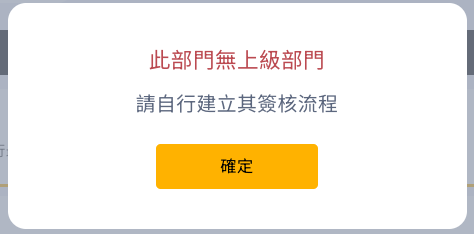
若該部門沒有設定上級部門,系統將無法判斷簽核層級,會顯示錯誤訊息。
模式二:建立自定義簽核流程
後台路徑
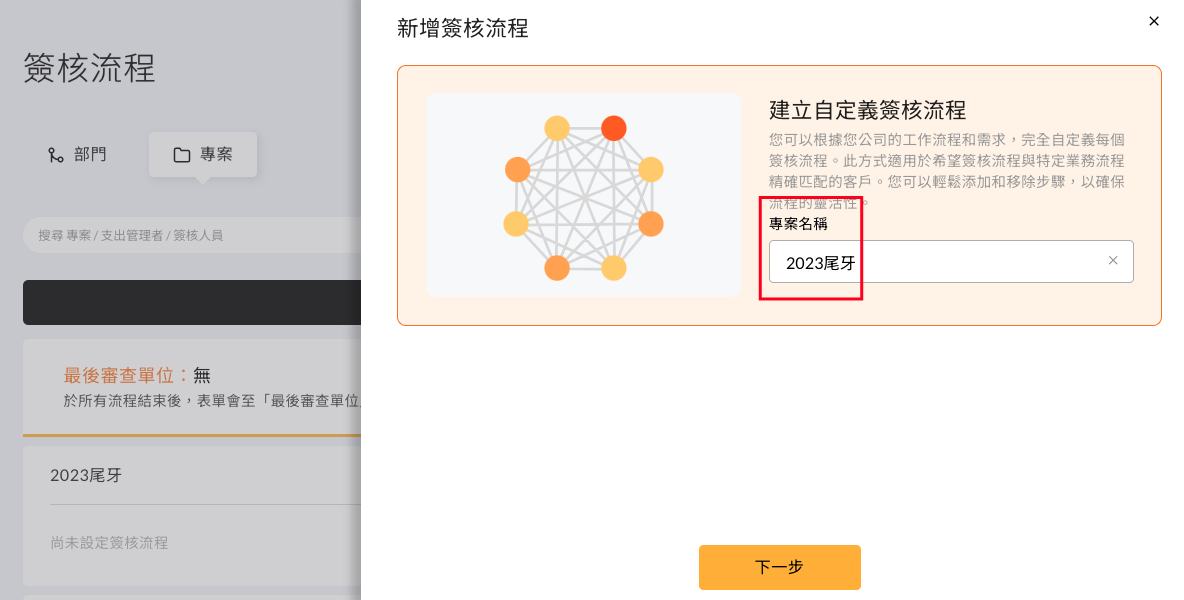
進階管理 > 簽核流程 > +新增簽核流程 > 建立自定義簽核流程
適用於希望完全掌控簽核節點,或需設定「金額觸發條件」的部門/專案。
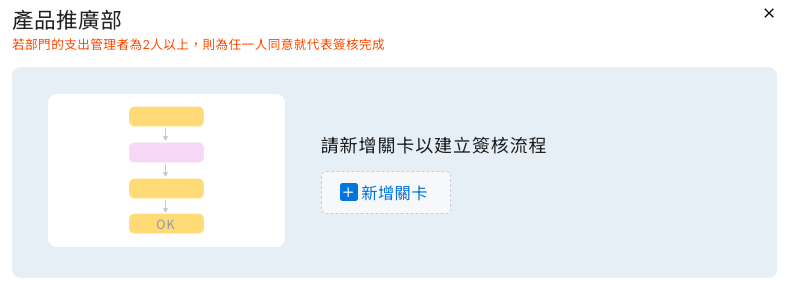
步驟 1:新增關卡與條件
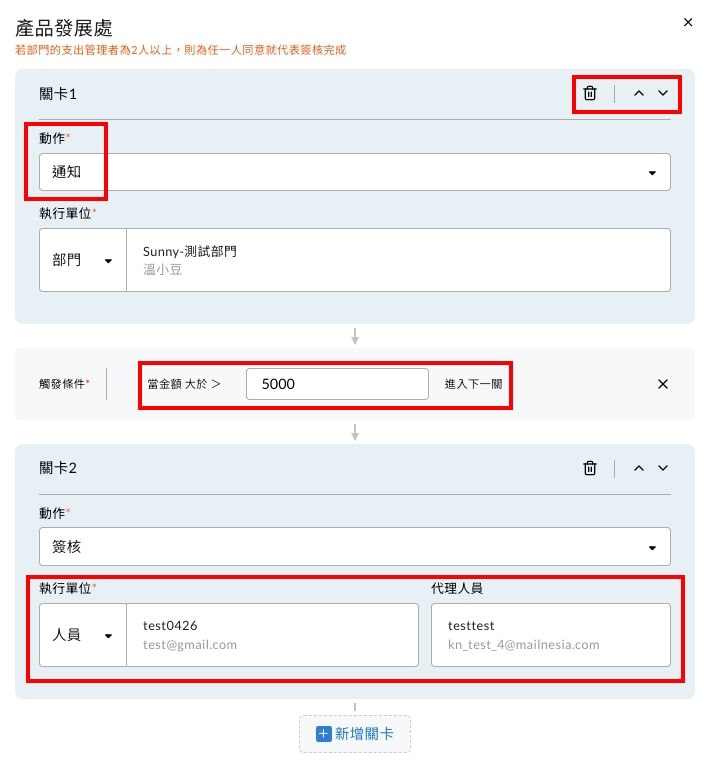
輸入部門名稱後,點擊「新增關卡」。您可以設定金額門檻(例如超過 $10,000 才需簽核),並可自由拖曳關卡順序。
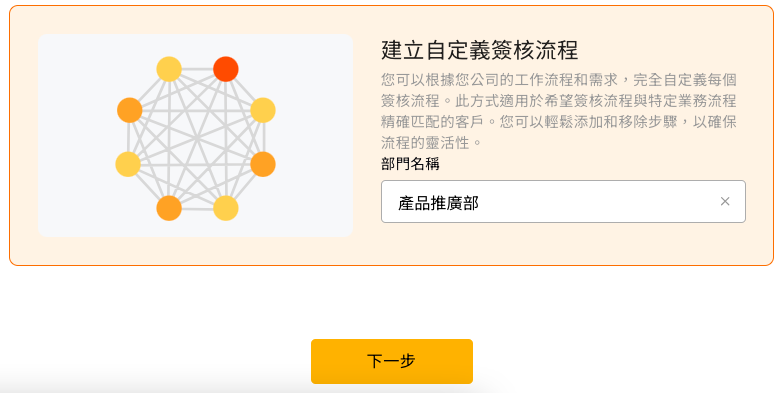
步驟 2:設定簽核對象
每個關卡可選擇「部門」或「人員」:
- 部門:由該部門的部門簽核人簽核(若該部門無部門簽核人則無法設定)。
- 人員:指定特定員工。可勾選「代理人員」,則其代理人亦有權限。
簽核 vs. 通知
簽核
- 需點選同意或駁回,決定表單去留。
通知
- 僅發送信件通知,系統發信後即自動進入下一關,不卡流程。
編輯與專案流程
已建立的流程可隨時點擊「鉛筆」圖示修改。另外,「專案」因無層級概念,僅能使用自定義方式建立。

進階設定:分表單簽核(Split Forms)
後台路徑
進階管理 > 簽核流程 > 列表右側「分表單設定」開關
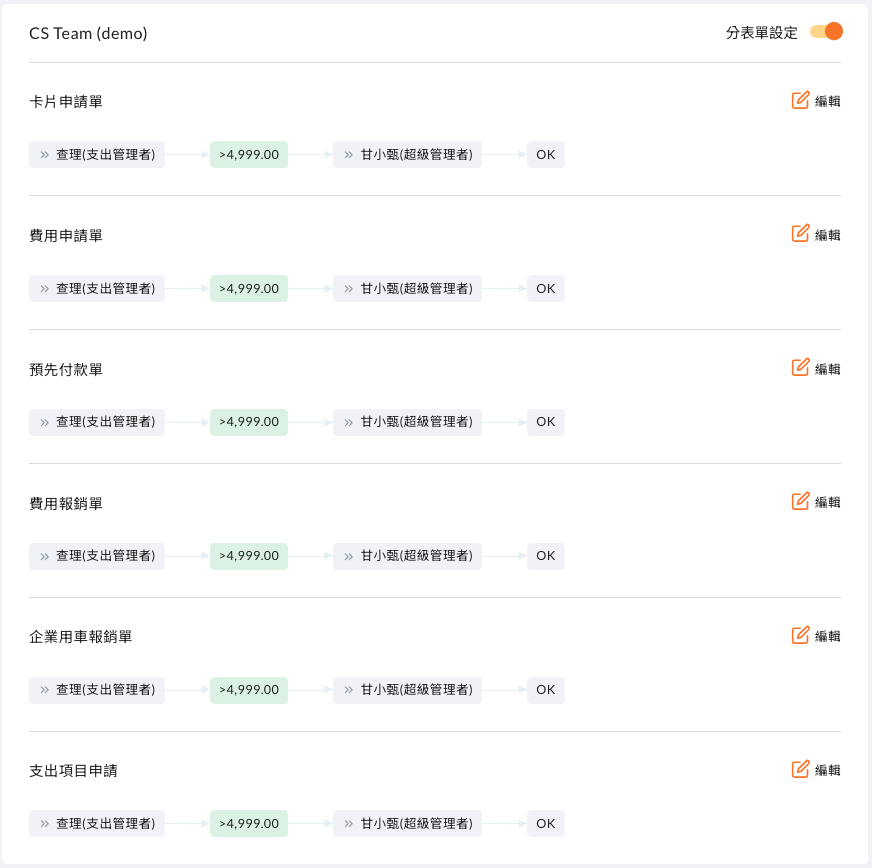
若需要針對「差旅申請」與「一般報銷」設定不同的簽核層級,請開啟此功能。
1. 開啟設定:在部門列表右側,切換開關。

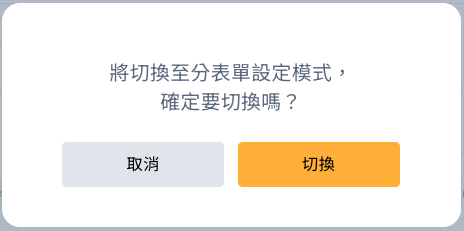
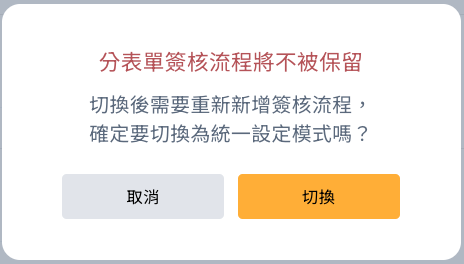
2. 確認啟用:系統會跳出確認視窗。
3. 個別設定:展開後可看到所有單據類型(如企業用車、預先付款等),預設會帶入通用流程,您可針對特定單據進行修改。
特殊功能:開放申請人自訂流程
允許申請人在送出表單前,依據跨部門專案等實際情境,手動調整簽核關卡。
Step 1:全域功能啟用
進階管理 > 基本設定 > 站台設定 > 表單簽核流程設定
管理者可決定開放權限的程度(僅新增關卡 vs. 可刪改關卡)。

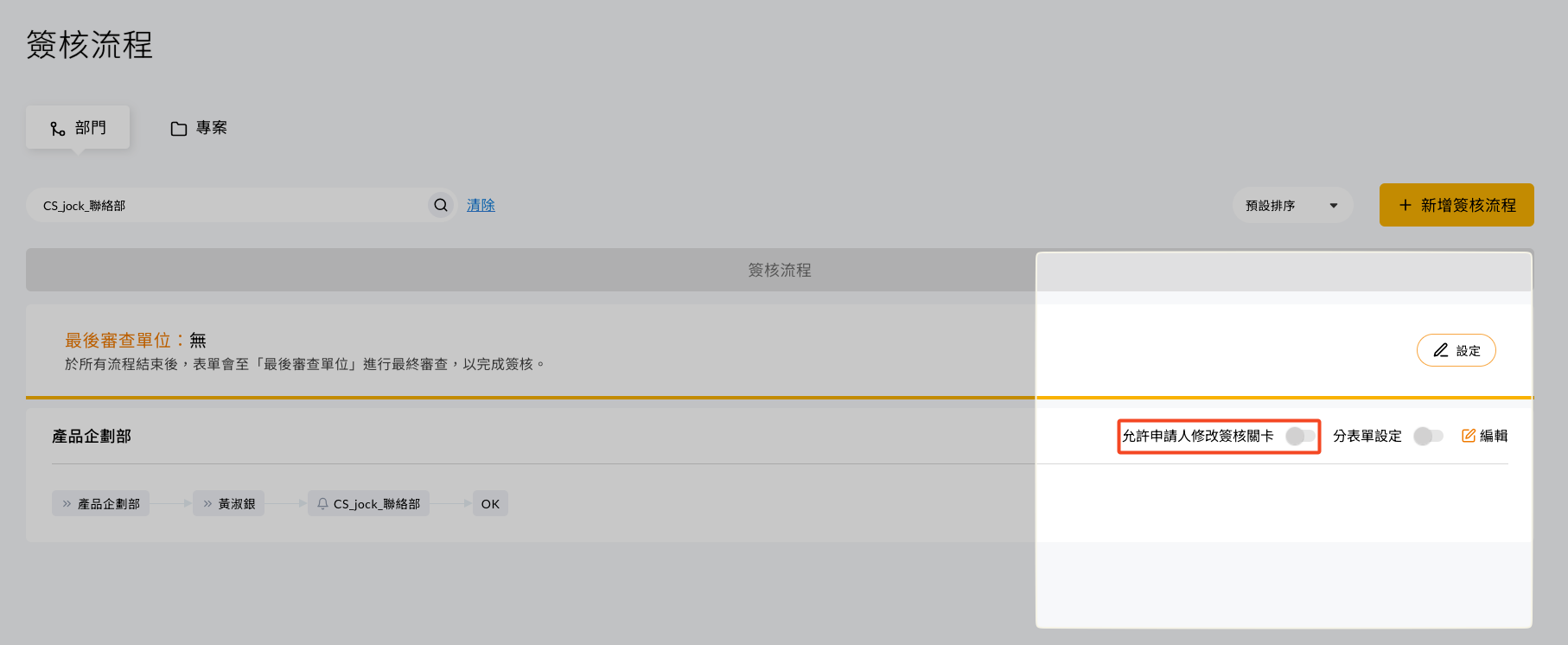
Step 2:部門權限配置
進階管理 > 簽核流程
進入特定部門編輯,勾選「允許申請人修改簽核關卡」。
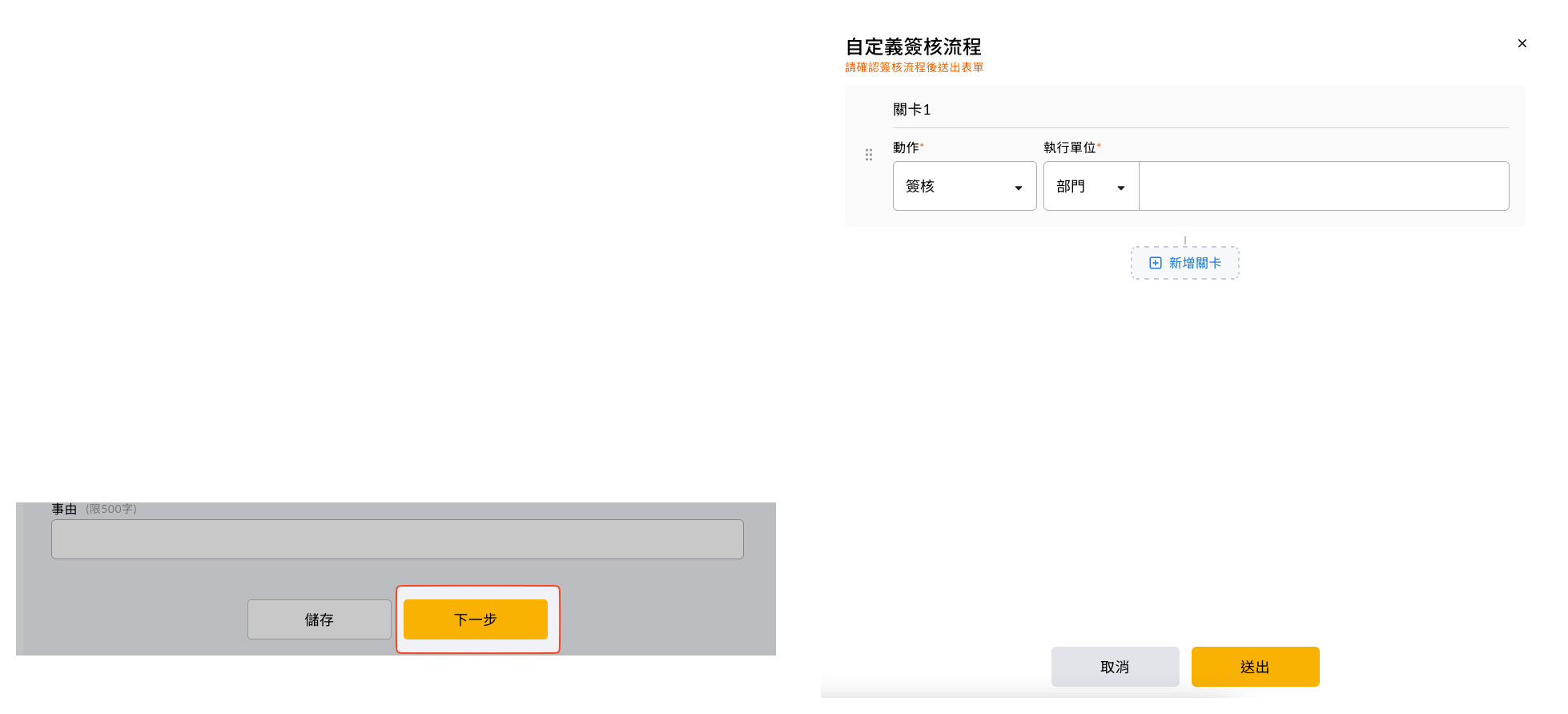
Step 3:申請人操作視角
功能啟用後,申請人填單時會看見自訂視窗,可依據權限調整流程。
常見問題
- 簽核人無效?若流程中設定為「部門」簽核,但該部門未設定部門簽核人,系統將無法發送通知。
- 最少關卡限制:無論如何自訂,簽核流程中至少需包含一個關卡。
- 列表排序規則:
- 部門:無流程部門 → 有流程部門 → 部門名稱 → 建立時間
- 專案:無流程專案 → 專案名稱 → 建立時間 → 過期專案