當需要購買物品或服務時,可利用費用申請單進行請購簽核流程。本篇一步一步帶您完成費用申請單的新增。
操作步驟
一、建立費用申請單
表單申請 > 費用申請 > + 新增費用申請單
Step 1:新增費用申請單
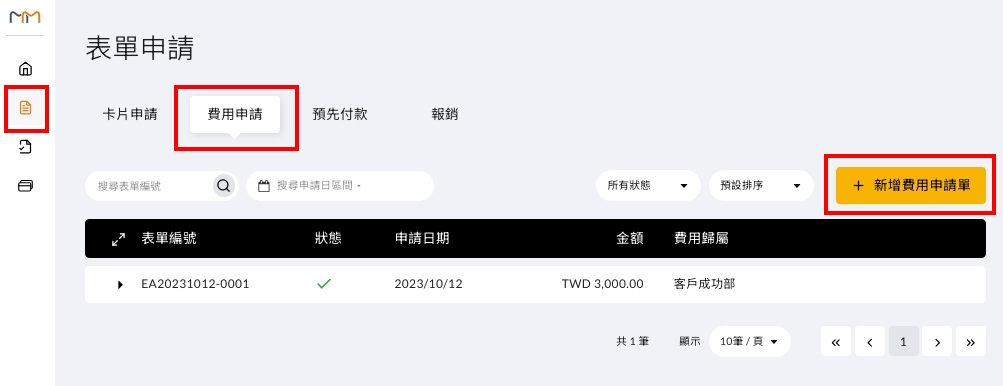
若要申請一筆費用,請至「表單申請」頁面的「費用申請」功能,按下「+新增費用申請單」,即會跳出費用申請單頁面。
Step 2:選擇費用歸屬
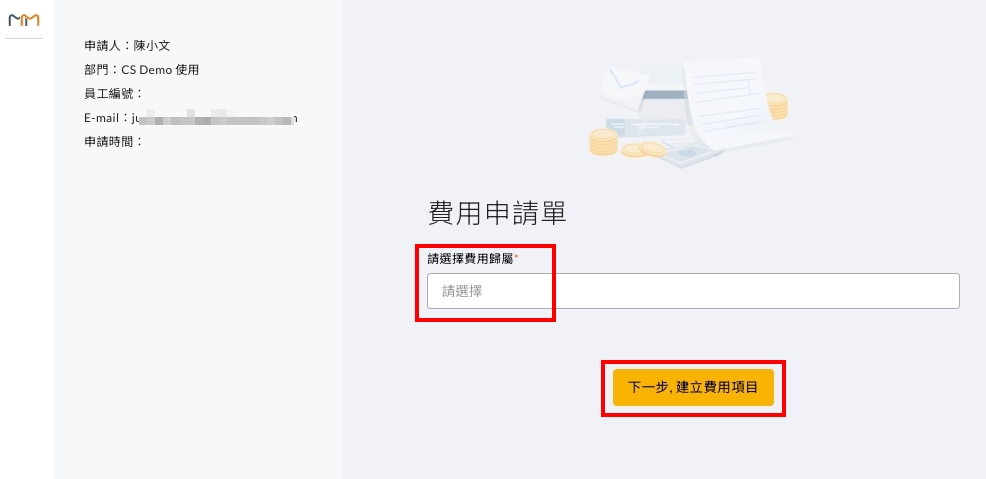
進入費用申請單後,員工須先選好此筆費用的費用歸屬。在欄位輸入關鍵字帶出下拉選項,選擇費用歸屬的部門或專案,再點擊「下一步」即可開始填寫資料。
Step 3:新增費用項目
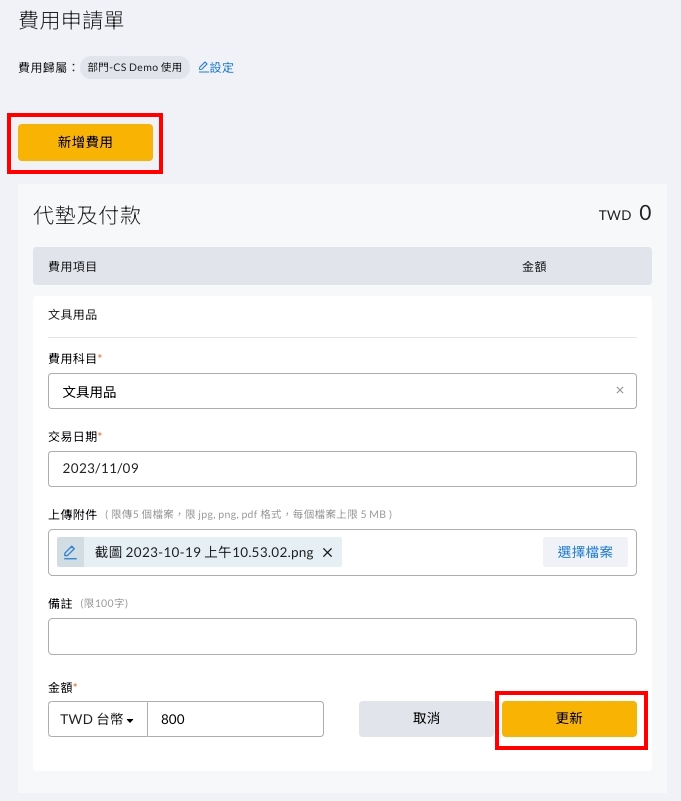
進入表單後點擊「新增費用」,下方會展開欄位供填寫:
| 欄位 | 說明 |
|---|---|
| 費用科目 | 依此筆費用的類別下拉選取(可輸入文字搜尋)。 |
| 交易日期 | 此筆費用預計使用的時間點。 |
| 上傳附件 | 上傳此筆費用的佐證文件,可於編輯畫面中裁切及旋轉圖片。 |
| 金額 | 此筆費用的預計花費。 |
範例:A 企業馬桶阻塞,總務部門與水電廠商洽談後需進行修繕,廠商預計 2022/04/01 作業、估價 5,000 元。總務人員填寫費用申請單時:「費用歸屬」選總務部門,「費用科目」選修繕費,「交易日期」填 2022/04/01,「上傳附件」為廠商報價單,「金額」為 5,000 元,「事由」填修繕廁所。
填寫完成後需按「更新」以記錄此項次。
Step 4:油資費用申請
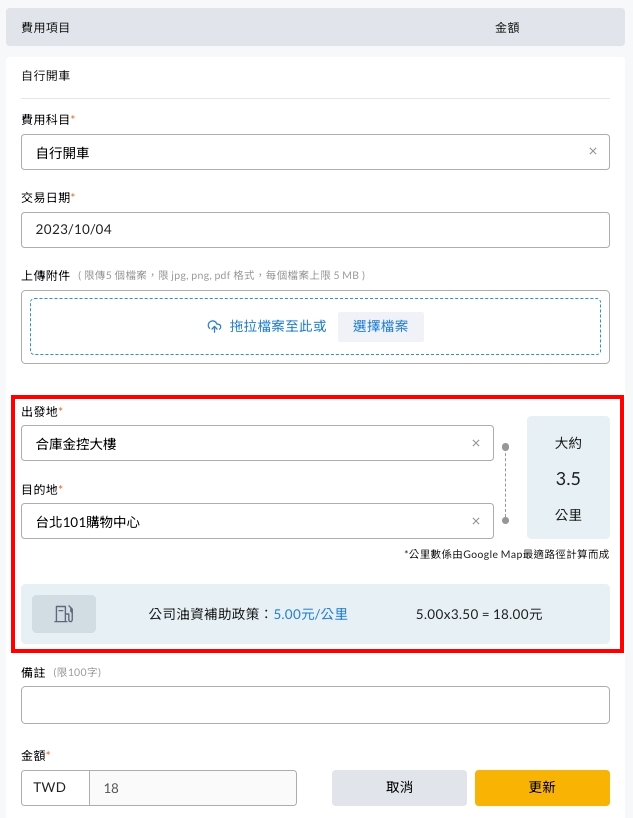
當申請的費用與「交通費-油資費用」相關時,系統會自動增設「出發地」與「目的地」欄位,填寫後會根據公里數與費用政策計算出補助金額。
Step 5:送出簽核
填寫完成後可填寫事由,再按「送出」即可進入簽核流程的下一關卡。
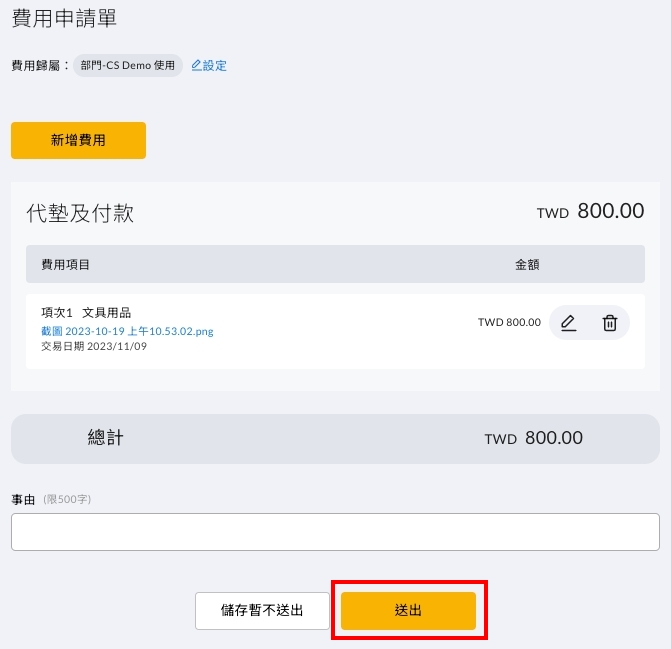
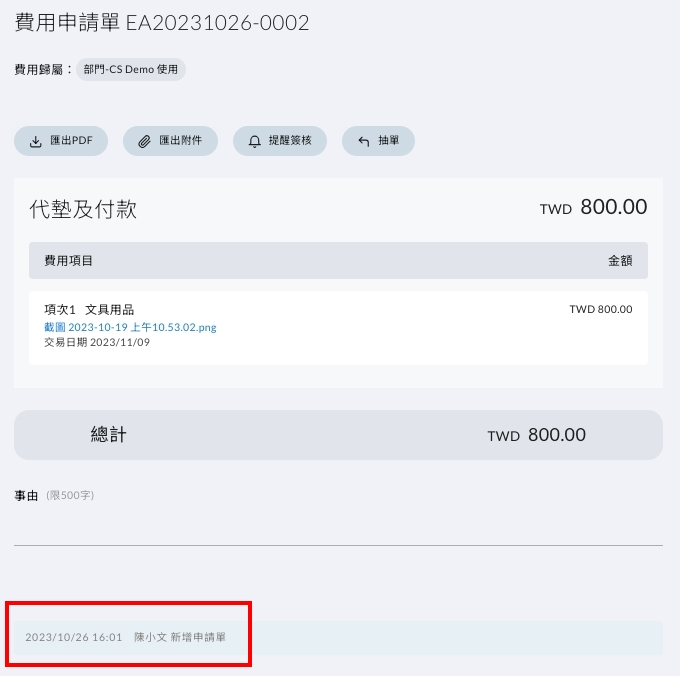
送出的表單提供以下功能:
| 功能 | 說明 |
|---|---|
| 匯出 PDF | 可匯出 PDF 列印該表單內容進行紙本留存。 |
| 匯出附件 | 將表單內上傳的附件一併匯出。 |
| 提醒簽核 | 點擊後系統將 Email 通知待簽核者。 |
| 抽單 | 簽核流程完成簽核之前,申請人可抽單編輯;重新送單後會從頭開始跑簽核流程。 |
表單最底下會有表單執行紀錄。
二、費用申請單列表檢視
表單申請 > 費用申請
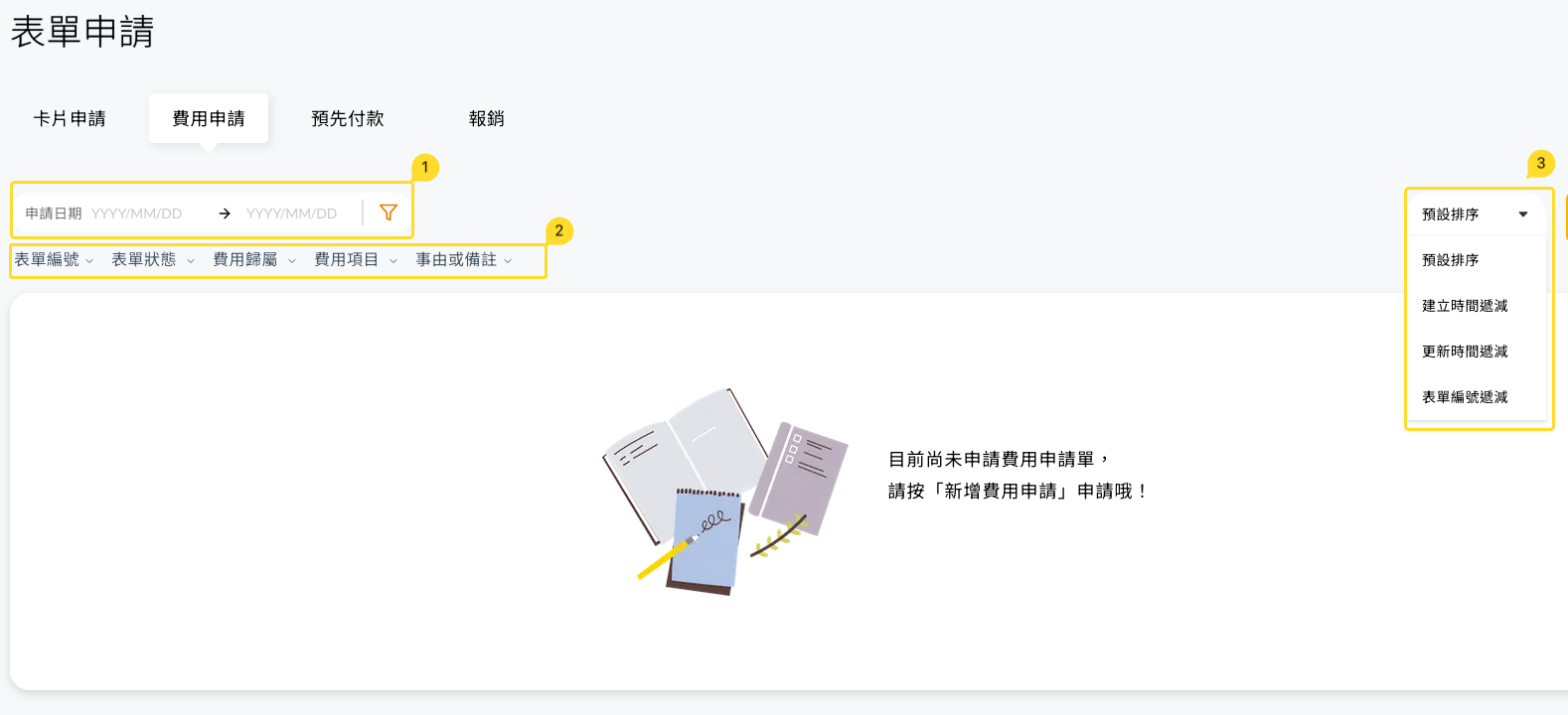
費用申請單列表提供三種檢索方式:
- 搜尋申請日區間
- 依不同條件進行篩選
- 依預設、建立時間、最近更新、表單編號排序
注意事項
- 【表單申請】中的表單會依照狀態先排序,再以單號遞減排序個別狀態內的表單。
- 表單狀態順序:駁回 >> 已抽單 >> 未送出 >> 待簽核 >> 已核准 >> 作廢。