「預算管理」讓管理者針對組織的部門或專案,建立階層式的預算額度,並有效控制費用支出、追蹤資源分配。透過母子預算的架構,能將總預算妥善分配給下層單位,並自動連動控制額度。
快速導覽
一、核心觀念:如何思考預算架構
在開始新增前,請先規劃您的預算架構。COMMEET 的預算是階層式設計(最多五層),可彈性組合出最適合公司的管理模式。以下提供兩種常見的架構設計情境。
情境一:依「組織架構」拆分(最常用)
將公司總預算,按「部門」或「專案」逐層往下分配。
適用:希望各部門的預算管理者能全權控管自己單位的預算;公司營運以部門/專案為核心。
情境二:依「費用類型」或「用途」拆分
以「錢要花去哪」為分類標準。先建立各大類費用的總預算,再往下分配給各部門。
適用:希望精準追蹤特定費用(如差旅費、廣告費)在全公司的總花費;由財務部或總管理處集中控管特定預算。
| 情境一架構範例 | 情境二架構範例 |
|---|---|
| [L1] 2024 公司營運總預算($1,000,000) ├ [L2] 行銷部 2024 預算($300,000) │ ├ [L3] Q1 廣告費(專案)($150,000) │ └ [L3] Q2 產品發表會(專案)($150,000) ├ [L2] 業務部 2024 預算($500,000) │ └ [L3] 業務部每月交際費(每月 $20,000) └ [L2] 研發部 2024 預算($200,000) └ [L3] 研發部-A 專員(個人預算)($50,000) |
[L1] 2024 公司營運總預算($1,000,000) ├ [L2] 2024 全公司差旅預算($400,000) │ ├ [L3] 業務部-差旅額度($300,000) │ └ [L3] 行銷部-差旅額度($100,000) ├ [L2] 2024 全公司廣告預算($300,000) │ └ [L3] 行銷部-廣告額度($300,000) └ [L2] 2024 全公司教育訓練預算($300,000) ├ [L3] 研發部-訓練額度($200,000) └ [L3] 人資部-訓練額度($100,000) |
1. 認識「母子預算」層級
COMMEET 採階層式設計,可建立多層預算(最多五層),額度由上而下分配與管控:
- 母預算(第一層):代表總額度。例如「公司 2024 年度總預算」或「行銷部 2024 年度預算」。
- 子預算(第二層至第五層):從母預算分配額度而來,用於更細緻的管理。例如在「行銷部 2024 年度預算」底下,建立「Q1 廣告費」、「Q2 研討會」等子預算。
管控邏輯:子預算的總額度加總,不能超過其母預算的剩餘可用額度。系統會自動扣除已分配的額度。
2. 選擇「預算有效期間」類型
| 類型 | 說明 |
|---|---|
| 一次性(One-time) | 在特定日期區間內,共用一筆總額度。 範例:「2024 Q3 產品發表會」(期間 7/1~9/30,總額 50 萬)、「辦公室裝修專案」。 費用歸屬:適用於「部門」或「專案」。 |
| 每月重複(Monthly Recurring) | 在設定的區間內,每個月 1 號自動補回固定額度。 範例:「業務部每月交際費」(期間 1/1~12/31,每月額度 3 萬)。 費用歸屬:僅適用於「部門」(專案不支援每月重複)。 |
二、操作步驟(一):建立第一層預算(母預算)
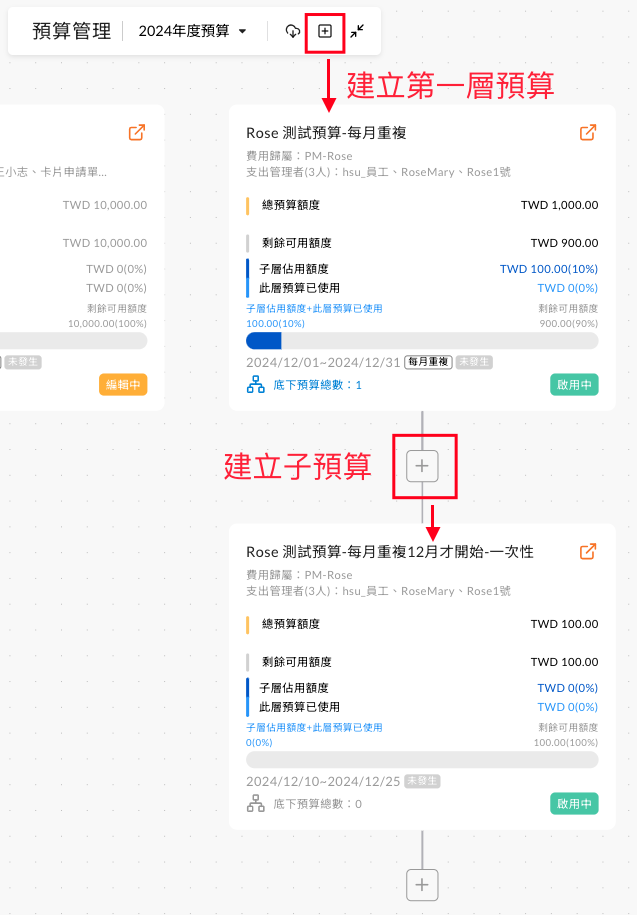
預算管理 > 新增第一層預算
Step 1:進入新增畫面
至左欄點選進入【預算管理】,點選「新增第一層預算」。
Step 2:填寫預算資訊
| 區塊 | 欄位與說明 |
|---|---|
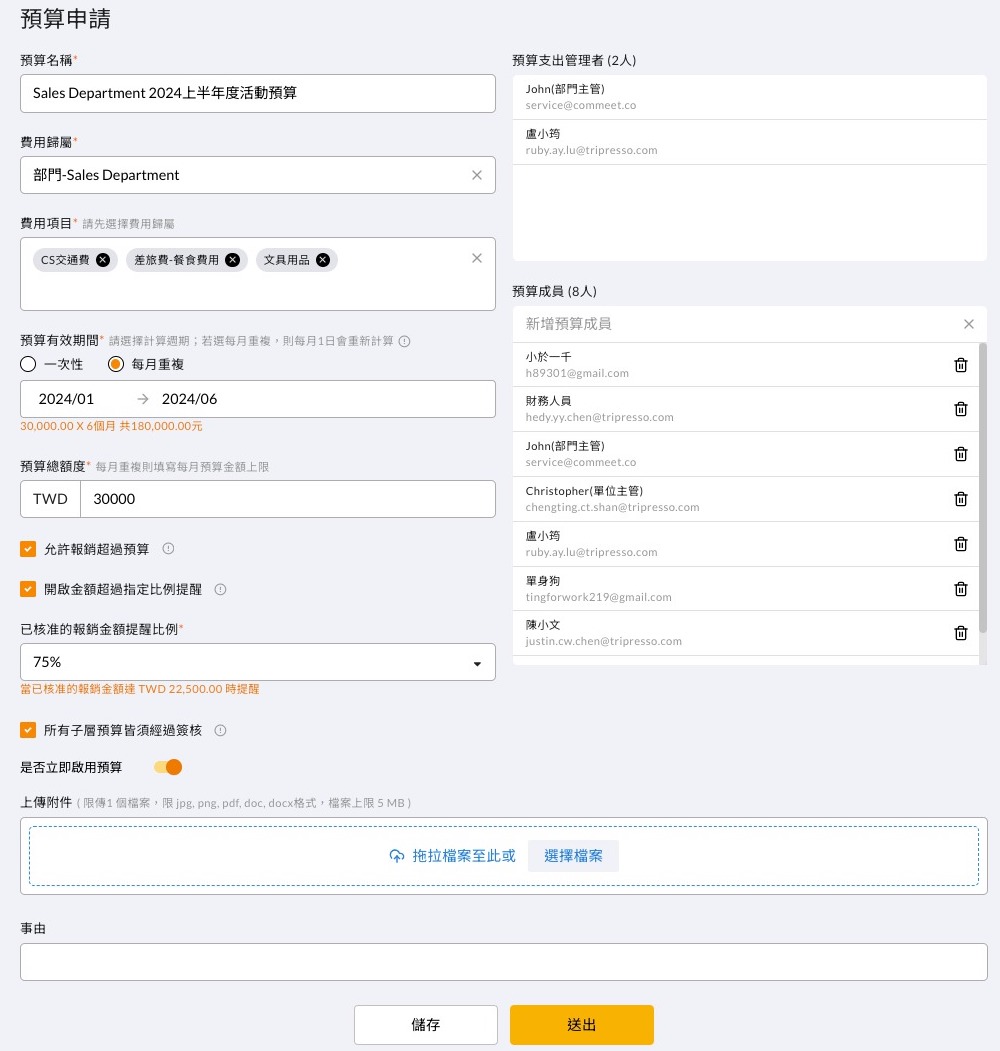
| 基本資訊 | ・預算名稱:為此預算命名,例如「行銷部 2024 年度預算」。 ・費用歸屬:選擇此預算隸屬的「部門」或「專案」。 ・費用項目:選擇此預算適用的費用項目,可指定單一/多個項目(例如僅適用於「廣告費」、「餐費」)。 |
| 期間與額度 | ・預算有效期間:選擇「一次性」或「每月重複」。 ・預算總額度:若為「一次性」,此為該期間的總額度;若為「每月重複」,此為單月的額度(系統會自動乘上總月份數並顯示在頁面上)。 |
| 管控規則 | ・允許報銷超過預算:關閉時,額度不足員工無法送出報銷單;開啟時,額度不足仍可送出(報表上會顯示超支)。 ・開啟金額超過指定比例提醒:當「已核准」的報銷金額達到設定的比例(如 75%)時,系統將自動 Email 通知此預算的管理者。 ・所有子層預算皆須經過簽核:勾選時,未來在此預算下新增的「子預算」都必須經過簽核流程才可啟用;不勾選時,儲存後立即啟用。 |
| 其他 | ・是否立即啟用預算:預設為開啟。若為草稿階段可先關閉。 ・上傳附件:可上傳此預算的相關文件(如內部簽呈、廠商報價單)。 |
情境範例:業務部預計 2024 上半年度部門活動預算為「每月 $30,000」。設定如下——費用歸屬:部門-業務部;費用項目:選擇「餐費」、「活動費」;預算有效期間:每月重複(2024/01~2024/06);預算總額度:$30,000(系統將自動顯示總額為 $180,000);開啟提醒:是,比例設定 75%。
三、操作步驟(二):新增子預算
預算管理 > 點選任一預算下方的「+」號
Step 1:新增一層子預算
在任一已建立的預算下方,點擊「+」號來新增一層「子預算」,將母預算的額度分配下去。
Step 2:填寫子預算設定
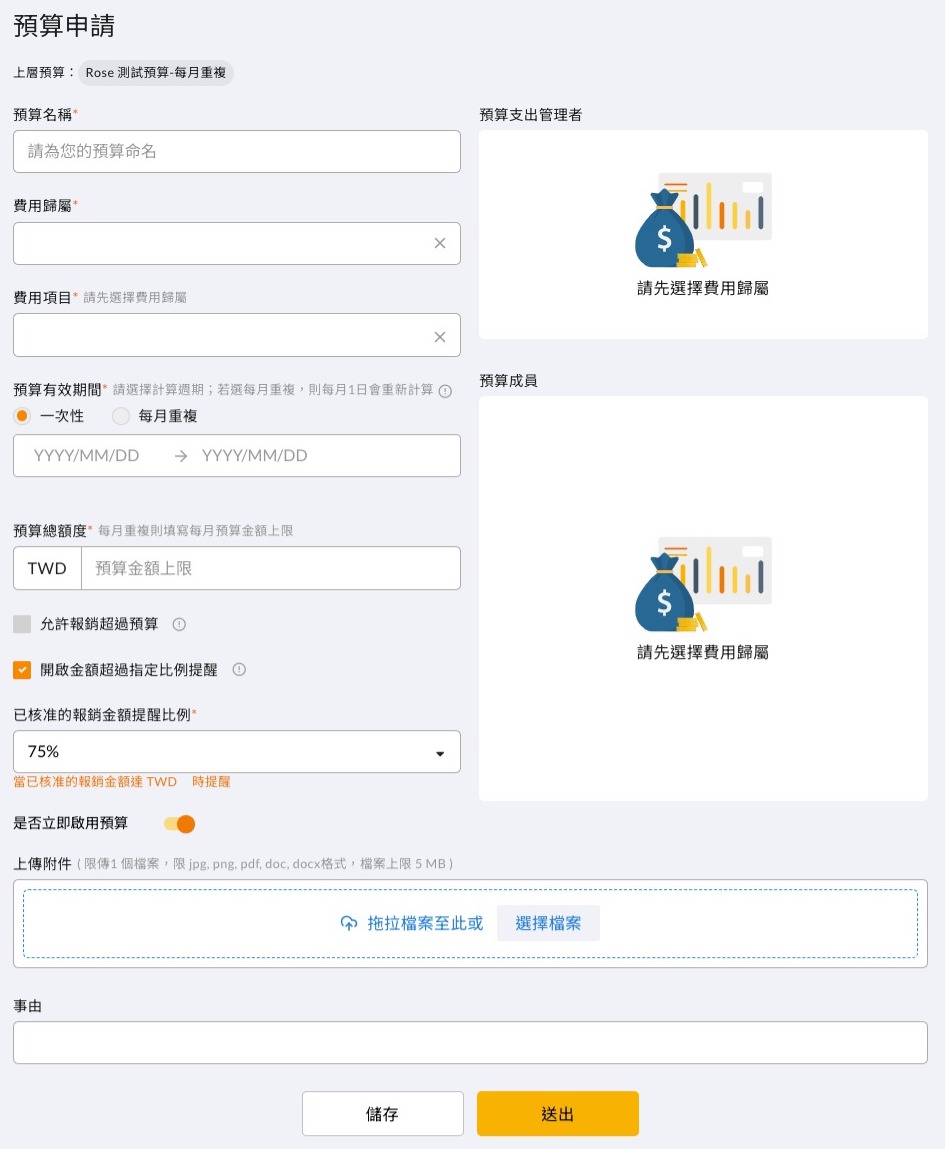
欄位與新增母預算時完全相同,但會額外顯示「上層預算」名稱。關鍵限制:
- 子預算的「預算總額度」不可超過上層預算的「剩餘可用額度」。
- 子預算的「預算有效期間」不可超出上層預算的有效期間。
- 子預算送出後(無論是否需簽核),其「預算總額度」會立即佔用上層預算的額度。若子預算後續簽核不通過,額度將會返還。
四、重要規則與注意事項
事前準備
- 若要依「部門」或「專案」建立預算,請先至【進階管理】>【部門與專案】建立好對應的單位。
- 若預算建立需要「簽核」,請先至【進階管理】>【簽核流程】設定對應的流程。
無法新增子預算的情境
當母預算發生以下情況時,其下方的「+」號會反灰,無法新增子預算:
- 剩餘可用額度 ≤ 0。
- 預算已過期。
- 預算處於「停用中」狀態(無論是允許報銷/停止報銷/永久停用)。
- 預算正在「編輯中」(待簽核)。
- 該預算已是第五層預算(已達層級上限)。
子母預算管控規則總表
| 預算欄位 | 子預算與母預算的關係 |
|---|---|
| 預算名稱、費用歸屬、提醒比例 | 各自獨立設定,不互相影響。 |
| 預算有效期間 | 子預算的起訖日不可超出母預算的範圍。 |
| 預算總額度 | 子預算的總額度不可超過母預算的「剩餘可用額度」。 |
| 允許報銷超過預算 | 若母預算不允許超支,則所有子預算皆不允許超支;若母預算允許超支,則子預算可自行決定是否允許。 |
| 所有子層預算皆須經過簽核 | 子預算是否需簽核,完全由其直屬上層母預算的此欄位決定。 |
子層「每月重複」預算限制
| 規則 | 範例說明 |
|---|---|
| 子層的每月重複期間,必須是「完整的月份」。 | 若母預算期間為 2024/1/15~5/15,則子層可建立的「每月重複」預算範圍僅有 2 月、3 月、4 月(不含母預算的起始月和結束月)。 |
| 若母預算可用的完整月份不足一個月,則無法建立。 | 若母預算期間為 2024/1/15~2/15,則子層無法建立任何「每月重複」預算。 |
| 「每月重複」預算下,不可再新增「每月重複」預算。 | 若母預算是 3 月每月重複,其子預算只能建立「一次性」預算。 |
| 「每月重複」預算下新增的「一次性」預算,期間不可超過該月份。 | 若母預算是 3 月每月重複,其子預算(一次性)的起訖日不可早於 3/1 或晚於 3/31。 |
| 費用歸屬是「專案」時,不得建立「每月重複」預算。 | 專案預算僅支援「一次性」期間。 |